 Tips voor zoeken
- Om in een subset van onderwerpen te zoeken, selecteert u
 in het zoekveld en daarna selecteert u een filter.
 - To search for a specific word or phrase, add quotation marks around it (example: "budget column") in the search field.
- Om de markering van zoektermen in een onderwerp te verwijderen, selecteert u
 .
. - Om in een onderwerp te zoeken, selecteert u
 , drukt u op Ctrl+F en voert u de zoekterm in.
ProjectSight Mobile
Neem de ProjectSight cloudgebaseerde bouwproject beheersoftware mee naar het veld op uw smartphone of tablet.


Teamleden
U kunt de gebruikers en contacten van uw project op één plek beheren.
 De teamleden instellingen openen
- Open de instellingen.
- In het Portfolio instellingen of Project instellingen deel van het menu selecteert u Spec secties.
Een teamlid zoeken
- In het zoekveld voert u de zoektermen in.
De zoektermen gelden voor alle tekst in het raster.
Rechten van teamleden instellen
In de beveiligingsrol instellingen kunt u gebruikers toestaan om teamleden voor alle bedrijven of alleen voor hun eigen bedrijf uit te nodigen, te wijzigen of te verwijderen.
Voorbeeld
U werkt de Bijdrager beveiligingsrol bij, zodat die gebruikers het volgende kunnen:
- Bijdragers uit hun eigen bedrijf uitnodigen en wijzigen.
- Bijdragers uit hun eigen bedrijf uitnodigen, wijzigen en verwijderen.
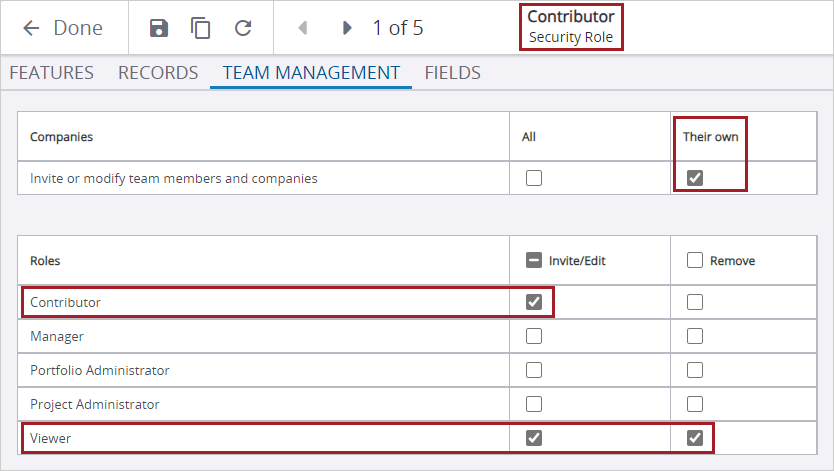
Teambeheer rechten in de beveiligingsrol Bijdrager
Rechten van teamleden instellen voor een beveiligingsrol
- Open de instellingen.
- Selecteer een beveiligingsrol.
- Selecteer het tabblad Teambeheer.
- In het gedeelte Bedrijven:
- Om de beveiligingsrol toe te staan om teamleden voor alle bedrijven uit te nodigen of te wijzigen en nieuwe bedrijven aan te maken, selecteert u het keuzevakje Alle.
- Om de beveiligingsrol toe te staan om teamleden voor het eigen bedrijf uit te nodigen of te wijzigen, selecteert u het keuzevakje Alle.
- In het gedeelte Rollen:
- Om de beveiligingsrol toe te staan om teamleden met een specifieke beveiligingsrol uit te nodigen of te wijzigen, selecteert u het keuzevakje Uitnodigen/wijzigen voor die beveiligingsrol.
- Om de beveiligingsrol toe te staan om teamleden met een specifieke beveiligingsrol te verwijderen, selecteert u het keuzevakje Verwijderen voor die beveiligingsrol.
Teamleden uitnodigen
U kunt mensen uitnodigen om in uw project samen te werken als een ProjectSight gebruiker of een project contact.
Een teamlid uitnodigen
- In de teamleden instellingen selecteert u Uitnodigen op de werkbalk.
- In het veld E-mail voert u het e-mailadres in of u selecteert dat.
- In de lijst Beveiligingsrol selecteert u een beveiligingsrol om van het nieuwe teamlid een ProjectSight gebruiker te maken.
- In de velden Voornaam en Achternaam voert u de naam in.
- In het veld Bedrijf selecteert u het bedrijf.
- Selecteer Opslaan.
—Of—
Op de project banner selecteert u Leden uitnodigen.
Als u een bestaand e-mailadres selecteert, worden de naam, het bedrijf en de standaard beveiligingsrol van het contact automatisch ingevuld.
—Of—
Selecteer Geen (alleen contacten) om van het nieuwe teamlid een project contact te maken.
—Of—
Voer een nieuwe bedrijfsnaam in en selecteer daarna Toevoegen.
—Of—
Selecteer Opslaan en nog een toevoegen om nog een teamlid uit te nodigen.
Portfolio gebruikers in bulk uitnodigen voor een project
- Open de instellingen.
- Op de project banner selecteert u de pijl op de knop Uitnodigen en daarna selecteert u Portfolio gebruikers.
- Om de lijst van portfolio gebruikers te filteren, voert u een term in het zoekveld in.
- Selecteer het keuzevakje van elke portfolio gebruiker die u voor dit project wilt uitnodigen.
- In de lijst Beveiligingsrol selecteert u de beveiligingsrol van de gebruiker voor dit project.
- Selecteer Uitnodigen.
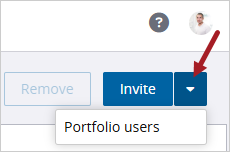
Het dialoogvenster Bulk uitnodigen toont de portfolio gebruikers die nog niet voor het huidige project zijn uitgenodigd.
De zoekterm wordt op alle kolommen toegepast.
Als u de keuzevakjes van sommige gebruikers selecteert en daarna een zoekterm invoert, blijven die gebruikers geselecteerd, ook al zijn ze niet zichtbaar in de gefilterde lijst.
Een project uitnodiging opnieuw verzenden.
- Open de teamleden instellingen.
- In de rij van het teamlid selecteert u
 (Verzenden).
Teamleden wijzigen
U kunt de gegevens van uw teamleden bijwerken.
- Van teamleden zonder een toegewezen beveiligingsrol kunt u alleen het e-mailadres wijzigen.
- Nadat u een beveiligingsrol aan een teamlid hebt toegewezen, kunt u dat niet meer terugzetten op Geen (alleen contact).
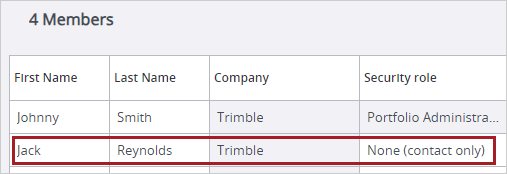
Teamlid zonder toegewezen beveiligingsrol
Een teamlid wijzigen
- Open de teamleden instellingen.
- In de lijst met teamleden selecteert u
 (Wijzigen).
 - Wijzig de gegevens van het contact.
- Selecteer Opslaan.
Tip
U kunt de gegevens ook direct in het raster wijzigen.
Een workflow rol aan een teamlid toewijzen
- Open de teamleden instellingen.
- Als de kolom Workflow rol niet in het raster wordt weergegeven:
- Op de werkbalk selecteert u
 (Kolommen).
 - Selecteer het keuzevakje Workflow rol.
- Selecteer Toepassen.
- In de kolom Workflow rol selecteert u de rol.
De workflow rol wordt gebruikt om controlelijst beoordelaars toe te wijzen.
Belangrijkste contacten beheren
In het teamleden raster kunt u teamleden instellen als:
- Belangrijkste portfolio contact: het standaard contact voor het bedrijf. Elk bedrijf kan maar één belangrijkste portfolio contact hebben. Wanneer u het bedrijf in een bedrijf veld van een record selecteert, wordt het belangrijkste portfolio contact automatisch geselecteerd in het overeenkomstige contact veld.
- Belangrijkste project contact: het standaard contact voor het project. Elk bedrijf kan meerdere belangrijkste project contacten hebben. U kunt deze kolom voor rapporten of API aanvragen gebruiken.
Voorbeeld
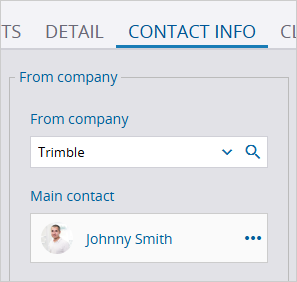
Bedrijf en contact velden in een contract
Een teamlid als belangrijkste contact instellen
- Als de velden Belangrijkste portfolio contact en Belangrijkste project contact niet in het raster worden weergegeven:
- Op de werkbalk selecteert u (Kolommen).
- Select the Main portfolio contact and Main project contact checkboxes.
- Selecteer Toepassen.
- Selecteer het keuzevakje van Belangrijkste portfolio contact of Belangrijkste project contact voor een teamlid.
Teamleden verwijderen
U kunt teamleden verwijderen als ze geen deel meer uitmaken van uw project.
Als u een portfolio beheerder bent en uzelf uit een project verwijdert:
- Wordt u niet meer weergegeven in de lijst van teamleden.
- Ontvangt u geen meldingen meer die naar alle projectleden worden verzonden.
- Verschijnt u niet in de lijst Contacten in dialoogvensters voor het selecteren van een contact.
- Behoudt u wel toegang tot elk project in het portfolio.
Een teamlid verwijderen
- Open de teamleden instellingen.
- In de lijst met leden selecteert u
 (Verwijderen) naast het teamlid.
 - In het dialoogvenster voor bevestiging selecteert u Verwijderen.
—Of—
Selecteer het keuzevakje van een of meer teamleden en selecteer Verwijderen.