 Astuces pour recherche
- Pour rechercher dans un sous-ensemble de thèmes, sélectionnez
 dans le champ de recherche et sélectionnez un filtre.
 - To search for a specific word or phrase, add quotation marks around it (example: "budget column") in the search field.
- Pour supprimer la mise en surbrillance des termes de recherche dans un thème, sélectionnez
 .
. - Pour rechercher dans un thème, sélectionnez
 , appuyez sur Ctrl+F, et entrez le terme de recherche.
ProjectSight Mobile
Emportez le logiciel de gestion de projets de construction basé sur le nuage ProjectSight avec vous sur le terrain, sur votre téléphone ou votre tablette.


Chargements
Vous pouvez charger et publier des dessins (fichiers .pdf) directement dans le module Dessins. Une fois les dessins traités et publiés, ils sont disponibles en haut de la page Traité récemment pendant 24 heures.
Si un dessin manque des informations requises après le traitement, vous ne pouvez pas :
- Imprimer un rapport pour le dessin.
- Comparer le dessin à un autre dessin.
- Ajouter des commentaires au dessin.
- Ajouter des annotations ou filtrer les annotations sur le dessin.
- Lier des éléments au dessin.
Vous pouvez ajouter des informations manquantes et modifier les champs dans la visionneuse de dessins.
Les types de fichier pris en charge sont .pdf et .zip. Les types de fichier non pris en charge dans des fichiers .zip ne sont pas chargés.
 Chargement des dessins
Dans le module Dessins, vous pouvez charger un ou plus dessins à la fois. Un ensemble de dessins est un groupe de dessins faisant partie du même chargement. Vous pouvez sélectionner le nom de l’ensemble de dessins ou en ajouter un nouveau lorsque vous chargez les dessins.
Exemple d’un ensemble de dessins
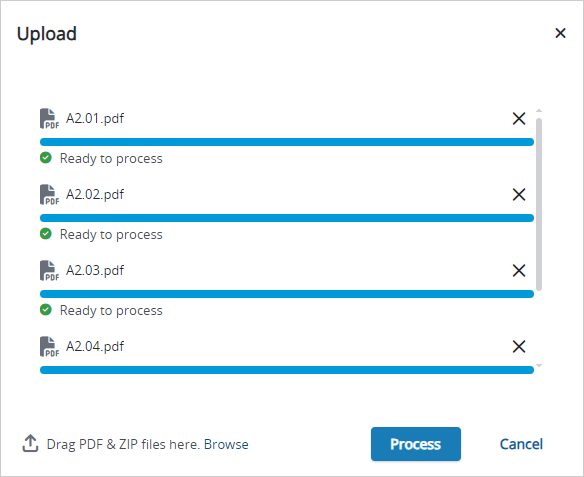
Un ensemble de dessins faisant partie du même chargement
Si un ensemble de dessins chargés comprend deux dessins dont les numéros sont identiques, des numéros de révision différents leur sont attribués. Le dessin traité en premier est l'ancienne révision, et l'autre dessin est la version actuelle.
(missing or bad snippet)Pour charger un dessin- Dans le module Dessins, sélectionnez Charger en haut de la page.
- Faites glisser-déplacer un ou plus Snippet-Item-Lower-Plural dans la boîte de dialogue.
- Pour supprimer un fichier, sélectionnez
 (Supprimer).
 - Pour charger plus Snippet-Item-Lower-Plural, faites-les glisser-déplacer dans la boîte de dialogue ou sélectionnez Parcourir ou Bibliothèque de fichiers.
- Dans le champ Ensemble de dessins, entrez un nom pour l’ensemble de dessins.
- Dans le champ Groupe, sélectionnez un groupe pour les dessins chargés.
- Dans ler champ Date de rév., entrez la date de révision pour les dessins chargés
- Sélectionnez Traiter.
—Ou—
Select Browse, and then select one or more Dessins.
—Ou—
Sélectionnez Bibliothèque de fichiers, et puis sélectionnez un ou plus Snippet-Item-Lower-Plural.
Astuce—Ou—
Sélectionnez un ensemble de dessins existant.
La liste des ensembles de dessins ne comprend que les ensembles de dessins avec un statut non verrouillé.
—Ou—
Pour ajouter un nouveau groupe, entrez le nom dans le champ Rechercher, et puis sélectionnez Ajouter un nouveau groupe.
Si ce champ est vide, la date de révision est détectée automatiquement pour chaque dessin.
Pendant le traitement, une tuile ou rangée d’espace réservé s’affiche dans le module DEsins pour chaque dessin chargé. Elles ne s’affichent dans le volet d’index des dessins jusqu’à ce que le traitement soit terminé.
AstuceSi requis, vous pouvez supprimer le dessin pendant qu’il est encore dans le statut de traitement.
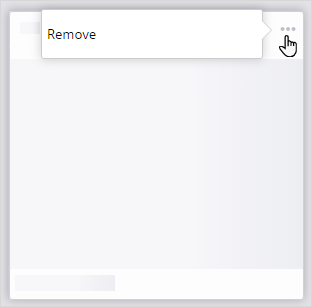
Supprimer un dessin en statut de traitement
Traitement des dessins chargés
Une fois que vous avez chargé des dessins, l'application les traite et :
- Crée un ensemble de dessins pour le groupe des dessins chargés dans le module Dessins.
- Divise les fichiers .pdf de plusieurs pages en dessins individuels.
- Extrait des fichiers .pdf individuels à partir de fichiers .zip.
- Utilise l'intelligence artificielle (IA) pour identifier le numéro de dessin, le titre et la date de révision (si disponible) à partir du bloc de titre de chaque dessin.
- Reporte les annotations de la dernière révision dans la nouvelle version actuelle.
- Publie les dessins avec un numéro de dessin et un titre, qui sont des champs obligatoires.
- Envoi d'une notification de publication aux membres de l'équipe du projet.
- Ajoute des annotations aux légendes.
Seulement les fichiers .pdf valides sont traités et publiés. Les fichiers non valides ou protégés par un mot de passe sont ignorés.
Modification des dessins publiés
Si vous êtes autorisé à modifier des dessins publiés, vous pouvez modifier les détails du dessin et ajouter les informations manquantes requises pour les dessins publiés dans le module Dessins. Le volet d’index affiche un indicateur pour les dessins sans les informations requises.
Exemple
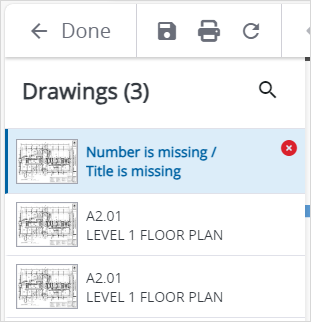
Dessin avec des informations manquantes requises dans le volet d’index
- Les dessins avec le même numéro de dessin doivent avoir des numéros de révision différents.
- Le dessin dont la date de révision est la plus récente dans la série de dessins est automatiquement défini comme Actuel, et le statut des autres révisions est défini comme Pas actuel.
Le dessin est traité à nouveau si vous :
- Modifiez le numéro de dessin.
- Ajoutez le numéro de révision manquant pour un dessin en double.
Lors du retraitement, les informations suivantes sont reportées de la dernière révision à la nouvelle version actuelle :
- Annotations et hyperliens
- Les détails du dessin, tels que le titre et la discipline, si ces champs sont vides.
- Éléments liés
Une fois les dessins retraités et republiés, des notifications sont envoyées aux participants au projet.
Pour modifier un dessin publié
- Pour ouvrir le dessin à partir du module Dessins, sélectionnez le dessin.
- Si le volet Informations est fermé, sélectionnez
 (Informations) sur la barre d’outils de navigation.
 - Dans le volet Information, modifiez n’importe quel des champs suivants :
- Statut
- Groupe
- Numéro
- Révision
- Titre
- Rév. Date
- Discipline
- Emplacement
- Enregistrez le dessin.
L'affichage des modifications peut prendre un certain temps.