 Tipps zur Suche
- Um in einer Untergruppe von Themen zu suchen, wählen Sie im Suchfeld
 und dann einen Filter aus.
 - Um nach einem bestimmten Wort oder Ausdruck zu suchen, setzen Sie das Wort oder den Ausdruck im Suchfeld in Anführungszeichen (Beispiel: "Budgetspalte").
- Um die Hervorhebung der Suchbegriffe in einem Thema zu entfernen, wählen Sie .

- Um innerhalb eines Themas zu suchen, wählen Sie
 , drücken Sie Strg+F und geben Sie den Suchbegriff ein.
ProjectSight Mobile
Nehmen Sie die cloudbasierte ProjectSight Projektmanagementsoftware für das Bauwesen auf Ihrem Telefon oder Tablet mit zu Ihren Außeneinsätzen.


Nachdem Sie einer Leistungsbeschreibung oder einem Leistungsbeschreibungssatz eine Anmerkung hinzugefügt haben, können Sie sie mit einem Element verknüpfen. Im Bereich „Verknüpfungen“ werden die Elemente angezeigt, die mit den Anmerkungen und der Leistungsbeschreibung oder der Leistungsbeschreibung selbst verknüpft sind. Je nach verknüpftem Element ist die Verknüpfung einseitig (erscheint nur im Ausgangselement) oder zweiseitig (erscheint im Ausgangselement und im verknüpften Element).
 Abkürzungen für Datensatztypen
- A: Aktionspunkte
- C: Checklisten
- TB: Tagesbericht
- AA: Arbeitsanweisungen erstellen
- P: Probleme
- M: Meetingprotokoll
- CA: Compliance-Aufforderungen
- MP: Mängelpunkte
- IA: Informationsanfragen
- SM: Sicherheitsmitteilungen
- LS: Leistungsbeschreibungssätze
- LA: Leistungsbeschreibungen
- E: Einreichungen
- EP: Einreichungspakete
- Ü: Übertragungen
Die Abkürzungen können auch in der Nomenklatur geändert werden.
Bereich „Verknüpfungen“ öffnen
- Wählen Sie in der Navigationssymbolleiste das Symbol
 (Verknüpfungen).
Nach einem verknüpften Element suchen
- Geben Sie im Bereich Verknüpfungen in das Feld Suche die Suchbegriffe ein.
Auf jeder Registerkarte beziehen sich die Suchbegriffe auf den Dateinamen, die Beschreibung, die Datensatznummer und den Betreff. Die Registerkartennummern werden entsprechend den Suchergebnissen aktualisiert.
Anmerkung suchen, die mit einem Element verknüpft ist
- Wählen Sie im Bereich Verknüpfungen das Element aus.
- Wenn das Element mit mehreren Anmerkungen verknüpft ist, wählen Sie im Popover einen Namen aus.
Der Anmerkung wird in der Zeichnung hervorgehoben.
Verknüpftes Element öffnen
- Wählen Sie die Anmerkung aus, und wählen Sie dann beim Element das Symbol
 (Öffnen).
 - Wenn das Element mit einer sichtbaren Anmerkung verknüpft ist, wird die Anmerkung hervorgehoben, und Sie können das Element im Menü Anmerkung auswählen.
- Wenn das Element mit mehreren sichtbaren Anmerkungen verknüpft ist, können Sie einen Namen im Popover auswählen und dann das Element im Menü Anmerkung auswählen.
- Wenn das Element nicht mit sichtbaren Anmerkungen verknüpft ist, wird es sofort geöffnet.
—Oder—
Wählen Sie im Bereich Verknüpfungen das Element aus.
Menü „Anmerkungen“ öffnen
- Wählen Sie die Anmerkung aus.
Möglicherweise müssen Sie den Rand der Anmerkung auswählen.
Beispiel
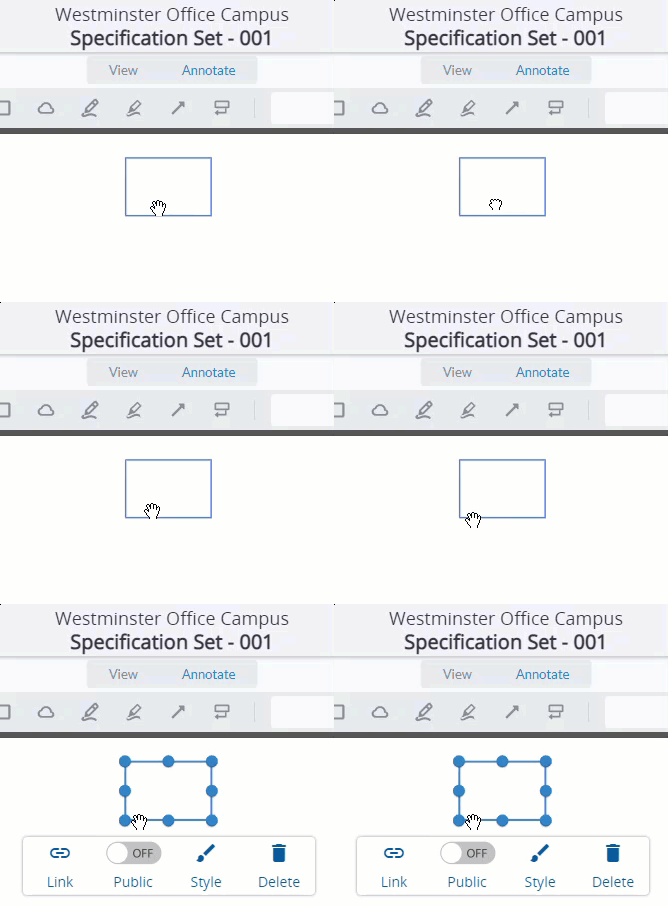
Anmerkungsmenü öffnen
Mit Elementen verknüpfen
Mehrere Anmerkungen können mit demselben Element verknüpft werden, aber eine Anmerkung kann immer nur mit einem Element verknüpft werden. Wenn Sie eine Verknüpfung zu einem anderen Element herstellen möchten, heben Sie zunächst die Verknüpfung mit dem ursprünglichen Element auf.
Wenn Sie ein hochgeladenes Foto oder ein Foto aus dem Dateiverwaltungssystem verknüpfen, wird das Foto auch im Modul für Fotos verfügbar. Nachdem das verknüpfte Foto verarbeitet wurde, wird es im Fotoviewer angezeigt, wenn Sie es öffnen.
- Im Bereich „Verknüpfungen“ können Sie auch Elemente mit der Leistungsbeschreibung oder dem Leistungsbeschreibungssatz selbst verknüpfen.
- Sie können keine Dateien mit den Erweiterungen .exe, .dll, .js, .php, .aspx, .html, .htm und .svg hochladen und verknüpfen.
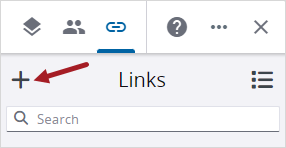 Mit einer Datei verknüpfen
- Wählen Sie die Anmerkung aus, und wählen Sie dann im Menü Anmerkung das Symbol (Verknüpfen).
- Laden Sie eine Datei hoch und verknüpfen Sie diese.
- Um die verknüpfte Snippet-Item-Cap von den vom System generierten Benachrichtigungen und von der Liste der Anhänge, die im Dialogfeld Bericht drucken in Berichte eingebettet werden können, auszuschließen, in Berichte eingebettet werden können, auszuschließen, deaktivieren Sie im Bereich Verknüpfungen den Schalter In E-Mails und Berichte einschließen.
—Oder—
Wählen Sie eine Datei aus der Dateibibliothek aus.

Wenn die E-Mail-Benachrichtigung einen Bericht mit Verknüpfungen enthält, ist das verknüpfte Item-Cap weiterhin im Bericht enthalten.
Mit Zeichnung verknüpfen
- Wählen Sie die Anmerkung aus, und wählen Sie dann im Menü Anmerkung das Symbol (Verknüpfen).
- Wählen Sie Zeichnung und dann die Zeichnungsserie aus.
- Wählen Sie die aktuelle Version oder eine bestimmte Revision aus der Zeichnungsserie aus.
- Aktuelle Version: Die Verknüpfung verweist immer auf die aktuell veröffentlichte Version und wird aktualisiert, wenn eine neue Revision veröffentlicht wird.
- Spezifische Revision: Die Verknüpfung verweist immer auf die ausgewählte Revision.
- Um das verknüpfte Snippet-Item-Cap von systemgenerierten Benachrichtigungen und von der Liste der Anhänge, die im Dialogfeld Bericht drucken in Berichte eingebettet werden können, auszuschließen, deaktivieren Sie im Bereich Verknüpfungen den Schalter In E-Mail-Benachrichtigungen einschließen.
Revisionen mit gleichen Gruppen- und Nummernwerten gehören zur gleichen Zeichnungsserie.
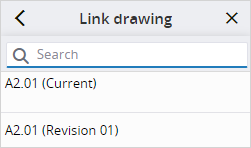
Eine Zeichnung kann nicht mit ihren eigenen Revisionen verknüpft werden.

Wenn die E-Mail-Benachrichtigung einen Bericht mit Verknüpfungen enthält, ist das verknüpfte Item-Cap weiterhin im Bericht enthalten.
Mit einer Leistungsbeschreibung oder Leistungsbeschreibungssatz verknüpfen
- Wählen Sie die Anmerkung aus, und wählen Sie dann im Menü Anmerkung das Symbol (Verknüpfen).
- Um eine Verknüpfung mit der aktuellen Version einer veröffentlichten Leistungsbeschreibung zu erstellen, wählen Sie Leistungsbeschreibungen > Leistungsbeschreibung.
- Wählen Sie eine Leistungsbeschreibung oder einen Leistungsbeschreibungssatz.
—Oder—
Um eine Verknüpfung zu einem Leistungsbeschreibungssatz herzustellen, wählen Sie Leistungsbeschreibungen > Leistungsbeschreibungssatz.
Eine Anmerkung wird automatisch öffentlich, wenn sie mit einer Leistungsbeschreibung oder einem Leistungsbeschreibungssatz verknüpft wird.
Mit einem Datensatz verknüpfen
- Wählen Sie die Anmerkung aus, und wählen Sie dann im Menü Anmerkung das Symbol (Verknüpfen).
- Wählen Sie Datensatz und dann den Datensatztyp aus.
- Erstellen oder kopieren Sie einen Datensatz und erstellen Sie eine Verknüpfung zu diesem.
- Eine Anmerkung wird automatisch öffentlich, nachdem sie mit einem Datensatz verknüpft wurde.
- BCM-Datensätze können nicht mit Anmerkungen verknüpft werden, aber Sie können sie im Bereich Verknüpfungen mit der Zeichnung verknüpfen.
- Wenn Sie eine Verknüpfung zu oder von einer Checkliste herstellen, gilt die Verknüpfung für die ausgewählte Revision, auch wenn später eine andere Revision erstellt wird.
- Wenn Sie eine Verknüpfung zu einer neuen Übermittlung erstellen, können Sie einen Bericht für diese/n Snippet-Item-Lower einfügen.
- Wenn Sie nicht keine Funktionsberechtigung für zukünftige Tagesberichte verfügen, können Sie nur Tagesberichte für das heutige Datum, basierend auf der Zeitzone in Ihrem Profil oder für ein früheres Datum erstellen.
Die Datensatztypen werden in den Einstellungen zum Verknüpfen verfügbar gemacht.
—Oder—
Wählen Sie einen vorhandenen Datensatz aus der Liste aus.
Mit einer Trimble Connect-Modellansicht verknüpfen
- Wählen Sie die Anmerkung aus, und wählen Sie dann im Menü Anmerkung das Symbol (Verknüpfen).
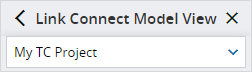
- Wählen Sie Connect-Modellansicht.
- Wählen Sie ein Trimble Connect-Projekt aus.
- Wählen Sie eine Modellansicht.
 Mit einem Weblink verknüpfen
- Wählen Sie die Anmerkung aus, und wählen Sie dann im Menü Anmerkung das Symbol (Verknüpfen).
- Wählen Sie Weblink.
- Geben Sie die Beschreibung und den URL ein, und wählen Sie dann Fertig.
Verknüpfte Elemente bearbeiten
Sie können verknüpfte Elemente im Bereich „Verknüpfungen“ bearbeiten. Wenn Sie ein verknüpftes Foto im Fotoviewer bearbeiten, werden die Änderungen mit dem Foto im Dateiverwaltungssystem synchronisiert. Bearbeitungen am Foto im Dateiverwaltungssystem werden jedoch nicht mit dem Foto im Fotomodul synchronisiert.
Verknüpfte Datei umbenennen
- Wählen Sie im Bereich Verknüpfungen des Elements
 (Mehr) > (Umbenennen).
 - Bearbeiten Sie den Dateinamen.
- Drücken Sie Enter, oder wählen Sie etwas außerhalb des Feldes.
—Oder—
Wählen Sie den Dateinamen des Elements aus.
Beschreibung für eine verknüpfte Datei bearbeiten
- Wählen Sie im Bereich Verknüpfungen unter der Miniaturansicht das Symbol
 (Bearbeiten).
 - Geben Sie die Beschreibung für die Datei ein.
- Drücken Sie Enter, oder wählen Sie etwas außerhalb des Feldes.
Verknüpfte Dateien neu anordnen
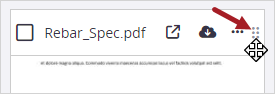
- Wählen Sie auf der Registerkarte Dateien im Bereich Verknüpfungen den Ziehpunkt der Datei aus und verschieben Sie sie an eine andere Position.
Ziehpunkte nur verfügbar, wenn die Dateien nicht durch Suchbegriffe gefiltert sind.
 Verknüpfte Elemente herunterladen
Sie können Elemente herunterladen, die mit einer Snippet-Item-Lower verknüpft sind.
Verknüpfte Dateien im Bereich „Verknüpfungen“ herunterladen
- Aktivieren Sie auf der Registerkarte Dateien das Kontrollkästchen (
 ) für die Elemente.
 - Wählen Sie oben im Bereich Verknüpfungen das Symbol
 (Herunterladen).
—Oder—
Aktivieren Sie das Kontrollkästchen () für ein einzelnes Element und dann das Kontrollkästchen Alle auswählen.
Das Kontrollkästchen ist nur für Elemente verfügbar, die heruntergeladen werden können.
Dateien werden in einem ZIP-Ordner heruntergeladen.
Tipp
Wenn Sie nur ein Element herunterladen möchten, können Sie stattdessen das Symbol (Herunterladen) auf der Karte oder Kachel wählen.
Verknüpfte Zeichnungen im Bereich „Verknüpfungen“ herunterladen
- Aktivieren Sie auf der Registerkarte Entwürfe das Kontrollkästchen () für die Zeichnungen.
- Wählen Sie oben im Bereich Verknüpfungen das Symbol (Herunterladen).
- Legen Sie im Dialogfeld Herunterladen die Download-Optionen fest.
- Inhalt: Wählen Sie das Deckblatt aus.
- Öffentliche Anmerkungen: Alle öffentlichen Anmerkungen ein- oder ausschließen.
- Private Anmerkungen: Private Anmerkungen ein- oder ausschließen.
- Bestandspläne: Datensätze, Leistungsbeschreibungssätze, Zeichnungen, Leistungsbeschreibungen, Modelle, URLs und Dateien, die mit den Anmerkungen verknüpft sind, einschließen.
- Herunterladen als: Wenn mehrere Zeichnungen ausgewählt sind, laden Sie eine PDF-Datei mit allen Zeichnungen herunter, oder laden Sie eine PDF-Datei für jede Zeichnung herunter. Wenn der Schalter „Bestandspläne“ aktiviert ist, werden die Dateien in einem ZIP-Ordner heruntergeladen.
- Dateiname: Bearbeiten Sie den Dateinamen.
- Wählen Sie Herunterladen.
- Um sicherzustellen, dass die verknüpften Anmerkungen in der heruntergeladenen Zeichnung funktionieren, entpacken Sie die Dateien aus dem ZIP-Ordner.
- Öffnen Sie eine Zeichnung in einem PDF-Reader, und wählen Sie dann eine Anmerkung aus, um das verknüpfte Element zu öffnen.
—Oder—
Aktivieren Sie das Kontrollkästchen () für ein einzelnes Element und dann das Kontrollkästchen Alle auswählen.
Tipp
Wenn Sie nur eine Zeichnung herunterladen möchten, können Sie stattdessen das Symbol (Herunterladen) auf der Karte oder Kachel wählen.
Wenn Sie nur eine einzige Zeichnung herunterladen, sind die zugehörigen verknüpften Zeichnungen nicht enthalten. Sie müssen also die verknüpften Zeichnungen als Teil des Downloads auswählen.
Beispiel
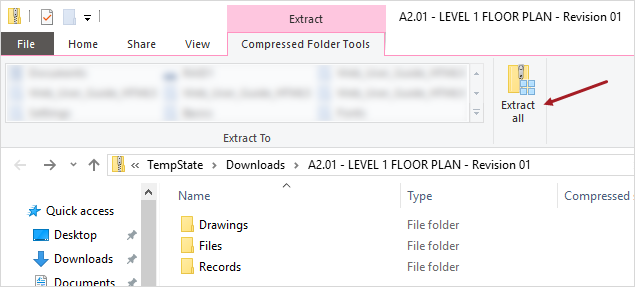
Dateien im Datei-Explorer extrahieren
Wenn Sie die heruntergeladene Zeichnung in einem Browser öffnen, funktionieren die Verknüpfungen für die Anmerkungen nicht.
Verknüpfte Elemente entfernen
Sie können ein verknüpftes Element auf folgende Weise aus der Snippet-Item-Lower entfernen:
- Entfernen Sie das Element aus dem Bereich „Verknüpfungen“. Die Verknüpfung wird entfernt, aber das Element bleibt in ProjectSight.
- Entfernen Sie das Element aus einer Anmerkung. Die Verknüpfung wird nur von dieser Anmerkung entfernt. Wenn das Element mit anderen Anmerkungen oder mit der Snippet-Item-Lower selbst verknüpft ist, bleibt es im Bereich „Verknüpfungen“.
- Löschen Sie das verknüpfte Element aus ProjectSight. Das Element erscheint nicht mehr im Bereich „Verknüpfungen“ einer/eines Snippet-Item-Lower, mit der/dem es verknüpft war.
Element aus der Liste „Ausstehend“ entfernen
- Wählen Sie im Bereich Verknüpfungen das Symbol
 (Verknüpfungen hinzufügen).
 - Wählen Sie rechts neben dem Element das Symbol
 (Entfernen).
Die Liste Ausstehend wird unten im Popover Verknüpfung hinzufügen angezeigt.
Verknüpftes Element entfernen
- Wählen Sie im Bereich Verknüpfungen des verknüpften Elements (Mehr) > Entfernen.
—Oder—
Wählen Sie im Snippet-Item-Lower im Menü Anmerkung das Symbol  (Verknüpfung aufheben).