Tipps zur Suche
- Um in einer Untergruppe von Themen zu suchen, wählen Sie im Suchfeld
 und dann einen Filter aus.
 - Um nach einem bestimmten Wort oder Ausdruck zu suchen, setzen Sie das Wort oder den Ausdruck im Suchfeld in Anführungszeichen (Beispiel: "Budgetspalte").
- Um die Hervorhebung der Suchbegriffe in einem Thema zu entfernen, wählen Sie .

- Um innerhalb eines Themas zu suchen, wählen Sie
 , drücken Sie Strg+F und geben Sie den Suchbegriff ein.
ProjectSight Mobile
Nehmen Sie die cloudbasierte ProjectSight Projektmanagementsoftware für das Bauwesen auf Ihrem Telefon oder Tablet mit zu Ihren Außeneinsätzen.


Im Modul für Fotos werden Fotos an den folgenden Stellen angezeigt:
- Bereich „Fotos“: Zeigt alle Projektfotos an, einschließlich der Fotos, die zu Alben hinzugefügt wurden, und derjenigen, die mit Elementen wie z. B. Datensätzen verknüpft sind.
- Alben: Zeigt Fotos an, die zu Alben hinzugefügt wurden.
Sie können ein Foto im Fotomodul anzeigen, wenn Folgendes gilt:
- Das Foto gehört zu keinem Album.
- Das Foto gehört zu einem Album, auf das Sie Zugriff haben.
- Das Foto ist nicht mit einem Elementen verknüpft.
- Das Foto ist mit einem oder mehreren Elementen verknüpft, und Sie haben Zugriff auf mindestens ein verknüpftes Element. Wenn Sie keinen Zugriff auf verknüpfte Elemente haben, können Sie das Foto in dem entsprechenden Ordner im Dateiverwaltungssystem anzeigen.
Ihre Albumberechtigungen bestimmen, ob Sie Fotos hochladen, verschieben, bearbeiten und löschen können.
 Modul für Fotos öffnen
- Wählen Sie im Projektmenü Snippet-Module.
Liste der Fotos filtern
- Wenn der Bereich Suche geschlossen ist, wählen Sie in der Navigationssymbolleiste
 (Suche).
 - Um nach dem mit den Fotos verknüpften Text zu filtern, geben Sie die Suchbegriffe in das Feld Suche ein.
- Die Beschreibung und der Dateiname der Fotos, wenn sie nach etwas anderem als dem Datensatztyp gruppiert sind.
- Die Nummer und Beschreibung oder das Thema der verknüpften Datensätze und die Beschreibung der Fotos, wenn die Fotos nach Datensatztyp gruppiert sind.
- Um nach verknüpften Datensätzen zu filtern, wählen Sie im Filter Datensätze das Symbol
 , wählen Sie einen oder mehrere Datensatztypen aus, und wählen Sie dann Anwenden.
 - Um nach Standort zu filtern, wählen Sie im Filter Standort das , wählen Sie einen oder mehrere Standorte aus, und wählen Sie dann Anwenden.
- Um nach der Person zu filtern, die die Fotos hochgeladen hat, wählen Sie im Filter Vom Benutzer hochgeladen das , wählen Sie einen oder mehrere Namen aus, und wählen Sie dann Anwenden.
- Um nach der Firma der Person zu filtern, die die Fotos hochgeladen hat, wählen Sie im Filter Von Firma hochgeladen das , wählen Sie einen oder mehrere Namen aus, und wählen Sie dann Anwenden.
- Um nach Datum zu filtern, wählen Sie im Filter Aufnahmedatum das , und legen Sie dann das Datum bzw. die Daten fest.
- Um einen Zeitraum festzulegen, wählen Sie das Startdatum und dann das Enddatum aus oder geben Sie es ein.
- Um ein bestimmtes Datum auszuwählen, wählen Sie das Datum aus oder geben Sie es ein.
- Um den Kalendermonat oder das Jahr zu ändern, wählen Sie den Monat oder das Jahr in der Kopfzeile des Kalenders und wählen dann den gewünschten Monat oder das Jahr.
Die Suchbegriffe werden auf Folgendes angewendet:
Die Liste enthält nur Datensatztypen, auf die Sie Zugriff haben.
Beispiel
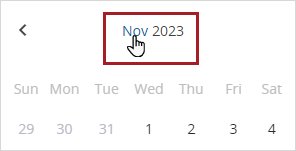
Verknüpfungen zum Ändern des Kalendermonats und des Jahres
- Wenn Sie Optionen aus mehreren Filtern auswählen, entsprechen die angezeigten Fotos mindestens einer Option in jedem Filter.
- Die Filter enthalten nur Optionen, die auf die verfügbaren Fotos anwendbar sind.
- Um eine Option in den Filtern Datensatztypen, Standort, Vom Benutzer hochgeladen oder Von Firma hochgeladen zu finden, geben Sie etwas in das Suchfeld ein.
- Wenn Sie Fotos in einem Album filtern, gelten die Filter Datensatztypen, Standort, Vom Benutzer hochgeladen, Von Firma hochgeladen und Aufnahmedatum nur für das übergeordnete Album und nicht für die untergeordneten Alben.
- Filter werden weiterhin angewendet, wenn Sie zwischen dem Bereich Fotos und den Alben navigieren. Wenn es keine Ergebnisse gibt, können Sie die Filter entfernen.
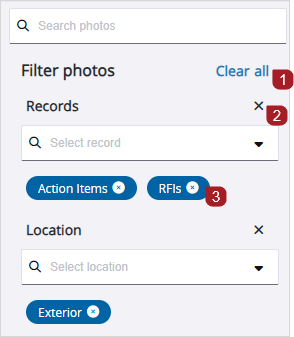
- Um alle Filter zu entfernen, wählen Sie Alle entfernen.
- Um die Filter in einem Abschnitt zu entfernen, wählen Sie neben dem Filternamen
 (Entfernen).
 - Um einen einzelnen Filter zu entfernen, wählen Sie auf der Filterkarte
 (Entfernen).
Beispiel
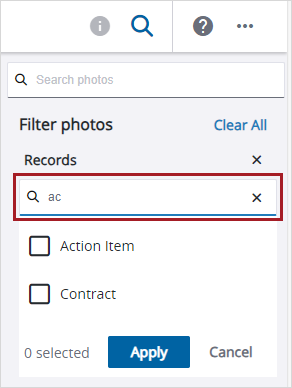
Suchfeld im Filter für Datensätze
Beispiel
 Fotos im Bereich „Fotos“ gruppieren
- Wählen Sie in der Liste Gruppe eine Option.
Wenn Sie Woche wählen, werden die Fotos von Sonntag bis Samstag gruppiert.
Foto im Fotoviewer öffnen
- Um das Foto in derselben Registerkarte zu öffnen, wählen Sie das Foto im Album.
- Um das Foto im Vollbildmodus anzuzeigen, wählen Sie links oben das Symbol
 (Vollbild).
 - Sie können das Foto vergrößern oder verkleinern.
- Um die Ansicht zu vergrößern, bewegen Sie den Mauszeiger über das Foto, und bewegen Sie das Mausrad nach vorne.
- Um die Ansicht zu verkleinern, bewegen Sie den Mauszeiger über das Foto, und bewegen Sie das Mausrad nach hinten.
- Um die Zoomstufe zu ändern, wählen Sie eine Option aus dem Zoom-Menü aus, oder wählen Sie die Schaltfläche Vergrößern oder Verkleinern.
- Um einen bestimmten Bereich des Fotos zu vergrößern, wählen Sie im Zoom-Menü die Option Rechteck-Zoom, und ziehen Sie dann ein Rechteck auf dem Foto auf.
- Wählen Sie in der Navigationssymbolleiste das Symbol
 (Zurück) oder
  (Weiter), um den/die/das vorherige(n) oder nächste(n) Snippet-Item-Lower auf der Basis der Liste zu öffnen, als der/die/das aktuelle Snippet-Item-Lower geöffnet wurde.
—Oder—
Um das Foto in einer neuen Registerkarte zu öffnen, bewegen Sie den Mauszeiger über das Foto und wählen dann das Symbol  (Öffnen).
 Beispiel
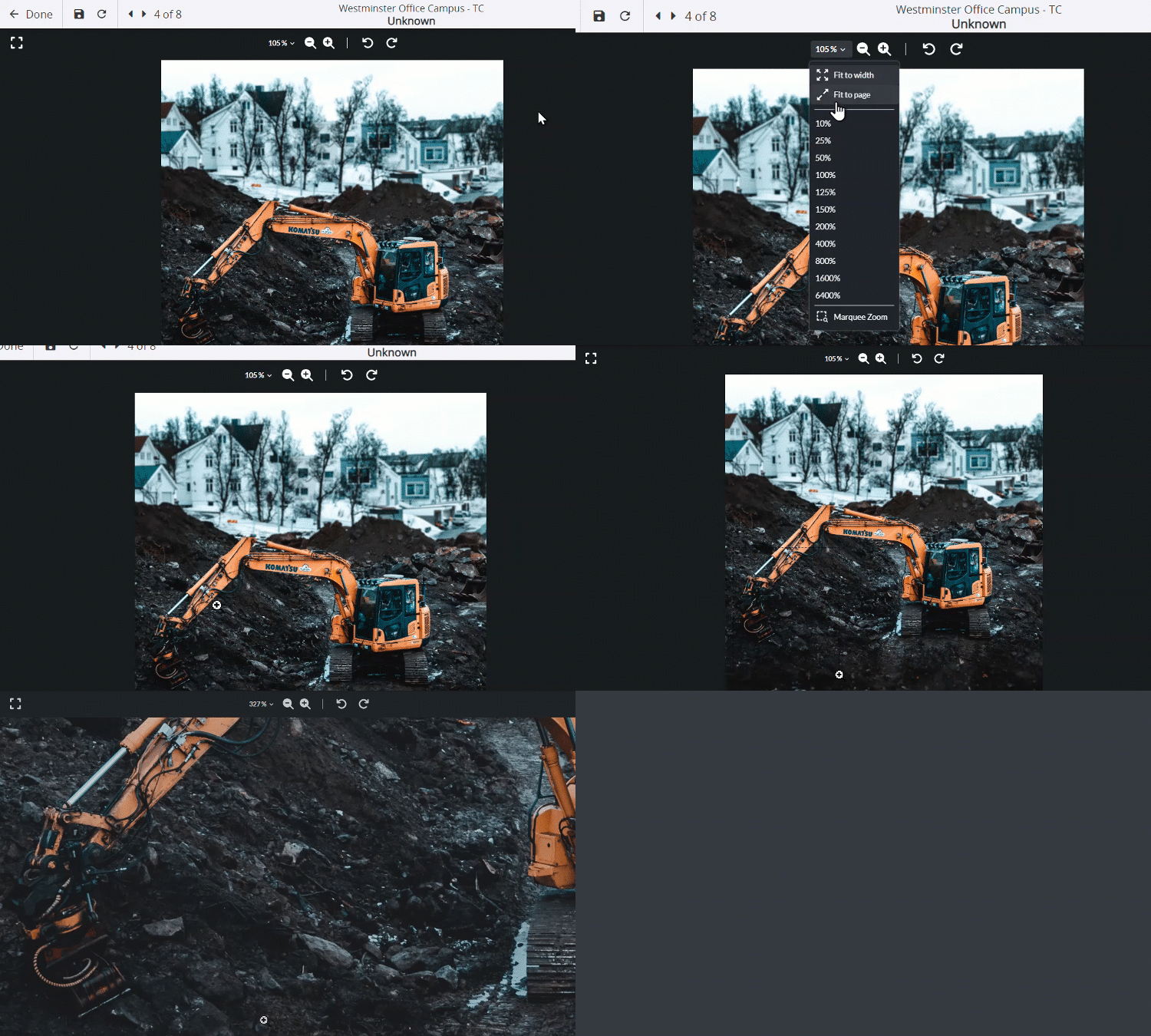
Rechteck-Zoom anwenden
(Zurück) und (Weiter) sind nicht verfügbar, wenn Sie den Snippet-Item-Lower in einer neuen Registerkarte öffnen.
Einem Foto zugeordnete Alben anzeigen
- Öffnen Sie das Foto im Fotoviewer.
- Wenn der Bereich „Informationen“ geschlossen ist, wählen Sie in der Navigationssymbolleiste
 (Informationen).
Im Bereich Alben werden Verknüpfungen zu den Alben angezeigt, auf die Sie Zugriff haben.
Beispiel
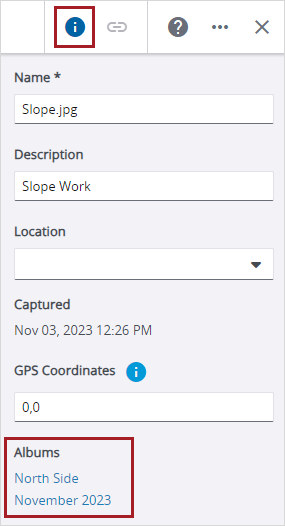
Foto, das sich in mehreren Alben befindet
Mit einem Foto verknüpfte Elemente anzeigen
- Öffnen Sie das Foto im Fotoviewer.
- Wählen Sie in der Navigationssymbolleiste das Symbol
 (Verknüpfungen).
 - Wählen Sie die Karte aus, um das Element auf derselben Registerkarte zu öffnen.
—Oder—
Wählen Sie das Symbol (Öffnen), um das Element in einer neuen Registerkarte zu öffnen.
Bereich „Informationen“
Der Bereich „Informationen“, der im Fotoviewer verfügbar ist, zeigt die folgenden Fotodetails an:
- Name: Der Dateiname, der auch im Album angezeigt wird und im Bereich „Informationen“ bearbeitet werden kann.
- Beschreibung: Die Fotobeschreibung, die im Bereich „Informationen“ bearbeitet werden kann.
- Standort: Der ausgewählte Standort des Fotos.
- Aufgenommen: Das Datum und die Uhrzeit, wann das Foto aufgenommen wurde, basierend auf der Zeitzone, die Sie in Ihrem Benutzerprofil ausgewählt haben. Wenn das Aufnahmedatum und die Uhrzeit nicht verfügbar sind, werden das Uploaddatum und die Uhrzeit angezeigt.
- GPS-Koordinaten: Der Längen- und Breitengrad, an dem das Foto aufgenommen wurde.
- Hochgeladen: Das Datum und die Uhrzeit, wann das Foto hochgeladen wurde, basierend auf der Zeitzone, die Sie in Ihrem Benutzerprofil ausgewählt haben.
- Hochgeladen von: Der Name der Person, die das Foto hochgeladen hat.
- Album: Der Name des Albums. Sie können auf die Verknüpfung klicken, um alle Änderungen zu speichern und zum Album zurückzukehren.
Beispiel
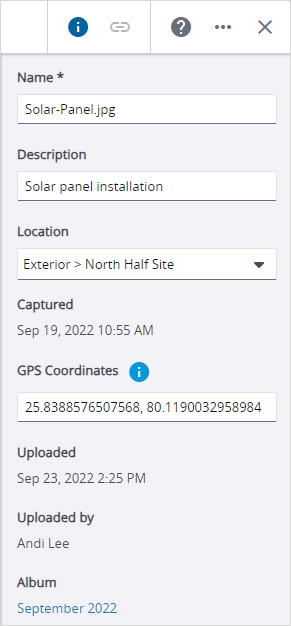
Fotodetails im Bereich „Informationen“
Fotos hochladen
Sie können Fotos im Bereich „Fotos“ oder in einem Album hochladen.
- Die unterstützten Bildtypen sind .bmp, .heic, .heif, .jpeg, .jpg, .png, .tif und .tiff. Nachdem Sie HEIC- oder
- Der Name des Fotos darf keines der folgenden Zeichen enthalten: \ / : *? " < > |
- Im Dateiverwaltungssystem können Sie nur Fotos auswählen, die nicht mit Datensätzen, Zeichnungen oder Leistungsbeschreibungen verknüpft sind.
Foto hochladen
- Wählen Sie im Bereich Fotos oder in einem Album oben rechts Hochladen.
- Ziehen Sie eine oder mehrere Snippet-Item-Lower-Plural in das Dialogfeld.
- Um eine Datei zu entfernen, wählen Sie das Symbol
 (Entfernen).
 - Um weitere Snippet-Item-Lower-Plural hochzuladen, ziehen Sie sie in den unteren Bereich des Dialogfelds oder wählen Sie Durchsuchen oder Dateibibliothek.
- Wenn Sie doppelte Fotos im Dateiverwaltungssystem auswählen, werden diese nicht hochgeladen.
- Wenn Sie doppelte Fotos von Ihrem Computer auswählen oder sie in das Dialogfeld Hochladen ziehen, werden die Duplikate hochgeladen.
- Um den Dateinamen eines Fotos zu bearbeiten, wählen Sie
 (Bearbeiten), und bearbeiten Sie den Dateinamen.
 - Um die Beschreibung oder den Standort zu bearbeiten, aktivieren Sie das Kontrollkästchen für ein oder mehrere Fotos und bearbeiten Sie dann das Feld Standort oder Beschreibung.
- Wählen Sie Speichern.
—Oder—
Wählen Sie Durchsuchen und dann eine oder mehrere Snippet-Item-Lower-Plural.
—Oder—
Wählen Sie Dateibibliothek, und wählen Sie dann eine oder mehrere Snippet-Item-Lower-Plural.
Tipp
Die vorherige Position oder Beschreibung wird überschrieben, wenn Sie dasselbe Foto erneut auswählen und das Feld bearbeiten.
Tipp
Um mehr Platz für die Bearbeitung im Dialogfeld Hochladen zu haben, wählen Sie das Symbol  (Maximieren).
Fotos verschieben
Sie können Fotos aus dem Bereich „Fotos“ zu einem Album hinzufügen oder Fotos von einem Album in ein anderes verschieben.
- Um ein Foto in ein Album zu verschieben, müssen Sie die Berechtigung Manager oder Beitragender für das neue Album haben.
- Ein Foto kann zu mehreren Alben gehören.
Foto aus dem Bereich „Fotos“ zu einem Album hinzufügen
- Bewegen Sie den Mauszeiger im Bereich Fotos über das Foto und aktivieren Sie das Kontrollkästchen.
- Aktivieren Sie das Kontrollkästchen für weitere Fotos.
- Wählen Sie in der Navigationssymbolleiste das Symbol (Hinzufügen).
- Wählen Sie das Album und dann Hinzufügen.
- Um dasselbe Foto einem anderen Album hinzuzufügen, wiederholen Sie die Schritte 1 bis 4.
Foto von einem Album in ein anderes Album verschieben
- Bewegen Sie den Mauszeiger über das Foto und aktivieren Sie das Kontrollkästchen.
- Aktivieren Sie das Kontrollkästchen für weitere Fotos.
- Aktivieren Sie das Kontrollkästchen für weitere Fotos.
- Wählen Sie in der Navigationssymbolleiste das Symbol
 (Verschieben).
 - Wählen Sie das neue übergeordnete Album und dann Verschieben.
Foto aus einem Album entfernen
- Bewegen Sie den Mauszeiger über das Foto und aktivieren Sie das Kontrollkästchen.
- Aktivieren Sie das Kontrollkästchen für weitere Fotos.
- Wählen Sie in der Navigationssymbolleiste das Symbol
 (Entfernen).
 - Wählen Sie im Bestätigungsdialogfeld Entfernen.
Die ausgewählten Fotos, für die Sie eine Bearbeitungsberechtigung haben, werden aus dem Album entfernt, sind aber weiterhin im Bereich Fotos verfügbar.
Fotos bearbeiten
Wenn Sie ein verknüpftes Foto im Fotoviewer bearbeiten, werden die Änderungen mit dem Foto im Dateiverwaltungssystem synchronisiert. Bearbeitungen am Foto, die im Dateiverwaltungssystem erfolgen, werden jedoch nicht mit dem Foto im Fotomodul synchronisiert.
Der Name des Fotos darf keines der folgenden Zeichen enthalten: \ / : *? " < > |
Fotodetails bearbeiten
- Öffnen Sie das Foto im Fotoviewer.
- Bearbeiten Sie den Dateinamen im Feld Name.
- Bearbeiten Sie das Feld Beschreibung.
- Bearbeiten Sie das Feld Standort.
- Geben Sie in das Feld GPS-Koordinaten den Breiten- und Längengrad ein, getrennt durch ein Komma (,) oder ein Leerzeichen ( ).
- Dezimalgrad (DD): 41.40338, 2.17403
- Grad, Minuten und Sekunden (DMS): 41°24'12,2 "N 2°10'26,5 "E
- Grad und Dezimalminuten (DMM):: 41 24.2028, 2 10.4418
- Wenn das Feld GPS-Koordinaten einen Wert enthält, wird dieser Wert als Breitengrad gespeichert.
- Das Feld GPS-Koordinaten wird nicht auf gültige Formate geprüft.
- Um die Änderungen zu speichern, wählen Sie Fertig.
Sie können die folgenden Formate verwenden:
—Oder—
Wählen Sie das Symbol  (Speichern und neu laden).
—Oder—
Wählen Sie (Zurück) oder (Weiter).
—Oder—
Wählen Sie die Albumverknüpfung aus.
Beispiel
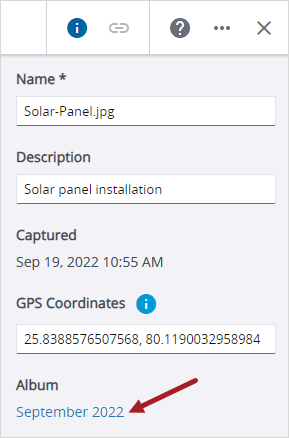
Albumverknüpfung
Stapelbearbeitung von Ort und Beschreibung für Fotos
- Bewegen Sie den Mauszeiger im Bereich Fotos oder in einem Album über das Foto und aktivieren Sie das Kontrollkästchen.
- Aktivieren Sie das Kontrollkästchen für weitere Fotos.
- Wählen Sie in der Navigationssymbolleiste das Symbol (Bearbeiten).
- Wählen Sie im Feld Standort den Standort für die Fotos aus.
- Geben Sie im Feld Beschreibung eine Beschreibung für die Fotos ein.
- Wählen Sie Speichern.
Die Änderungen werden auf die Fotos angewendet, für die Sie eine Berechtigung zum Bearbeiten haben.
Foto drehen
- Öffnen Sie das Foto im Fotoviewer.
- Wählen Sie in der Symbolleiste das Symbol
 (Gegen den Uhrzeigersinn drehen) oder
  (Im Uhrzeigersinn drehen).
 - Um die Drehung zu speichern, wählen Sie das Symbol (Speichern und neu laden) oder Fertig.
Fotos herunterladen
Sie können Fotos über das Modul für Fotos herunterladen.
Fotos herunterladen
- Bewegen Sie den Mauszeiger im Bereich Fotos oder in einem Album über das Foto und aktivieren Sie das Kontrollkästchen.
- Aktivieren Sie das Kontrollkästchen für weitere Fotos.
- Wählen Sie in der Navigationssymbolleiste das Symbol
 (Herunterladen).
Die Fotos werden als gezippte Datei in den Ordner Downloads auf Ihrem Computer heruntergeladen.
Fotos löschen
Nachdem Sie ein Foto gelöscht haben, ist es nicht mehr im Bereich „Fotos“ oder in Alben verfügbar.
Sie können ein Foto in den folgenden Fällen löschen:
- Sie haben das Foto hochgeladen, Sie haben die Berechtigung Beitragender oder Manager für das Album und Sie haben die Anzeigeberechtigung für das Modul für Fotos.
- Sie haben das Foto nicht hochgeladen, Sie haben die Berechtigung Manager für sein Album und Sie haben die Berechtigung zum Entfernen für das Modul für Fotos.
Wenn das Foto mit anderen Elementen (z. B. einem Datensatz) verknüpft ist, müssen Sie das Foto zuerst aus dem Bereich „Verknüpfungen“ jedes verknüpften Elements entfernen, bevor Sie es löschen können.
Beispiel
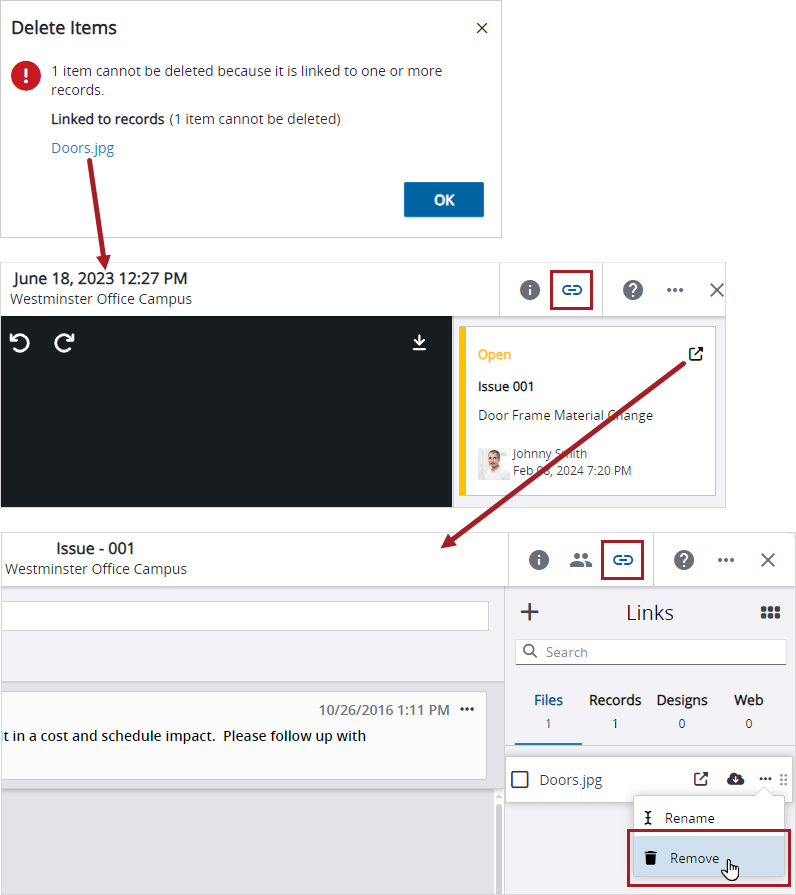
Foto aus dem Bereich „Verknüpfungen“ eines Datensatzes entfernt
Foto löschen
- Bewegen Sie den Mauszeiger im Bereich Fotos oder in einem Album über das Foto und aktivieren Sie das Kontrollkästchen.
- Aktivieren Sie das Kontrollkästchen für weitere Fotos.
- Wählen Sie in der Navigationssymbolleiste das Symbol
 (Löschen).
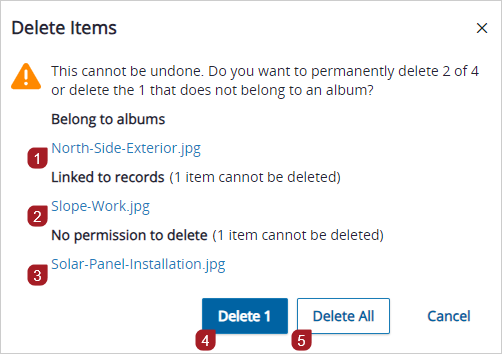
 - Wenn alle ausgewählten Fotos mit keinem Element verknüpft sind und Sie die Berechtigung haben, sie zu löschen, wählen Sie im Bestätigungsdialogfeld die Schaltfläche „Löschen“.
- Ein Foto, das nicht zu einem Album gehört.
- Ein Foto, das zu einem Album gehört, für das Sie die Berechtigung Manager haben.
- Ein Foto, das mit einem Datensatz verknüpft ist.
- Ein Foto, das zu einem Album gehört, für das Sie die Anzeigeberechtigung haben.
- Das Foto, das Sie löschen können, weil Sie die Berechtigung Manager für sein Album haben.
- Das Foto, das Sie nicht löschen können, weil es mit einem Datensatz verknüpft ist.
- Das Foto, das Sie nicht löschen können, weil Sie die Anzeigeberechtigung für sein Album haben.
- Die Option zum Löschen von Fotos, die nicht zu einem Album gehören.
- Die Option, alle Fotos zu löschen, die nicht mit Elementen verknüpft sind (das Foto, das zu dem Album gehört, für das Sie die Berechtigung Manager haben, und das Foto, das nicht zu einem Album gehört).
—Oder—
Wenn alle ausgewählten Fotos mit Elementen verknüpft sind oder Sie nicht die Berechtigung haben, alle Fotos zu löschen, wählen Sie OK.
Wenn Sie eine Kombination aus Fotos, die mit Elementen verknüpft sind, Fotos, die zu Alben gehören, und Fotos, die nicht zu Alben gehören, auswählen, können Sie nur die Fotos, die nicht zu Alben gehören, oder alle Fotos, die nicht mit Elementen verknüpft sind, löschen.
Beispiel
Sie wählen Folgendes aus:
Im Bestätigungsdialog wird Folgendes angezeigt: