 Tipps zur Suche
- Um in einer Untergruppe von Themen zu suchen, wählen Sie im Suchfeld
 und dann einen Filter aus.
 - Um nach einem bestimmten Wort oder Ausdruck zu suchen, setzen Sie das Wort oder den Ausdruck im Suchfeld in Anführungszeichen (Beispiel: "Budgetspalte").
- Um die Hervorhebung der Suchbegriffe in einem Thema zu entfernen, wählen Sie .

- Um innerhalb eines Themas zu suchen, wählen Sie
 , drücken Sie Strg+F und geben Sie den Suchbegriff ein.
ProjectSight Mobile
Nehmen Sie die cloudbasierte ProjectSight Projektmanagementsoftware für das Bauwesen auf Ihrem Telefon oder Tablet mit zu Ihren Außeneinsätzen.


Hochladen
Sie können Zeichnungen (PDF-Dateien) direkt im Modul für Zeichnungen hochladen und veröffentlichen. Nachdem die Zeichnungen verarbeitet und veröffentlicht wurden, sind sie 24 Stunden lang in der Ansicht „Kürzlich bearbeitet“ verfügbar.
Wenn in einer Zeichnung nach der Bearbeitung die erforderlichen Informationen fehlen, können Sie Folgendes nicht tun:
- Einen Bericht für die Zeichnung drucken.
- Zeichnung mit einer anderen Zeichnung vergleichen.
- Kommentare zur Zeichnung hinzufügen.
- Anmerkungen hinzufügen oder Anmerkungen auf der Zeichnung filtern.
- Elemente mit der Zeichnung verknüpfen.
Sie können die fehlenden Informationen hinzufügen und die Felder im Zeichnungsviewer bearbeiten.
Die unterstützten Dateitypen sind PDF und ZIP. Nicht unterstützte Dateitypen in ZIP-Dateien werden nicht hochgeladen.
 Zeichnungen hochladen
Im Modul für Zeichnungen können Sie eine oder mehrere Zeichnungen gleichzeitig hochladen. Ein Zeichnungssatz ist eine Gruppe von Zeichnungen, die Teil desselben Uploads sind. Sie können den Namen des Zeichnungssatzes auswählen oder einen neuen Namen hinzufügen, wenn Sie die Zeichnungen hochladen.
Beispiel für Zeichnungssatz
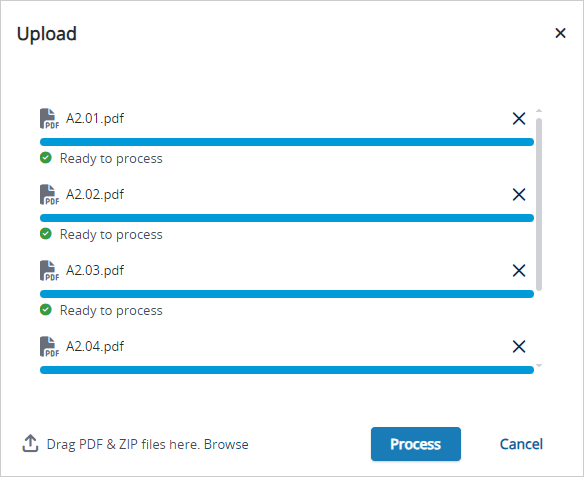
Satz von Zeichnungen, die Teil desselben Uploads sind
Wenn ein Satz hochgeladener Zeichnungen zwei Zeichnungen mit doppelten Zeichnungsnummern enthält, werden ihnen unterschiedliche Revisionsnummern zugewiesen. Die Zeichnung, die zuerst bearbeitet wird, ist die ältere Revision, die andere Zeichnung ist die aktuelle Version.
Wenn Sie eine Zeichnung im Modul für Zeichnungen hochladen, wird die Fachrichtung für die hochgeladene Zeichnung anhand des Zeichnungspräfixes aus den Fachrichtungseinstellungen und der Zeichnungsnummer ermittelt. Wenn die Fachrichtung nicht angegeben ist, ist das Feld „Fachrichtung“ für die Zeichnung leer.
Beispiel für Zeichnungsfachrichtung
In den Fachrichtungseinstellungen lautet das Präfix für die Architektur-Option A.
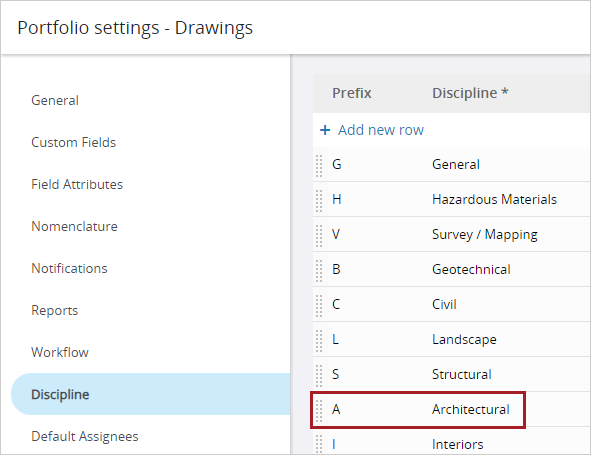
Wenn Sie eine Zeichnung mit einer Nummer hochladen, die mit A beginnt, wird im Feld „Fachrichtung“ automatisch die Option „Architektur“ ausgewählt.
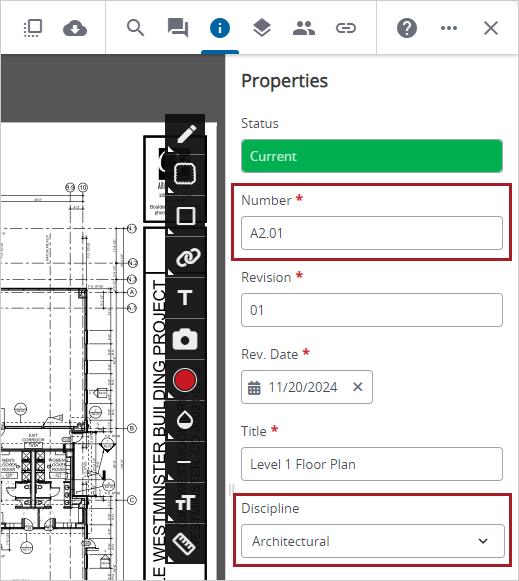 Zeichnung hochladen
- Wählen Sie im Modul Zeichnungen oben auf der Seite die Option Hochladen.
- Ziehen Sie eine oder mehrere Snippet-Item-Lower-Plural in das Dialogfeld.
- Um eine Datei zu entfernen, wählen Sie das Symbol
 (Entfernen).
 - Um weitere Snippet-Item-Lower-Plural hochzuladen, ziehen Sie sie in das Dialogfeld oder wählen Sie unten Durchsuchen oder Dateibibliothek.
- Geben Sie im Feld Zeichnungssatz einen Namen für den Zeichnungssatz ein.
- Wählen Sie im Feld Gruppe eine Gruppe für die hochgeladenen Zeichnungen aus.
- Wählen Sie im Feld Rev.- Datum das Revisionsdatum für die hochgeladenen Zeichnungen ein.
- Wählen Sie Verarbeiten.
—Oder—
Wählen Sie Durchsuchen und dann eine oder mehrere Snippet-Item-Lower-Plural.
—Oder—
Wählen Sie Dateibibliothek, und wählen Sie dann eine oder mehrere Snippet-Item-Lower-Plural.
Tipp
—Oder—
Wählen Sie einen vorhandenen Zeichnungssatz aus.
Die Zeichnungssatzliste enthält nur Zeichnungssätze mit einem nicht gesperrten Status.
—Oder—
Um eine neue Gruppe hinzuzufügen, geben Sie den Namen in das Feld Suche ein und wählen dann Neue Gruppe hinzufügen.
Wenn dieses Feld leer ist, wird das Revisionsdatum automatisch für jede Zeichnung ermittelt.
Während der Verarbeitung wird im Modul für Zeichnungen für jede hochgeladene Zeichnung eine Platzhalterkachel oder -zeile angezeigt. Sie werden erst nach Beendigung der Bearbeitung im Indexbereich der Zeichnung angezeigt.
Tipp
Bei Bedarf können Sie die Zeichnung löschen, während sie sich noch in der Verarbeitung befindet.
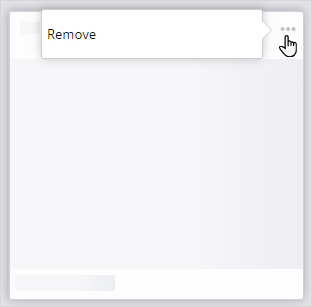
Löschen einer Zeichnung, die sich im Verarbeitungszustand befindet
Hochgeladene Zeichnungen verarbeiten
Nachdem Sie Zeichnungen hochgeladen haben, werden diese von der Anwendung verarbeitet. Außerdem geschieht Folgendes:
- Es wird Zeichnungssatz für die Gruppe der hochgeladenen Zeichnungen im Modul für Zeichnungen erstellt.
- Mehrseitige PDF-Dateien werden in einzelne Zeichnungen unterteilt.
- Einzelne PDF-Dateien werden aus ZIP-Dateien extrahiert.
- Anhand künstlicher Intelligenz (KI) werden die Zeichnungsnummer, der Titel und das Revisionsdatum (falls verfügbar) aus dem Schriftfeld jeder Zeichnung ermittelt.
- Anmerkungen aus der letzten Revision werden in die neue aktuelle Version übertragen.
- Zeichnungen werden mit einer Zeichnungsnummer und einem Titel (Pflichtfelder) veröffentlicht.
- Eine Veröffentlichungsbenachrichtigung wird an die Mitglieder des Projektteams gesendet.
- Es werden Beschriftungsanmerkungen hinzugefügt.
Nur gültige PDF-Dateien werden verarbeitet und veröffentlicht. Alle ungültigen oder kennwortgeschützten Dateien werden ignoriert.
Veröffentlichte Zeichnungen bearbeiten
Wenn Sie die Berechtigung haben, veröffentlichte Zeichnungen zu bearbeiten, können Sie Zeichnungsdetails bearbeiten und fehlende erforderliche Informationen für veröffentlichte Zeichnungen im Modul für Zeichnungen hinzufügen. Der Indexbereich zeigt einen Hinweis für Zeichnungen ohne erforderliche Informationen an.
Beispiel
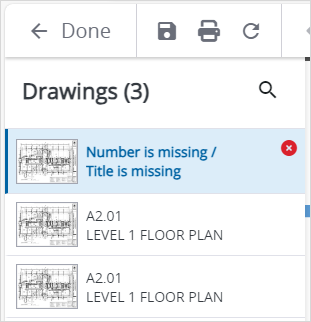
Zeichnung mit fehlenden Pflichtinformationen im Indexbereich
- Zeichnungen mit der gleichen Zeichnungsnummer müssen unterschiedliche Revisionsnummern haben.
- Die Zeichnung mit dem neuesten Revisionsdatum in der Zeichnungsserie wird automatisch auf „Aktuell“ eingestellt, und der Status für die anderen Revisionen wird auf „Nicht aktuell“ eingestellt.
Die Zeichnung wird in den folgenden Fällen neu bearbeitet:
- Sie Ändern die Zeichnungsnummer.
- Sie fügen die fehlende Revisionsnummer für eine doppelte Zeichnung hinzu.
Bei der Neubearbeitung werden die folgenden Informationen aus der letzten Revision in die neue aktuelle Version übernommen:
- Anmerkungen und Hyperlinks.
- Die Zeichnungsdetails wie Titel und Fachrichtung, wenn diese Felder leer sind.
- Verknüpfte Elemente.
Nach der Neubearbeitung und Neuveröffentlichung der Zeichnungen werden die Projektteilnehmer benachrichtigt.
Veröffentlichte Zeichnung bearbeiten
- Um die Zeichnung aus dem Modul Zeichnungen zu öffnen, wählen Sie die Zeichnung aus.
- Wenn der Bereich Informationen geschlossen ist, wählen Sie in der Navigationssymbolleiste das Symbol
 (Informationen).
 - Bearbeiten Sie im Bereich „Informationen“ die folgenden Felder:
- Status
- Gruppe
- Nummer
- Revision
- Titel
- Rev. Datum
- Fachrichtung
- Standort
- Speichern Sie die Zeichnung.
Es kann einige Zeit dauern, bis die Änderungen angezeigt werden.