 Tipps zur Suche
- Um in einer Untergruppe von Themen zu suchen, wählen Sie im Suchfeld
 und dann einen Filter aus.
 - Um nach einem bestimmten Wort oder Ausdruck zu suchen, setzen Sie das Wort oder den Ausdruck im Suchfeld in Anführungszeichen (Beispiel: "Budgetspalte").
- Um die Hervorhebung der Suchbegriffe in einem Thema zu entfernen, wählen Sie .

- Um innerhalb eines Themas zu suchen, wählen Sie
 , drücken Sie Strg+F und geben Sie den Suchbegriff ein.
ProjectSight Mobile
Nehmen Sie die cloudbasierte ProjectSight Projektmanagementsoftware für das Bauwesen auf Ihrem Telefon oder Tablet mit zu Ihren Außeneinsätzen.


Sie können externe Verknüpfungen hinzufügen, die im App-Switcher angezeigt werden. Externe Verknüpfungen sind für jeden Benutzer mit Zugriff auf das Projekt sichtbar.
 Beispiel
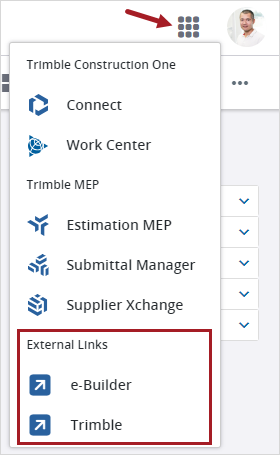
Mehrere zum App-Switcher hinzugefügte Verknüpfungen
Einstellungen für externe Verknüpfungen öffnen
- Öffnen Sie die Einstellungen.
- Wählen Sie im Abschnitt Portfolio-Einstellungen oder Projekteinstellungen des Menüs den Eintrag Externe Verknüpfungen.
Variablen
Sie können Variablen in den URL der externen Verknüpfung einfügen, um bestimmte Informationen an eine andere Anwendung zu übergeben. Die folgenden Variablen können eingeschlossen werden:
- [[Portfolio-ID]]
- [[Portfolio-Name]]
- [[Projekt-ID]]
- [[Projekt-Name]]
- [[Benutzer-ID]]
- [[Benutzeranzeigename]]
Beispiel
Sie fügen eine externe Verknüpfung für e-Builder hinzu und fügen die [[Benutzer-ID]] und den [[Projekt-Name]] in den URL ein.

URL mit Variablen, die in den Einstellungen für externe Verknüpfungen hinzugefügt wurden

URL, nachdem die externe Verknüpfung über das Projekt-Dashboard geöffnet wurde
- Bei den Variablen wird nicht zwischen Groß- und Kleinschreibung unterschieden.
- Wenden Sie sich an das Team Professionelle Dienstleistungen, wenn Sie Hilfe benötigen.
Externe Verknüpfungen hinzufügen
Sie können externe Verknüpfungen hinzufügen, die zu einem der folgenden Orte führen:
- Neue Registerkarte: Eine neue Registerkarte in demselben Browserfenster.
- Neues Fenster: Ein neues Browserfenster.
- Frame: Ein Frame in ProjectSight. Der URL lässt sich möglicherweise nicht öffnen, wenn sie Variablen enthält oder wenn die Firma, der der URL gehört, nicht zulässt, dass sie in einem Frame angezeigt wird.
Tipp
Nachdem Sie diese Option ausgewählt haben, wählen Sie die Verknüpfung im App-Switcher. Wenn das nicht funktioniert, können Sie stattdessen „Neue Registerkarte“ oder „Neues Fenster“ wählen.
Externe Verknüpfung hinzufügen
- Wählen Sie in der Navigationssymbolleiste das Symbol
 (Erstellen).
 - Geben Sie im Feld Name der externen Verknüpfung den eindeutigen Namen mit bis zu 30 Zeichen ein, der angezeigt werden soll.
- Geben Sie im Feld URL den URL für die Verknüpfung ein.
- Wählen Sie in der Liste Öffnen in aus, wo die Verknüpfung geöffnet werden soll.
- Wählen Sie Speichern.
- Um sicherzustellen, dass die externe Verknüpfung wie erwartet funktioniert, wählen Sie im Banner das Symbol
 (App-Switcher) und dann die externe Verknüpfung.
Die Protokolle https, http und ftp werden im URL unterstützt.
Die Verknüpfungen werden in alphabetischer Reihenfolge angezeigt.
Externe Verknüpfungen bearbeiten
Sie können die Namen und URLs der externen Verknüpfungen bearbeiten.
Externe Verknüpfung bearbeiten
- Wählen Sie in der Liste die externe Verknüpfung aus.
- Bearbeiten Sie die Informationen für die externe Verknüpfung.
Die Änderungen werden automatisch gespeichert.
Externe Verknüpfungen löschen
Wenn Sie eine externe Verknüpfung löschen, wird sie aus dem App-Switcher entfernt.
Externe Verknüpfung löschen
- Wählen Sie in der Liste die externe Verknüpfung aus.
- Wählen Sie im Fensterbereich das Symbol
 (Entfernen).
 - Wählen Sie im Bestätigungsdialogfeld OK