Tipps zur Suche
- Um in einer Untergruppe von Themen zu suchen, wählen Sie im Suchfeld
 und dann einen Filter aus.
 - Um nach einem bestimmten Wort oder Ausdruck zu suchen, setzen Sie das Wort oder den Ausdruck im Suchfeld in Anführungszeichen (Beispiel: "Budgetspalte").
- Um die Hervorhebung der Suchbegriffe in einem Thema zu entfernen, wählen Sie .

- Um innerhalb eines Themas zu suchen, wählen Sie
 , drücken Sie Strg+F und geben Sie den Suchbegriff ein.
ProjectSight Mobile
Nehmen Sie die cloudbasierte ProjectSight Projektmanagementsoftware für das Bauwesen auf Ihrem Telefon oder Tablet mit zu Ihren Außeneinsätzen.


Gebäudetechniklösungen (MEP)
Wenn Ihr Portfolio Teil eines Project MEP-Kontos ist, können Sie in ProjectSight auf die folgenden MEP-Lösungen für Gebäudetechnik zugreifen:
- Connect2Fab
- Estimation MEP
- Submittal Manager
- Supplier Xchange
 Eine MEP-Lösung in ProjectSight öffnen
- Wählen Sie im Banner das Symbol
 (App-Switcher) und dann die MEP-Lösung.
Berechtigungen
Berechtigungen für Funktionen
| Name | Beschreibung |
|---|---|
| Auf die Verknüpfung für Connect2Fab zugreifen | Kann die Verknüpfung für Connect2Fab im App-Switcher auf dem Banner anzeigen. |
| Auf die Verknüpfung für Estimation MEP zugreifen | Kann die Verknüpfung für Estimation MEP im App-Switcher auf dem Banner anzeigen. |
| Auf die Verknüpfung für Submittal Manager zugreifen | Kann die Verknüpfung für Submittal Manager im App-Switcher auf dem Banner anzeigen. |
| Auf die Verknüpfung für Supplier Xchange zugreifen | Kann die Verknüpfung für Supplier Xchange im App-Switcher auf dem Banner anzeigen. |
Berechtigungen von Sicherheitsrollen
| Aktion | Berechtigung |
|---|---|
|
Estimation MEP in PÄA starten |
|
Connect2Fab
Wenn dieses Projekt Teil eines ProjectSight MEP-Kontos ist, können Sie den Standardordner im verknüpften Trimble Connect-Projekt auswählen. Wenn Sie vom ProjectSight-App-Switcher zur Connect2Fab-Anwendung navigieren, wird der ausgewählte Ordner automatisch geöffnet.
- Das ProjectSight-Projekt muss Teil eines Project MEP-Kontos sein und mit einem Trimble Connect-Projekt verknüpft sein.
- Der Connect2Fab-Link ist im App-Switcher sichtbar, wenn Ihre Sicherheitsrolle über die entsprechende Funktionsberechtigung verfügt.
Trimble Connect-Ordner auswählen
- Wählen Sie auf der Projektauswahlseite in der Portfolio- oder Projektkachel oder -zeile das Symbol
 (Einstellungen).
 - Wählen Sie im Menü Allgemein.
- Wählen Sie in der Liste Connect2Fab den Trimble Connect-Ordner aus.
—Oder—
Wählen Sie im Projekt im Banner (Einstellungen).
PÄAs an Estimation MEP senden
Sie können einen PÄA in ProjectSight erstellen und ihn dann an Estimation MEP senden, wo Sie einen Kostenvoranschlag für den Änderungsauftrag erstellen können. Anschließend können Sie die Kosten manuell in den PÄA in ProjectSight eingeben.
Diese Funktion ist verfügbar, wenn das Portfolio Teil eines Project MEP-Kontos ist und wenn Sie die Berechtigung zum Erstellen oder Ändern von PÄAs haben.
PÄA an Estimation MEP senden
- Stellen Sie sicher, dass das ProjectSight-Projekt mit Trimble Connect verknüpft ist.
- Erstellen und speichern Sie den PÄA .
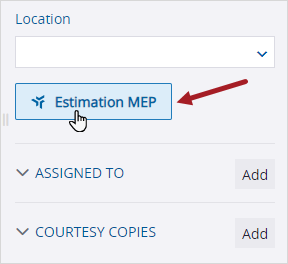
- Wählen Sie im Bereich Informationen den Eintrag Estimation MEP.
- Geben Sie im Dialogfeld Kostenvoranschlag erstellen die Informationen zum Kostenvoranschlag ein und wählen Sie Erstellen.
- Die PÄA-Beschreibung wird automatisch in das Feld Name eingetragen, und die PÄA-Nummer wird automatisch in das Feld Voranschlag-ID eingetragen.
- Nachdem der Kostenvoranschlag erstellt wurde, können Sie Estimation MEP wählen, um ihn erneut zu öffnen.