 Tipps zur Suche
- Um in einer Untergruppe von Themen zu suchen, wählen Sie im Suchfeld
 und dann einen Filter aus.
 - Um nach einem bestimmten Wort oder Ausdruck zu suchen, setzen Sie das Wort oder den Ausdruck im Suchfeld in Anführungszeichen (Beispiel: "Budgetspalte").
- Um die Hervorhebung der Suchbegriffe in einem Thema zu entfernen, wählen Sie .

- Um innerhalb eines Themas zu suchen, wählen Sie
 , drücken Sie Strg+F und geben Sie den Suchbegriff ein.
ProjectSight Mobile
Nehmen Sie die cloudbasierte ProjectSight Projektmanagementsoftware für das Bauwesen auf Ihrem Telefon oder Tablet mit zu Ihren Außeneinsätzen.


Dies ist eine Vorschaufunktion, die nur für ausgewählte Benutzer verfügbar ist.
Trimble Connect ist ein cloudbasiertes Dateiverwaltungssystem, das über alle wichtigen Plattformen leicht zugänglich ist. Die nahtlose Integration mit ProjectSight bietet folgende Vorteile:
- Ihr Team kann stets optimal und auf dem neuesten Stand kooperieren, da alle Projektbeteiligten auf die neuesten Versionen der Projektdateien zugreifen, sie gemeinsam nutzen, überprüfen und kommentieren.
- Die Projektbeteiligten können direkt über Trimble Connect oder andere angebundene Trimble-Anwendungen auf die Projektdateien zugreifen, ohne dass ein Zugriff auf ProjectSight erforderlich ist.
Sie können die Dateibibliothek durch Trimble Connect ersetzen, um Ihre Projektdokumente zu verwalten. Wenn Sie Dateien in ProjectSight hochladen, anzeigen und verknüpfen, werden sie in Trimble Connect hochgeladen, angezeigt und verknüpft. Um die Dateibibliothek in Ihren bestehenden Projekten durch Trimble Connect zu ersetzen, wenden Sie sich an den Support.
Wenn Sie eine Datei öffnen, die mit einem Datensatz verknüpft ist, wird sie in Trimble Connect im schreibgeschützten Modus geöffnet, wenn Folgendes zutrifft:
- Der verknüpfte Datensatz ist durch seinen Status gesperrt.
- Sie verfügen nicht über die Berechtigung für die verknüpfte Datensatzart.
- Wenn Sie einen Status auf den gesperrten Status ändern, einen Datensatz erstellen, eine Datei damit verknüpfen und dann die verknüpfte Datei öffnen, wird die Datei im schreibgeschützten Modus geöffnet. Wenn Sie eine Datei öffnen, die mit einem Datensatz verknüpft ist, der den Status vor der Statusänderung hatte, wird die Datei im Bearbeitungsmodus geöffnet.
- Sie erstellen eine Informationsanfrage (IA), verknüpfen eine Datei und legen den Status auf „Überprüft“ fest.
- In den Statuseinstellungen für IAs legen Sie den Status „Überprüft“ auf „Gesperrt“ fest.
- Sie öffnen die verknüpfte Datei aus der IA.
- Sie erstellen eine zweite IA, verknüpfen eine Datei und legen den Status auf „Überprüft“ fest.
- Sie öffnen die verknüpfte Datei aus der zweiten IA.
- Wenn Sie ein Foto hochladen und es mit einem Element verknüpfen, ist das Foto in Trimble Connect und im Fotomodul verfügbar. Wenn Sie das verknüpfte Foto aus Trimble Connect löschen, bleibt es mit dem Element verknüpft und im Fotomodul verfügbar.
 Beispiel
Die Datei wird im Bearbeitungsmodus geöffnet.
Die Datei wird im schreibgeschützten Modus geöffnet.
Trimble Connect-Dateisystem öffnen
- Wählen Sie im Projektmenü Snippet-Module > Snippet-View.
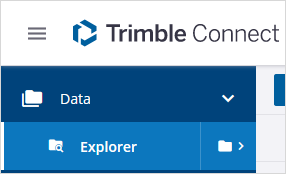
Die Explorer-Seite wird in Trimble Connect geöffnet.
 Schnell-Upload-Ordner ändern
- Wählen Sie
 (Navigation) > Projekteinstellungen.
 - Wählen Sie auf der Registerkarte Allgemein in der Liste Übergeordneter Ordner für Schnell-Upload einen Ordner aus.
- Zuvor hochgeladene Dateien bleiben im alten Schnell-Upload-Ordner, bis Sie diese in den neuen Ordner verschieben.
- Wenn Sie Trimble Connect öffnen, um Ihre Dokumente zu verwalten, wird der Stammordner von Trimble Connect geöffnet.
Dateien, die hochgeladen und mit Datensätzen verknüpft werden, werden hier gespeichert.
Standard-Viewer für PDFs festlegen
- Wählen Sie (Navigation) > Projekteinstellungen > Registerkarte Allgemein.
- Wählen Sie aus der Liste PDF-Standardviewer den Viewer aus, der Dateien anzeigt, die aus Berichten, Benachrichtigungen, verknüpften Datensätzen und Zeichnungen geöffnet werden.
- ProjectSight: Dateien werden im PDF-Viewer angezeigt. Wenn Sie die Datei im PDF-Viewer speichern, wird eine neue Version der Datei in Trimble Connect erstellt.
- Trimble Connect: Dateien werden im Trimble Connect-Viewer angezeigt.
Standard-Viewer für Microsoft Office-Dateien festlegen
- Wählen Sie (Navigation) > Projekteinstellungen > Registerkarte Allgemein.
- Wählen Sie aus der Liste Microsoft Office Standardviewer den Viewer aus, der Microsoft Office-Dateien anzeigt, die aus Berichten, Benachrichtigungen, verknüpften Datensätzen und Zeichnungen geöffnet werden.
- Microsoft Office: Die Dateien werden in der entsprechenden Microsoft Office-Anwendung geöffnet.
- DOC- und DOCX-Dateien werden in Microsoft Word geöffnet.
- XLS- und XLSX-Dateien werden in Microsoft Excel geöffnet.
- PPT- und PPTX-Dateien werden in Microsoft PowerPoint geöffnet.
- VSDX-Dateien werden in Microsoft Visio geöffnet.
- Trimble Connect: Dateien werden im Trimble Connect-Viewer angezeigt.
Nur DOCX-, XLSX- und PPTX-Dateien können bearbeitet werden.
Trimble Connect-Ressourcen
Hilfe zu Trimble Connect finden Sie unter:
Trimble Connect-Benutzerrollen
Wenn Sie Benutzer zu einem ProjectSight-Portfolio hinzufügen, werden diese automatisch zu verknüpften Trimble Connect-Projekten hinzugefügt:
- Portfolio-Administratoren wird in jedem verknüpften Projekt die Administratorrolle zugewiesen.
- Allen anderen Benutzern wird die Benutzerrolle in jedem Projekt zugewiesen, das mit einem ProjectSight-Projekt verknüpft ist, auf das sie Zugriff haben.
Wenn Sie ihre Sicherheitsrollen ändern, werden deren Berechtigungen auch in den verknüpften Trimble Connect-Projekten geändert:
- Wenn die Rolle in Portfolio-Administrator geändert wird, wird ihnen die Administratorrolle in jedem verknüpften Projekt zugewiesen.
- Wenn die Rolle vom Portfolio-Administrator zu einer anderen Rolle wechselt, behält sie die Administratorrolle in jedem verknüpften Projekt, auf das sie Zugriff hat. Sie können auch ihre Benutzerrolle in Trimble Connect ändern.
Benutzer, die aus einem ProjectSight-Portfolio entfernt werden, werden auch aus den verknüpften Trimble Connect-Projekten entfernt.
Trimble Connect-Benutzergruppen
Trimble Connect-Gruppen können verwendet werden, um Berechtigungen für Dateien und Ordner festzulegen. Wenn Sie einem ProjectSight-Projekt Benutzer hinzufügen, werden diese automatisch zum verknüpften Trimble Connect-Projekt in der Benutzergruppe mit demselben Namen wie ihrer ProjectSight-Sicherheitsrolle hinzugefügt.
- Wenn Sie die Sicherheitsrolle eines Benutzers, der kein Portfolio-Administrator ist, für ein bestimmtes Projekt ändern, wird der Benutzer nur im verknüpften Trimble Connect-Projekt in die Gruppe mit demselben Namen verschoben.
- Wenn Sie die Standardsicherheitsrolle für einen Benutzer in den Portfolio-Einstellungen ändern, wird der Benutzer in jedem verknüpften Trimble Connect-Projekt in die Gruppe mit demselben Namen verschoben.
Wenn Sie eine Sicherheitsrolle in ProjectSight hinzufügen oder aktualisieren, wird die Benutzergruppe möglicherweise auch in Trimble Connect aktualisiert. Änderungen an den Benutzergruppen in Trimble Connect haben jedoch keine Auswirkungen auf die Sicherheitsrollen in ProjectSight.
| Sicherheitsrollen in ProjectSight | Benutzergruppen in Trimble Connect | Ergebnis | |
|---|---|---|---|
| Alter Name vorhanden | Neuer Name vorhanden | ||
| Eine Sicherheitsrolle wird erstellt. | 
|
|
Eine Benutzergruppe mit demselben Namen wird erstellt. |
| Eine Sicherheitsrolle wird umbenannt. | 
|
|
Die Benutzergruppe wird entsprechend der Sicherheitsrolle umbenannt. |
| Eine Sicherheitsrolle wird umbenannt. |
|
|
Sie müssen bestätigen, ob Sie die Sicherheitsrolle umbenennen möchten. Wenn Sie die Änderung durchführen, werden die Benutzer der umbenannten Sicherheitsrolle der Benutzergruppe mit dem neuen Namen hinzugefügt. |
| Eine Sicherheitsrolle wird umbenannt. |
|
|
Eine Benutzergruppe mit demselben Namen wie die umbenannte Sicherheitsrolle wird erstellt. |
| Eine Sicherheitsrolle wird umbenannt. |
|
|
Es werden keine Benutzergruppen geändert. |
| Eine Sicherheitsrolle wird gelöscht. | -- | -- | Die Benutzergruppe mit demselben Namen wird nicht gelöscht. |
Dateien und Ordner verwalten
Sie können Dateien und Ordner in Trimble Connect verwalten.
Dateien können aus Trimble Connect gelöscht werden, auch wenn sie mit einem Datensatz oder einer Zeichnung verknüpft sind.
Dateieigenschaften anzeigen
- Wählen Sie auf der Explorer-Seite die Datei aus.
Die Dateieigenschaften werden im rechten Fensterbereich angezeigt.
Wenn Sie eine Schnell-Upload-Datei in Trimble Connect bearbeiten, wird die Datei im Bereich Verknüpfungen des Elements, mit dem sie hochgeladen und verknüpft wurde, nicht aktualisiert.
Ordner hinzufügen
- Wählen Sie in der Symbolleiste der Explorer-Seite die Option Hinzufügen > Ordner erstellen.
- Geben Sie einen Namen ein, und wählen Sie Senden.
Tipp
Um die Ordnerstruktur zu sehen, wählen Sie im Menü  .
.
Datei hochladen
- Öffnen Sie auf der Explorer-Seite den Ordner, in den die Datei hochgeladen werden soll.
- Wählen Sie in der Symbolleiste Hinzufügen > Dateien hochladen.
- Wählen Sie Durchsuchen und dann die Datei.
—Oder—
Ziehen Sie eine Datei von Ihrem Computer in das Dialogfeld Dateien hochladen.
Datei herunterladen
- Wählen Sie auf der Explorer-Seite die Datei aus.
- Wählen Sie im rechten Fensterbereich
 (Herunterladen).
Datei oder Ordner verschieben
- Wählen Sie auf der Explorer-Seite die Datei oder den Ordner aus.
- Wählen Sie im rechten Fensterbereich
 (Verschieben).
 - Wählen Sie den Ordner aus und wählen Sie dann Hierher verschieben.
Datei oder Ordner löschen
- Wählen Sie auf der Explorer-Seite die Datei oder den Ordner aus.
- Wählen Sie im rechten Fensterbereich
 (Löschen).
 - Wählen Sie Senden.
Ordnerberechtigungen festlegen
Sie können Ordnerberechtigungen für das gesamte Projektteam und/oder für bestimmte Gruppen oder Benutzer festlegen. Die ausgewählten Berechtigungen gelten für jede Datei im Ordner.
Trimble Connect-Administratoren haben unabhängig von den Ordnerberechtigungen Zugriff auf jeden Ordner.
Ordnerberechtigungen festlegen
- Wählen Sie auf der Explorer-Seite den Ordner aus.
- Wählen Sie in der Symbolleiste
 (Berechtigungen).
 - Gehen Sie im Dialogfeld Ordnerberechtigungen wie folgt vor:
- Wählen Sie in der Liste Standardzugriff für Projektmitglieder die Standardberechtigung für Projektteammitglieder aus.
- Um bestimmten Benutzern oder Gruppen Zugriff zu gewähren, geben Sie den Namen in das Feld ein, wählen den Namen aus und wählen dann die Berechtigung.
- Wählen Sie aus, ob die Berechtigung nur für diesen Ordner oder für diesen Ordner und alle seine Unterordner gilt.
- Wählen Sie Speichern.
Anmerkungen hinzufügen
Sie können einer Datei in Trimble Connect Anmerkungen hinzufügen.
Wenn ProjectSight als Standard-Viewer eingestellt ist, wird die Datei im PDF-Viewer geöffnet, wo Sie Anmerkungen hinzufügen können.
Anmerkung zu einer Datei hinzufügen
- Um die Datei zu öffnen, wählen Sie den Dateinamen im Explorer aus.
- Wählen Sie in der Symbolleiste
 (Farbe) und dann eine Farbe aus.
 - Wählen Sie ein Anmerkungswerkzeug aus und zeichnen Sie dann die Anmerkung.
- Um die Anmerkung zu speichern, erstellen Sie eine Ansicht.
- Wählen Sie in der linken Symbolleiste
 (Ansichten).
 - Wählen Sie im Bereich Ansichtendas Symbol
 (Erstellen)
 - Geben Sie im Bereich Ansichten erstellen den Titel und die Beschreibung ein, und wählen Sie dann Speichern.
Tipp
Um Änderungen an der Ansicht zu speichern, wählen Sie im Bereich Ansichten erstellen das Symbol  (Aktualisieren).
Dateien verknüpfen
Wenn Sie eine Datei mit einer Zeichnung oder einem Datensatz verknüpfen, können Sie eine vorhandene Datei aus Trimble Connect auswählen oder eine neue Datei hochladen.
- Wenn der Datensatz gesperrt ist, ist auch sein Schnell-Upload-Ordner in Trimble Connect gesperrt.
- Wenn Sie keinen Zugriff auf den Schnell-Upload-Ordner haben, wird die hochgeladene Datei verworfen, wenn Sie den Datensatz oder die Zeichnung speichern.
Mit einer Datei verknüpfen
- Öffnen Sie die Zeichnung oder den Datensatz.
- Laden Sie eine Datei hoch und verknüpfen Sie diese.
- Um die verknüpfte Snippet-Item-Cap von den vom System generierten Benachrichtigungen und von der Liste der Anhänge, die im Dialogfeld Bericht drucken in Berichte eingebettet werden können, auszuschließen, in Berichte eingebettet werden können, auszuschließen, deaktivieren Sie im Bereich Verknüpfungen den Schalter In E-Mails und Berichte einschließen.
—Oder—
Wählen Sie eine Datei aus Trimble Connect aus.


Wenn die E-Mail-Benachrichtigung einen Bericht mit Verknüpfungen enthält, ist das verknüpfte Item-Cap weiterhin im Bericht enthalten.