 Sugerencias de búsqueda
- Para buscar dentro de un subconjunto de temas, seleccione
 en el campo de búsqueda y elija un filtro.
 - Para eliminar el resaltado de los términos de búsqueda en un tema, seleccione
 .
. - Para buscar dentro de un tema, seleccione
 , presione Ctrl+F, e ingrese el término de búsqueda.
ProjectSight Mobile
Llévese al campo el software en la nube de ProjectSight para la gestión de proyectos de construcción, desde su teléfono o tableta.


Conjuntos de especificaciones
El módulo Conjuntos de especificaciones está disponible únicamente en Norteamérica.
- El visor muestra el documento cargado.
- El panel de la sección de especificaciones muestra las especificaciones que se detectaron automáticamente al procesar el documento.
Los conjuntos de especificaciones avanzan automáticamente por los siguientes estados:
- En proceso: El conjunto de especificaciones se está procesando para generar las especificaciones.
- Revisión: El conjunto de especificaciones ya ha sido procesado y está listo para su revisión.
Para asegurarse de que puede procesar documentos de especificaciones en los conjuntos de especificaciones, habilite la configuración de especificaciones en la configuración de registros.
 Ejemplo
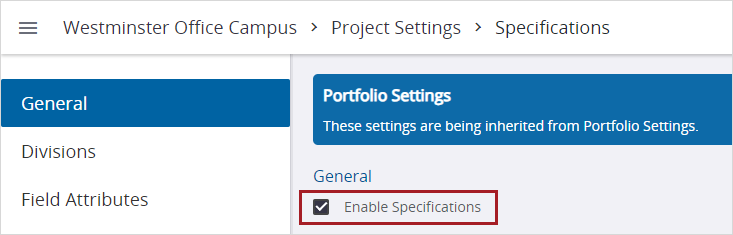
Configuración de especificaciones en la configuración del registro
Para abrir el módulo Conjuntos de especificaciones
- En el menú del proyecto, seleccione Snippet-Module > Snippet-View.
Para abrir un conjunto de especificaciones
- En el módulo Conjuntos de especificaciones , seleccione el conjunto.
- Para cambiar la transición de página o el diseño de página, seleccione
 (Controles de vista), y luego elija una opción.
 - Para usar el modo de desplazamiento, seleccione
 (Desplazar).
 - Para abrir el Snippet-Item-Lower anterior o siguiente según la lista que estaba activa cuando se abrió el Snippet-Item-Lower actual, seleccione
 (Anterior) o
  (Siguiente) en la barra de herramientas de navegación.
—O—
En el mosaico del conjunto de especificaciones, seleccione  (Más) > Abrir formulario completo.
Los conjuntos de especificaciones solo pueden abrirse una vez procesados.
—O—
Para usar el modo de selección, seleccione  (Seleccionar).
(Anterior) y (Siguiente) no están disponibles cuando el Snippet-Item-Lower se abre en una pestaña nueva.
Para buscar en un conjunto de especificaciones
- Seleccione
 (Buscar) en la barra de herramientas y luego ingrese los términos de búsqueda en el campo correspondiente.
 - Para aplicar un filtro, seleccione la casilla:
- Distinguir mayúsculas y minúsculas: Encuentra coincidencias con la misma capitalización.
- Palabra completa: Encuentra coincidencias exactas del término de búsqueda.
Para filtrar la lista de especificaciones
- Abra el conjunto de especificaciones.
- En el panel de la sección de especificaciones , realice una de las siguientes acciones:
- En el cuadro de búsqueda, ingrese las palabras clave.
- Seleccione
 Filtrar y marque una o varias opciones.
 - Para volver a ver la lista completa de especificaciones, borre las palabras clave y los filtros.
El panel muestra las especificaciones cuyos códigos de sección y nombres coinciden con las palabras clave y los filtros.
Para abrir una especificación
- Abra el conjunto de especificaciones.
- En el panel de la sección de especificaciones , seleccione la especificación.
- Para ver la especificación en pantalla completa, seleccione (Controles de vista) > Ingresar pantalla completa.
Crear conjuntos de especificaciones
Puede cargar uno o más documentos de especificaciones en un conjunto de especificaciones. Para obtener los mejores resultados al cargar los archivos, asegúrese de que:
- Los archivos contengan especificaciones únicas, sin páginas superpuestas.
- Las especificaciones utilizan el siguiente formato en los marcadores o en el encabezado: SECCIÓN [código de sección de especificaciones] [descripción de la sección de especificaciones].
- La palabra SECCIÓN debe estar en mayúscula.
- Si un marcador comienza con SECCIÓN [código de la sección de especificaciones con un formato no estándar], dicho código se usa para los campos Código de sección y Nombre de la sección de especificaciones de la especificación detectada.
- El código de sección de especificaciones puede detectarse en el encabezado y en el pie de página si utiliza el formato estándar de 6 dígitos o 6 dígitos más 2 adicionales (por ejemplo: 11 14 13.16). La descripción puede detectarse si se encuentra en la misma línea que el código o hasta dos líneas después.
- Cualquier espacio o carácter especial en el código se conserva en la especificación que se crea dentro del conjunto de especificaciones.
- Los separadores se ignoran para que las especificaciones con los mismos caracteres alfanuméricos (por ejemplo: 11 14 13.16 y 11 14 13-16) se traten como duplicadas.
Ejemplo: SECCIÓN 213400 Bombas de mantenimiento de presión
Una vez cargados los archivos .pdf en un nuevo conjunto de especificaciones:
- Los archivos se combinan en un solo documento y se ordenan por número de página.
- Las especificaciones se detectan automáticamente a partir de los marcadores o, si no se encuentran especificaciones, se identifican a partir del texto en los archivos.
- La división de cada especificación se obtiene a partir de los dos primeros números del código. Si la división no existe en la configuración, este campo obligatorio queda en blanco.
- Las anotaciones en los archivos .pdf se aplanan (se integran al contenido del PDF), por lo que ya no pueden editarse ni manipularse.
Sugerencia
Puede editar las especificaciones y agregar saltos de sección para las nuevas especificaciones antes de publicarlas.
La combinación de grupo, código de sección de especificaciones y número de revisión debe ser única en todos los conjuntos de especificaciones del proyecto.
Para crear un conjunto de especificaciones
- En la barra de herramientas de navegación, seleccione Agregar.
- Arrastre uno o varios Snippet-Item-Lower-Plural al cuadro de diálogo.
- Para quitar un archivo, seleccione
 (Quitar).
 - Para cargar más Snippet-Item-Lower-Plural, arrástrelos hasta el área inferior del cuadro de diálogo o seleccione Examinar.
- Ingrese un nombre único para el conjunto de especificaciones.
- En la lista de grupos , seleccione el grupo, que forma parte de la clave única de la especificación.
- Si la numeración automática está deshabilitada, ingrese un número en el campo Número .
- En el campo Fecha de emisión , ingrese o seleccione una fecha.
- En el campo Fecha de recepción , ingrese o seleccione una fecha.
- Una vez cargados los archivos, seleccione Hecho.
- Después de procesar los archivos, abra el conjunto de especificaciones.
- Edite cada especificación según corresponda.
- En el panel de la sección de especificaciones , seleccione una especificación.
- En el área Sección actual del panel de información , edite la información de la especificación.
—O—
Seleccione Examinar, y seleccione uno o varios Snippet-Item-Lower-Plural.
Sugerencia
—O—
Seleccione Crear nuevo e ingrese un grupo nuevo.
El panel de la sección de especificaciones indica las especificaciones que están duplicadas o aquellas a las que les falta información obligatoria.
La combinación de grupo, código de sección de especificaciones y número de revisión debe ser única en todos los conjuntos de especificaciones del proyecto.
Los cambios se guardan automáticamente cuando vaya a otra especificación desde el panel.
Sugerencia
También puede agregar asignaciones y copias de cortesía o configurar el acceso al conjunto de especificaciones.
Agregar y quitar especificaciones
En un conjunto de especificaciones, puede agregar un salto de sección para crear una especificación, o puede quitar una especificación y fusionar su contenido con otra especificación.
Cuando agrega una especificación:
- Si el código de la sección de especificaciones y el grupo coinciden con la especificación publicada, la especificación es una nueva revisión. Las anotaciones agregadas a la especificación original antes de agregar el salto de sección se quitan. Las anotaciones de la versión actual se pasan a las páginas correspondientes y se marcan para revisión.
- Si el código de la sección de especificaciones y el grupo coinciden con una especificación publicada, la especificación es una nueva sección. Las anotaciones agregadas antes de añadir el salto de sección se quitan de las páginas incluidas en la nueva sección.
Cuando quita una especificación:
- Si selecciona la primera especificación en el panel de especificaciones, su contenido se fusiona con la siguiente especificación.
- Si selecciona una especificación distinta de la primera, su contenido se fusiona con la especificación anterior.
- Si selecciona todas las especificaciones, su contenido se fusiona en una especificación.
Las especificaciones que siguen a otra especificación en estado En publicación, Publicado u Obsoleto no se pueden eliminar.
Para agregar un salto de sección para una nueva especificación
- En el visor, vaya a la página que va a ser la primera página de la nueva especificación.
- En la barra de herramientas, seleccione Agregar salto de sección.
- En el panel de información , en la sección Nuevo salto de sección , ingrese los detalles para la nueva especificación.
- Para guardar la nueva especificación, guarde el conjunto de especificaciones.
Los saltos de sección no pueden agregarse a la primera página de una especificación existente ni a especificaciones que tengan los estados En publicación, Publicado, u Obsoleto .
—O—
Si su pantalla es más pequeña, seleccione  .
.
La nueva especificación comienza en la página actual y termina en la última página antes de la siguiente especificación.
La combinación de grupo, código de sección de especificaciones y número de revisión debe ser única en todos los conjuntos de especificaciones del proyecto.
—O—
Vaya a otra especificación.
Para quitar una especificación
- En el panel de la sección de especificaciones , filtre las especificaciones.
- En la parte superior del panel, seleccione
 (Edición por lotes).
 - Marque la casilla de la especificación que corresponda.
- Seleccione
 (Quitar).
 - En el cuadro de confirmación, seleccione Quitar.
Cargar revisiones de especificaciones
Después de cargar revisiones en un conjunto de especificaciones, el panel de la sección de especificaciones indica si cada especificación corresponde a uno de los siguientes casos:
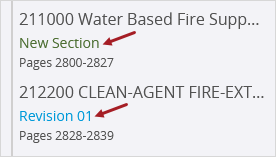
- Nueva sección: El código de la sección de especificaciones aún no existe en ninguna sección publicada.
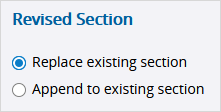
- Revisión: El código de la sección de especificaciones ya existe en una especificación publicada, y el número de revisión se incrementa automáticamente. En el panel de información, están disponibles las siguientes opciones:
- Reemplazar sección existente: Sustituye la versión actual por la nueva revisión. Las anotaciones de la versión actual se copian en la nueva especificación y se marcan para su revisión.
- Agregar a la sección existente: Añade la nueva revisión al final de la versión actual. Las anotaciones de la versión actual no se copian en la nueva especificación.
- Al verificar si una especificación es una revisión, se ignoran los caracteres especiales y los espacios en el código de la sección de especificaciones.
- Un conjunto de especificaciones solo puede contener una revisión por cada especificación.
Para cargar revisiones
- Cree un conjunto de especificaciones, y cargue los archivos .pdf con las revisiones.
- Después de procesar los archivos, abra el conjunto de especificaciones.
- En el panel de la sección de especificaciones , seleccione una revisión.
- En el panel de información , seleccione lo que va a pasar con la revisión cuando se publique:
- Si la nueva revisión reemplaza una sección existente y contiene anotaciones que deben revisarse, mantenerse, editarse o quitarse.
Los cambios se guardan automáticamente cuando vaya a otra especificación desde el panel.
Revisar anotaciones
Si una nueva revisión reemplaza una especificación existente, todas las anotaciones —incluidos los ítems vinculados y los comentarios— de la versión publicada actual se trasladan a la nueva revisión. Las anotaciones se copian en la misma página de la revisión, en la misma ubicación, y se marcan para revisión.
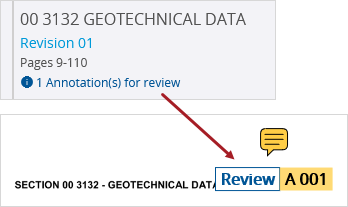
La cantidad de anotaciones marcadas para revisión puede cambiar si otro usuario las agrega, edita o elimina en la versión actual. Las anotaciones se actualizan al abrir el conjunto de especificaciones, ir a una sección no publicada o cambiar el código de la sección de especificaciones.
- Si una anotación se encuentra en una página que no existe en la nueva revisión, dicha anotación no se copia.
- Las anotaciones para revisión incluyen tanto sus anotaciones privadas como las públicas.
- Si dos usuarios editan la misma anotación marcada para revisión, los últimos cambios guardados sobrescriben los anteriores.
- Los cambios realizados en la versión actual sobrescriben los cambios hechos en la misma anotación dentro de la nueva revisión.
Para revisar las anotaciones en una revisión de la especificación
- En el panel de la sección de especificaciones , seleccione la especificación que tenga anotaciones pendientes de revisión.
- En cada página de la especificación, mantenga, edite o elimine cada anotación marcada para revisión.
- Para guardar los cambios en la especificación actual y quitar los indicadores de revisión, haga una de las siguientes acciones:
- Guarde el conjunto de especificaciones.
- Vaya a otra especificación.
- Publique la especificación.
Publicar especificaciones
Después de revisar las especificaciones no publicadas, puede publicar todas o solo una selección para que estén disponibles en el visor de especificaciones.
Las especificaciones no se publican hasta que se corrijan los siguientes errores:
- Especificaciones duplicadas: El código de la sección de especificaciones o el número de revisión se cambia de manera que la combinación sea única entre todos los conjuntos de especificaciones del proyecto.
- Faltan campos obligatorios: La información que falta se agrega a los campos obligatorios.
- Las notificaciones de publicación se envían a todos los contactos del proyecto o bien solo al autor, asignados y destinatarios de copias de cortesía del conjunto de especificaciones. Cada usuario puede deshabilitar las notificaciones de las especificaciones publicadas.
- No se pueden agregar, editar ni quitar anotaciones en las especificaciones publicadas en el módulo Conjuntos de especificaciones. Sin embargo, puede agregar, editar y quitar anotaciones en el visor de especificaciones.
Para publicar las especificaciones seleccionadas
- En el panel de la sección de especificaciones , filtre las especificaciones.
- En la parte superior del panel, seleccione (Edición por lotes).
- Marque la casilla de las especificaciones según corresponda.
- En la parte inferior del panel, seleccione Restablecer.
- En el cuadro de diálogo de confirmación, seleccione a quién se notificará, y luego seleccione Publicar.
—O—
Para elegir todas las especificaciones visibles en el panel, seleccione Seleccionar todo en la parte superior.
Estas especificaciones se compararán con las versiones actuales, y las revisiones que tengan la fecha de emisión más reciente serán las actuales. Las otras revisiones no serán actuales.
Para publicar todas las especificaciones de un conjunto de especificaciones
- En la parte inferior del panel de la sección de especificaciones , seleccione Publicar todas las secciones.
- En el cuadro de diálogo de confirmación, seleccione a quién se notificará, y luego seleccione Publicar.
Todas las especificaciones, incluso la que se han filtrado, se publicarán. Alternativamente, también puede publicar las especificaciones seleccionadas.
Estas especificaciones se compararán con las versiones actuales, y las revisiones que tengan la fecha de emisión más reciente serán las actuales. Las otras revisiones no serán actuales.
Editar las especificaciones publicadas
Después de publicar una especificación, puede cambiar su estado.
Si cambia el estado de la versión actual a Obsoleta o No actual, la revisión publicada con la fecha de emisión más reciente se actualiza automáticamente a Actual.
Para marcar una especificación como la versión actual
- En el panel de la sección de especificaciones , seleccione la especificación.
- En el panel de información , seleccione Actual de la lista de estado.
- Guarde el conjunto de especificaciones.
El estado de la versión actual anterior se cambia automáticamente a No actual.
Para marcar una especificación como obsoleta
- En el panel de la sección de especificaciones , seleccione la especificación.
- En el panel de información , seleccione Obsoleto de la lista de estado.
- En el cuadro de diálogo de confirmación, seleccione Aceptar.
- Guarde el conjunto de especificaciones.
La especificación ya no estará visible en la vista de especificaciones ni disponible para vincular.
Descargar conjuntos de especificaciones
Puede descargar los conjuntos de especificaciones y sus anotaciones con una portada opcional para compartirlos con los miembros de su equipo. Si selecciona la opción "Archivos conforme a obra", puede incluir los ítems que estén vinculados a las anotaciones visibles. Cuando selecciona una anotación en conjuntos de especificaciones descargados, se abre el ítem vinculado.
Ejemplo
Si el ítem está vinculado a una anotación de nota, selecciónelo fuera del área de anotación para abrirlo.
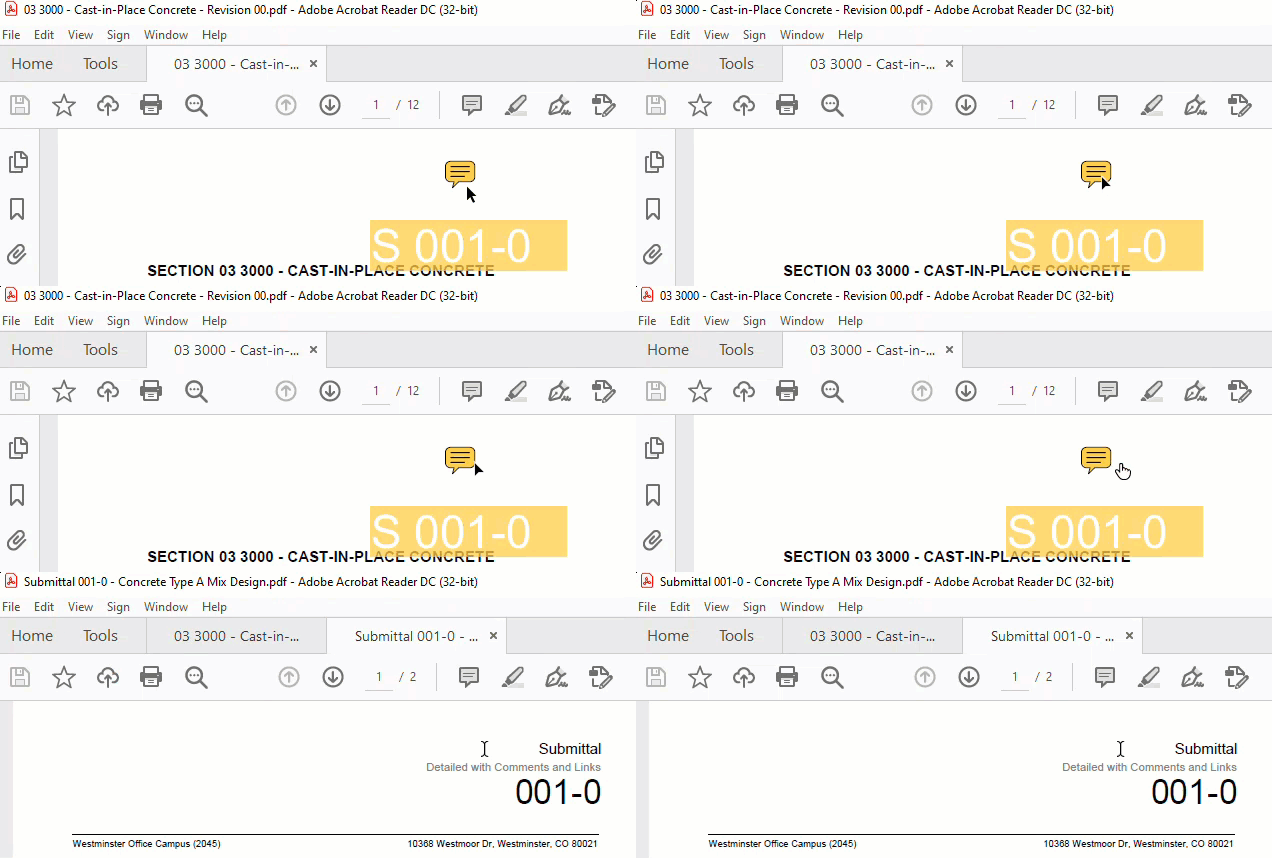
Abrir un registro vinculado a una anotación en los conjuntos de especificaciones descargados.
Los siguientes ítems vinculados pueden incluirse en la carpeta ZIP si selecciona las opciones de Archivos conforme a obra:
- Registros vinculados: Se genera el informe predeterminado para cada registro o conjunto de especificaciones y se incluye en la carpeta Registros.
- Diseños con hipervínculos y URL: Los planos vinculados se incluyen en la carpeta Planos, y las especificaciones vinculadas se incluyen en la carpeta Especificaciones.
- Archivos (archivos y fotos vinculados): Los archivos vinculados se incluyen en la carpeta Archivos.
Debe seleccionar el conjunto de especificaciones vinculado como parte de la descarga. De lo contrario, la anotación vinculada no se muestra en el conjunto de especificaciones descargado, y el conjunto de especificaciones vinculado no se incluye en la carpeta ZIP.
Si desea descargar una gran cantidad de ítems conforme a obra, puede usar la función de exportación del proyecto. Una vez completada la exportación, recibirá un correo electrónico con un vínculo para descargarlos.
Para descargar un conjunto de especificaciones
- Abra el conjunto de especificaciones.
- Para filtrar las anotaciones que aparecen en el conjuntos de especificaciones descargado, configure los filtros en el panel Capas .
- En la barra de herramientas de navegación, seleccione
 (Descargar).
 - En el cuadro de diálogo Descargar , configure las opciones de descarga.
- Contenido: Seleccione la portada.
- Anotaciones públicas: Incluir o excluir todas las anotaciones públicas.
- Anotaciones privadas: Incluir o excluir sus anotaciones privadas.
- Archivos conforme a obra: Incluir planos, especificaciones, URL, y archivos vinculados, así como informes para registros y conjuntos de especificaciones vinculados.
- Nombre de archivo: Edite el nombre de archivo.
- Seleccione Descargar.
- Para asegurarse de que las anotaciones vinculadas funcionen en el conjunto de especificaciones descargado, extraiga los archivos de la carpeta ZIP.
- Abra un conjunto de especificaciones en un lector de PDF y luego seleccione una anotación para abrir el ítem vinculado.
Si solo descarga un conjunto de especificaciones, sus conjuntos de especificaciones vinculados no se incluyen.
Ejemplo
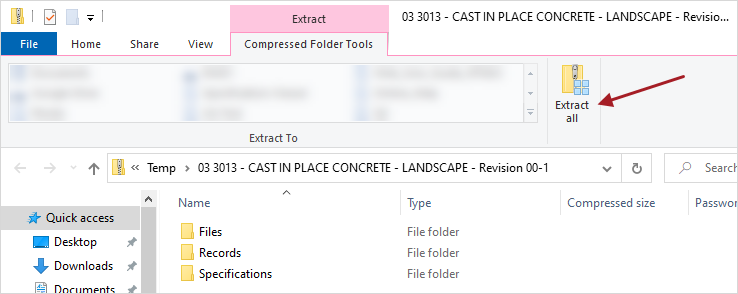
Extraer archivos en File Explorer
Sugerencia
Si aparece un mensaje de advertencia de seguridad en Adobe Acrobat Reader, seleccione Permitir.
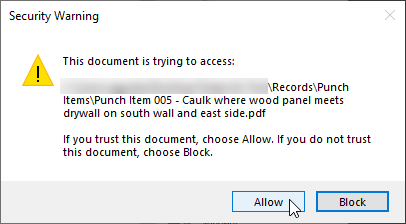
Advertencia de seguridad
Si abre el conjunto de especificaciones descargado en un navegador, los vínculos de las anotaciones no funcionan.
Para descargar varios conjuntos de especificaciones
- En el módulo, seleccione las casillas de verificación del conjunto de especificaciones.
- En la barra de herramientas de navegación, seleccione (Descargar).
- En el cuadro de diálogo Descargar , configure las opciones de descarga.
- Contenido: Seleccione la portada.
- Anotaciones públicas: Incluir o excluir todas las anotaciones públicas.
- Anotaciones privadas: Incluir o excluir sus anotaciones privadas.
- Archivos conforme a obra: Incluir planos, especificaciones, URL, y archivos vinculados, así como informes para registros y conjuntos de especificaciones vinculados.
- Descargar como: Descargar un archivo .pdf con todos los conjuntos de especificaciones o descargar un archivo .pdf para cada conjunto de especificaciones. Si la opción de Archivos conforme a obra está habilitada, los archivos se descargan en una carpeta ZIP.
- Nombre de archivo: Edite el nombre de archivo.
- Seleccione Descargar.
- Para asegurarse de que las anotaciones vinculadas funcionen en el conjunto de especificaciones descargado, extraiga los archivos de la carpeta ZIP.
- Abra un conjunto de especificaciones en un lector de PDF y luego seleccione una anotación para abrir el ítem vinculado.
Ejemplo
Extraer archivos en File Explorer
Sugerencia
Si aparece un mensaje de advertencia de seguridad en Adobe Acrobat Reader, seleccione Permitir.
Advertencia de seguridad
Si abre el conjunto de especificaciones descargado en un navegador, los vínculos de las anotaciones no funcionan.
Eliminar conjuntos de especificaciones
Puede eliminar conjuntos de especificaciones incluso si sus especificaciones están siendo publicadas, o ya están publicadas.
Para eliminar un conjunto de especificaciones
- Para cambiar al modo Selección , seleccione la casilla de un Snippet-Item-Lower.
- Para elegir más Snippet-Item-Lower-Plural, seleccione cada uno.
- Seleccione (Más) > Snippet-Label.
—O—
Para seleccionar todos los Snippet-Item-Lower-Plural, marque la casilla correspondiente en la barra de herramientas.
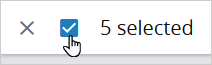 Sugerencia
Para eliminar un ítem, también puede:
- Seleccionar (Más) > Quitar en el ítem.
- Abra el ítem, y seleccione (Más) > Eliminar en la barra de herramientas de navegación.