Sugerencias de búsqueda
- Para buscar dentro de un subconjunto de temas, seleccione
 en el campo de búsqueda y elija un filtro.
 - Para eliminar el resaltado de los términos de búsqueda en un tema, seleccione
 .
. - Para buscar dentro de un tema, seleccione
 , presione Ctrl+F, e ingrese el término de búsqueda.
ProjectSight Mobile
Llévese al campo el software en la nube de ProjectSight para la gestión de proyectos de construcción, desde su teléfono o tableta.


También puede crear informes específicos que se organizan según vistas personalizadas de datos. Puede personalizarlos editando los campos del encabezado y pie de página.
- Si usted no tiene permiso para ver un campo en un Snippet-Item-Lower, ese campo aparecerá en blanco en el informe.
- En la mayoría de los casos, los números en un informe se redondean a números enteros.
- Si el informe no se descarga, agregue trimble.com a la lista de sitios permitidos para ventanas emergentes o deshabilite el bloqueador de ventanas emergentes.
- Para obtener los mejores resultados, abra los archivos PDF en Adobe Acrobat Reader.
 Opciones para visualizar, guardar y distribuir informes
Las siguientes opciones están disponibles para ver, guardar y distribuir informes:
- Ver: El informe se muestra en su navegador.
- Descargar: El informe se descarga en su computadora.
- C. electrónico: El informe se envía como archivo adjunto por correo electrónico.
Si selecciona Excel como formato de informe, la opción de correo electrónico no está disponible.
También puede obtener una vista previa y generar el informe específico desde la configuración, después de personalizar el encabezado y pie de página de la vista de datos.
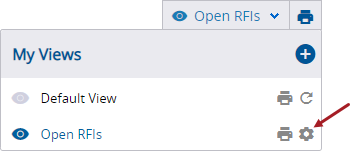
Lista de vistas en la vista de datos de RFI
Crear informes específicos
Puede crear un informe específico con encabezado y pie de página personalizados.
Sugerencia
Si el informe contiene muchas columnas, puede ajustar el tamaño del papel al imprimir el informe en PDF.
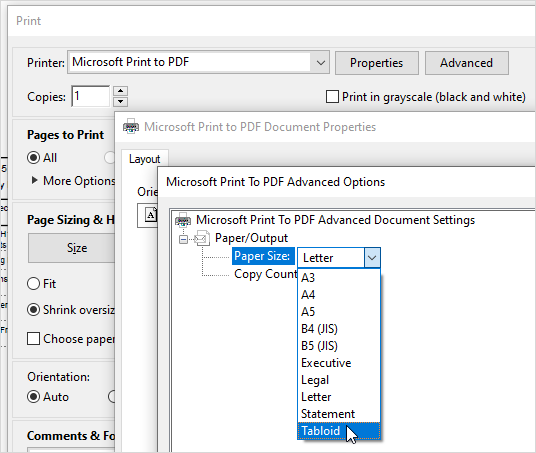
Cambio del tamaño del papel
Para crear un informe específico
- Cree o abra una vista personalizada.
- Personalice el encabezado y pie de página del informe para esta vista de datos.
- En la vista de datos, seleccione la casilla de verificación (
 ) para cada Snippet-Item-Lower que desea incluir.
 - La pestaña Plantilla específica no se muestra si se selecciona un solo Snippet-Item-Lower.
- Si no se selecciona ninguna casilla, todos los ítems en la vista actual se incluirán en el informe.
- En la barra de herramientas de navegación, seleccione
 (Imprimir informe).
 - En el cuadro de diálogo Imprimir informe , seleccione la pestaña Plantilla específica .
- Configure las opciones del informe.
- Seleccione una vista personalizada diferente.
- Edite el nombre del informe.
- Para incluir los Snippet-Item-Lower-Plural de proyectos a los que usted tiene acceso, seleccione
 (Abrir) en la lista de Proyectos , y luego seleccione los proyectos.
 - La lista de Proyectos solo se muestra en el cuadro de diálogo Imprimir informe si usted selecciona (Imprimir informe) sin haber seleccionado ningún Snippet-Item-Lower-Plural.
- Los filtros de búsqueda, incluidos los términos ingresados, del proyecto actual se aplican en cada uno de los proyectos seleccionados.
- Los permisos de funciones, registros y campos se aplican a todos los proyectos seleccionados.
- En el botón, seleccione
 , y luego seleccione una opción:
 - Ver
- Descargar
- C. electrónico

—O—
En la lista Vista de datos , seleccione (Imprimir informe).
Los filtros de la vista seleccionada se aplican a los Snippet-Item-Lower-Plural que se incluyeron originalmente y pueden dar como resultado un informe en blanco.
 para buscar o crear un contacto.