 Sugerencias de búsqueda
- Para buscar dentro de un subconjunto de temas, seleccione
 en el campo de búsqueda y elija un filtro.
 - Para eliminar el resaltado de los términos de búsqueda en un tema, seleccione
 .
. - Para buscar dentro de un tema, seleccione
 , presione Ctrl+F, e ingrese el término de búsqueda.
ProjectSight Mobile
Llévese al campo el software en la nube de ProjectSight para la gestión de proyectos de construcción, desde su teléfono o tableta.


La página de selección de proyectos muestra los portafolios y los proyectos a los que tiene acceso:
- Proyectos globales: Todos los proyectos a los que usted tiene acceso, incluidos los proyectos gratuitos.
- Portafolios: Todos los portafolios a los que tiene acceso.
- Proyectos específicos del portafolio: Los proyectos a los que tiene acceso dentro de cada portafolio.
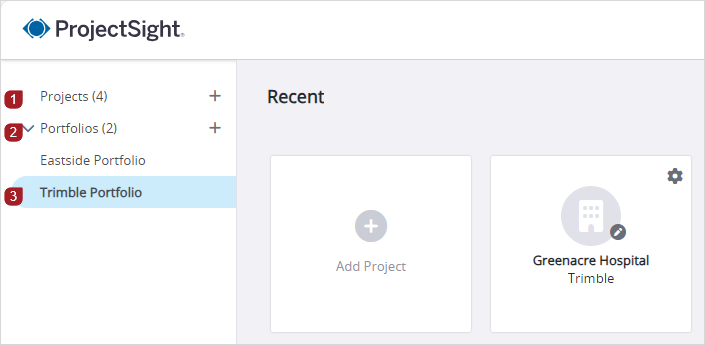
Áreas de la página de selección de proyectos
Después de abrir un proyecto, se muestran los siguientes elementos:
- Vista general del proyecto: Los detalles en la vista general provienen del formulario del proyecto. La vista general del proyecto solo está disponible en pantallas con un ancho mínimo de 960 píxeles.
- Panel del proyecto: El panel contiene widgets con información del proyecto.
 Para modificar la vista en la página de selección de proyectos
- Filtre la lista de Snippet-Item-Lower-Plural.
- En la lista de filtros en la parte superior, seleccione un filtro.
- Perteneciente a cualquier persona: Todos los Snippet-Item-Lower-Plural a los que tiene acceso.
- Me pertenece: Snippet-Item-Cap-Plural que ha creado.
- No me pertence: Snippet-Item-Cap-Plural creados por empresas distintas de la suya.
- En el campo de búsqueda en la parte superior derecha, ingrese los términos de búsqueda.
- En el panel de opciones de vista , modifique las opciones:
- Si el panel está cerrado, seleccione
 (Opciones de vista) en la parte superior derecha de la página de selección de proyectos.
 - En el panel, modifique las opciones.
- Para restablecer las opciones del panel y el campo de búsqueda, seleccione Restablecer.
- Para cambiar a la vista de mosaico, seleccione
 (Mosaico).
 - Para agregar o quitar columnas en la vista de lista:
- Seleccione
 (Columnas).
 - Seleccione las casillas de las columnas que desea agregar a la vista de lista.
- Seleccione Aplicar.
- Para ordenar los Snippet-Item-Lower-Plural en la vista de lista por columna, seleccione el encabezado de la columna.
El ícono del panel mostrará un punto indicador si ha aplicado alguna opción en el panel.

—O—
Para cambiar a la vista de lista, seleccione  (Lista).
Para abrir un proyecto
- Seleccione un nombre de portafolio en el menú para ver sus proyectos.
- Filtre la lista de Snippet-Item-Lower-Plural.
- En la lista de filtros en la parte superior, seleccione un filtro.
- Perteneciente a cualquier persona: Todos los Snippet-Item-Lower-Plural a los que tiene acceso.
- Me pertenece: Snippet-Item-Cap-Plural que ha creado.
- No me pertence: Snippet-Item-Cap-Plural creados por empresas distintas de la suya.
- En el campo de búsqueda en la parte superior derecha, ingrese los términos de búsqueda.
- En el panel de opciones de vista , modifique las opciones:
- Si el panel está cerrado, seleccione (Opciones de vista) en la parte superior derecha de la página de selección de proyectos.
- En el panel, modifique las opciones.
- Para restablecer las opciones del panel y el campo de búsqueda, seleccione Restablecer.
- Seleccione el mosaico del proyecto.
El ícono del panel mostrará un punto indicador si ha aplicado alguna opción en el panel.
Para abrir la configuración del proyecto
- En la página de selección de proyectos, seleccione
 (Configuración) en el mosaico o fila del proyecto.
—O—
En el proyecto, seleccione (Configuración) en la barra superior.
Para abrir el formulario del proyecto
- En el panel, seleccione
 (Editar) en la barra de herramientas de navegación.
—O—
En la vista general del panel del proyecto, seleccione  (Editar).
Para copiar el vínculo del proyecto
- En el formulario del Proyecto , en la barra de navegación, seleccione
 (Compartir).
 - En la sección Vínculo , seleccione Copiar.
El vínculo se copia en el portapapeles y está listo para ser compartido. Por ejemplo, puede pegar el vínculo en un correo electrónico.
Para cambiar a otro proyecto
- En la barra superior, toque en el selector de proyectos, y elija un proyecto de la lista.
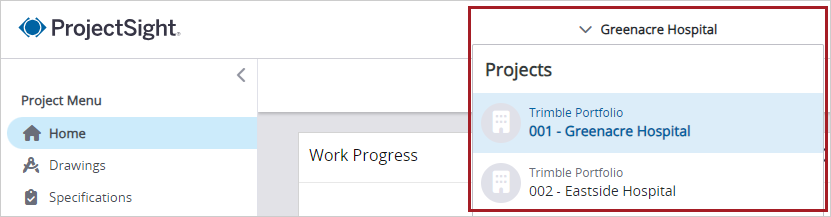
La lista solo muestra los proyectos a los que tiene acceso en el mismo portafolio. Para cambiar a un proyecto en otro portafolio, seleccione Mis proyectos en la parte inferior del menú de proyectos y luego abra el proyecto.
Crear proyectos
Cuando crea un proyecto, puede usar un proyecto existente como plantilla para copiar la configuración específica del proyecto, la estructura de carpetas y los permisos de acceso.
Proyectos gratuitos
Para crear un proyecto gratuito, primero seleccione Crear cuenta gratuita en la página de selección de proyectos y configure una cuenta. Después podrá crear un nuevo proyecto y seleccionar la opción Mi portafolio (Versión gratuita) .
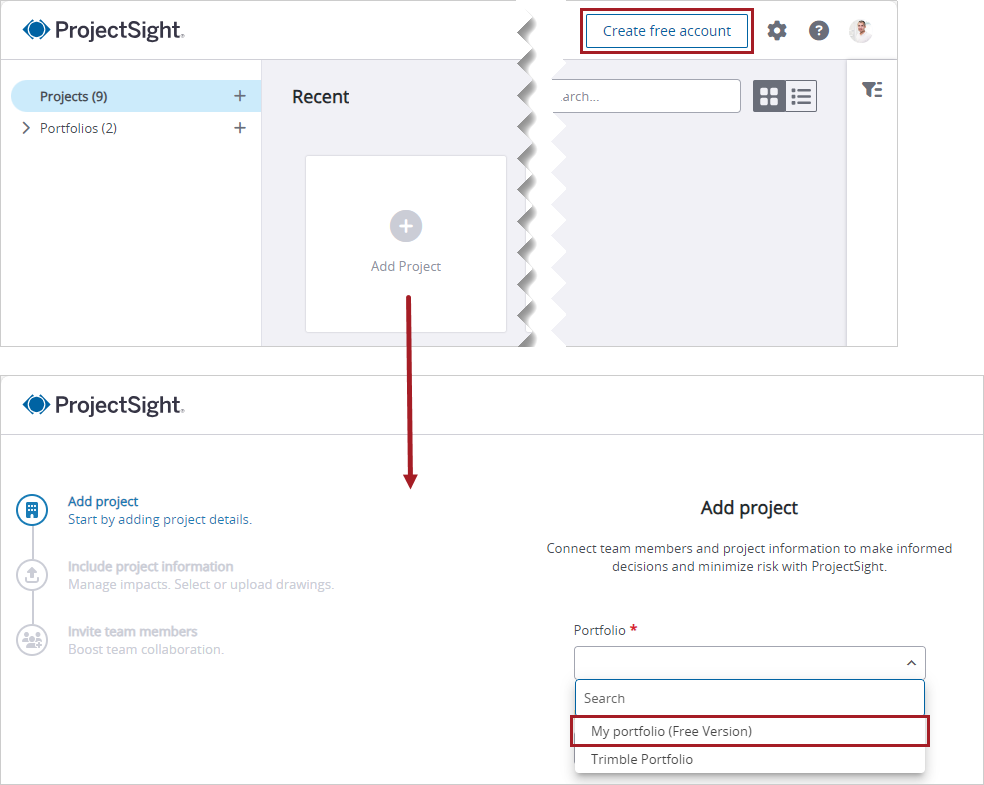 Para crear un proyecto
- En el panel izquierdo, seleccione
 Por proyectos.
 - En la lista Portafolio , seleccione el portafolio que contendrá el nuevo proyecto.
- Usar un proyecto existente como plantilla.
- En la lista Plantilla de proyecto , seleccione el proyecto que desea copiar.
- Para copiar la configuración específica del proyecto, habilite la opción Configuración del proyecto .
- Para agregar a todos los miembros del equipo al nuevo proyecto, habilite la opción Miembros del equipo .
- Cargue la información de su proyecto.
- Para incluir datos de muestra en su proyecto, seleccione la casilla Incluir datos de muestra .
- Seleccione Examinar, y elija uno o más planos (archivos .pdf o .zip).
- Para cargar más planos, seleccione Examinar, o arrástrelos nuevamente al área de carga.
- Seleccione Siguiente.
- Invite a miembros del equipo para colaborar en su proyecto.
- Ingrese la dirección de correo electrónico.
- Seleccione el rol.
- Seleccione Invitar.
- Seleccione¡Comencemos!.
—O—
Seleccione Agregar proyecto en la vista de mosaico, o seleccione Agregar en la vista de lista.
Los datos de muestra incluyen 2 planos y una RFI.
—O—
Arrastre los planos al área de carga.
Sugerencia
Para quitar un plano de la lista de carga, seleccione  al lado del nombre del archivo.
Este paso no está disponible si utiliza una plantilla de proyecto y ha habilitado la opción Miembros del equipo .
Después de crear el proyecto, puede ingresar detalles adicionales como la ubicación y los contactos clave en el formulario del proyecto .
Editar proyecto
Puede editar los detalles del proyecto, incluida la información que se muestra en la página de inicio del proyecto. Los cambios se registran en la pestaña Historial.
Para editar los detalles de un proyecto
- Abra el formulario del proyecto.
- Edite la información básica del proyecto.
- Edite el nombre del proyecto, el cual se muestra en todo el proyecto.
- Edite la fecha y hora de inicio, las cuales son utilizadas por el widget de Avance del trabajo en la página de inicio del proyecto.
- Edite la dirección, el tipo de edificio, el tipo de construcción y el propietario (mostrados en el resumen de la página de inicio del proyecto).
- Seleccione
 (Guardar).
Cargar imágenes del proyecto
Puede cargar una imagen que represente visualmente al proyecto. Los formatos de archivo admitidos son .bmp, .gif, .jpg, y .png.
La imagen Snippet-Item-Lower no puede eliminarse, pero puede cargar otra imagen para reemplazarla.
Para cargar una imagen del proyecto
- Seleccione Snippet-Item-Cap en el panel izquierdo.
- En la página de selección del proyecto, marque (Mosaico)
- En el mosaico del portafolio, seleccione
 (Cargar foto).
 - Arrastre el archivo de imagen desde su computadora al cuadro de diálogo Cargar imagen .
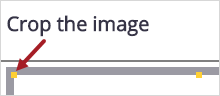
- En el cuadro de diálogo Recortar la imagen , haga una de las siguientes acciones:
- Para mover la imagen, seleccione y arrastre del centro.
- Para cambiar el tamaño de la imagen, seleccione y arrastre un controlador de tamaño.
- Seleccione
 (Recortar).
—O—
Seleccione Examinar, y luego seleccione un archivo de imagen.
 Crear informes del proyecto
Puede generar un informe que incluya solo los registros del proyecto actual o un informe que también incluya registros de otros proyectos dentro del portafolio.
Los archivos vinculados no se incluyen en los informes del proyecto.
Para crear un informe de Snippet-Item-Lower
- En la barra de herramientas de navegación, seleccione
 (Imprimir informe).
 - Seleccione la plantilla de informe.
- Seleccione el tipo de informe.
- Edite el nombre de archivo.
- Si está disponible, seleccione el formato del informe.
- Para incluir los Snippet-Item-Lower-Plural de proyectos a los que usted tiene acceso, seleccione
 (Abrir) en la lista de Proyectos , y luego seleccione los proyectos.
 - En el botón, seleccione
 , y luego seleccione una opción:
 - Ver
- Biblioteca de archivos
- Descargar
- C. electrónico

 para buscar o crear un contacto.
Las opciones disponibles dependen del tipo de informe.
Exportar proyectos
Puede exportar el proyecto actual junto con todos sus registros y archivos adjuntos. Una vez completada la exportación, cada usuario en la lista de notificaciones recibirá un correo electrónico con un vínculo para descargarla.
Si selecciona la opción Archivos conforme a obra para planos o especificaciones, puede incluir ítems vinculados a las anotaciones visibles. Cuando selecciona una anotación en el plano o especificación descargado, se abre el ítem vinculado. Los siguientes ítems vinculados se incluyen en la exportación:
- Registros vinculados: Se genera el informe predeterminado para cada registro o conjunto de especificaciones y se incluye en la carpeta Registros.
- Diseños con hipervínculos y URL: Los planos vinculados se incluyen en la carpeta Planos, y las especificaciones vinculadas se incluyen en la carpeta Especificaciones.
- Archivos (archivos y fotos vinculados): Los archivos vinculados se incluyen en la carpeta Archivos.
- La exportación solo incluye los registros a los que usted tiene acceso .
- Los registros en estado borrador no se incluyen.
- Cada tipo de registro se exporta como un informe en PDF, que puede seleccionar en la configuración.
- Si no se selecciona un informe para el módulo en la configuración, o si no tiene acceso al informe o al módulo correspondiente, ese módulo no se mostrará en la página de exportación del proyecto
Para exportar un proyecto
- En la barra de herramientas del panel del proyecto, seleccione
 (Exportar).
 - Seleccione esta casilla de verificación para incluir un módulo en la exportación.
- Para incluir los adjuntos de un módulo, seleccione la casilla Incluir adjuntos .
- Para incluir solo las versiones actuales de los planos y especificaciones, seleccione la casilla Solo versiones actuales .
- Para incluir los ítems vinculados a las anotaciones visibles en planos o especificaciones, seleccione la casilla Planos de diseño .
- Seleccione los usuarios y contactos que serán notificados una vez completada la exportación.
- En la sección Notificar del panel, seleccione Agregar.
- Abra la lista de usuarios, contactos, o listas de distribución.
- Para abrir la lista de usuarios de ProjectSight, seleccione Usuarios.
- Para abrir la lista de contactos de empresa o del proyecto, seleccione Contactos.
- Para abrir las listas de distribución de contactos, seleccione Lista de distribución.
- Marque la casilla de uno o más nombres o listas de distribución.
- Para invitar a un miembro, seleccione Invitar a miembro.
- En el campo Correo electrónico , ingrese o seleccione la dirección de correo.
- En la lista Rol de seguridad , seleccione un rol para convertir al nuevo miembro en usuario de ProjectSight.
- En los campos Nombre y Apellido , ingrese el nombre del miembro del equipo.
- En el campo Empresa, seleccione la empresa correspondiente.
- Seleccione Guardar.
- Seleccione Exportar.
- Revise la lista de exportación y luego seleccione Exportar.
Si no selecciona esta casilla, se incluirán todas las versiones en la exportación.
Los registros vinculados se incluirán aunque su casilla no esté seleccionada en la página de Exportación del proyecto .
Para asegurarse de poder abrir los archivos vinculados a anotaciones, seleccione la casilla Incluir adjuntos .
Sugerencia
Para ver todos los contactos del portafolio, marque la casilla de verificación Incluir contactos de portafolio .
La lista muestra únicamente los contactos del proyecto o todos los contactos y usuarios, según la configuración del portafolio para la selección de empresas y contactos.
Si selecciona las casillas de verificación de algunos nombres o listas de distribución y luego ingresa un término de búsqueda, esas casillas permanecen seleccionadas aunque los nombres no sean visibles en la lista filtrada.
Esta opción está disponible si tiene permiso para invitar a miembros.
Si selecciona una dirección existente, el nombre, la empresa y el rol de seguridad predeterminado del contacto se completan automáticamente.
—O—
Seleccione Ninguno (solo contactos) para agregarlo únicamente como contacto de proyecto.
—O—
Ingrese el nombre de una nueva empresa y luego seleccione Agregar.
—O—
Seleccione Guardar y agregar otro para invitar a otro miembro del equipo.
Eliminar proyectos
Puede eliminar de manera permanente un proyecto de ProjectSight.
Los proyectos eliminados no pueden restaurarse.
Para eliminar un proyecto
- Abra el formulario del proyecto.
- Seleccione
 (Más) > Snippet-Label.
 - En el cuadro de diálogo de confirmación, escriba la palabra ELIMINAR, y seleccione Eliminar.
El botón Eliminar estará disponible si escribe la palabra correctamente.