Sugerencias de búsqueda
- Para buscar dentro de un subconjunto de temas, seleccione
 en el campo de búsqueda y elija un filtro.
 - Para eliminar el resaltado de los términos de búsqueda en un tema, seleccione
 .
. - Para buscar dentro de un tema, seleccione
 , presione Ctrl+F, e ingrese el término de búsqueda.
ProjectSight Mobile
Llévese al campo el software en la nube de ProjectSight para la gestión de proyectos de construcción, desde su teléfono o tableta.


Usted puede crear informes a partir de plantillas que se hayan cargado en la configuración.
- Si usted no tiene permiso para ver un campo en un Snippet-Item-Lower, ese campo aparecerá en blanco en el informe.
- En la mayoría de los casos, los números en un informe se redondean a números enteros.
- Si el informe no se descarga, agregue trimble.com a la lista de sitios permitidos para ventanas emergentes o deshabilite el bloqueador de ventanas emergentes.
- Para obtener los mejores resultados, abra los archivos PDF en Adobe Acrobat Reader.
 Opciones del informe
Tipos de informes
Opciones del informe
Tipos de informes
Cuando el informe se genera a partir de una plantilla e incluye varios Snippet-Item-Lower-Plural, están disponibles los siguientes tipos de informe:
- Solo detalles del registro – todos los registros en un archivo: No se incluyen archivos vinculados y todos los Snippet-Item-Lower-Plural se incluyen en un solo informe.
- Solo detalles del registro – un archivo por registro: No se incluyen archivos vinculados y se genera un informe por Snippet-Item-Lower. Los informes se guardan en una carpeta ZIP.
- Incluir archivos vinculados – un archivo por registro: Se incluyen los archivos vinculados y se genera un informe por Snippet-Item-Lower. Los informes se guardan en una carpeta ZIP.
Opciones para ver, guardar y distribuir informes
Las siguientes opciones están disponibles para ver, guardar y distribuir informes:
- Ver: El informe se muestra en su navegador. Esta opción solo está disponible para el tipo de informe Solo detalles del registro – todos los registros en un solo archivo .
- Descargar: El informe se descarga en su computadora.
- C. electrónico: El informe se envía como archivo adjunto por correo electrónico.
Crear informes a partir de plantillas
Puede crear un informe a partir de una plantilla.
Para crear un informe a partir de una plantilla
- En la vista de datos, seleccione la casilla de verificación (
 ) para cada Snippet-Item-Lower que desea incluir.
 - En la barra de herramientas de navegación, seleccione
 (Imprimir informe).
 - En la pestaña Plantilla del informe , configure las opciones del informe.
- Seleccione la plantilla de informe.
- Si el informe contiene varios Snippet-Item-Lower-Plural, seleccione el tipo de informe.
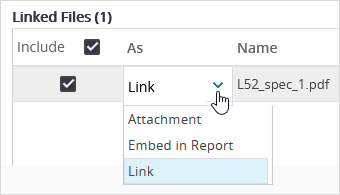
- Si el informe PDF corresponde a un solo Snippet-Item-Lower con archivos vinculados, seleccione los archivos y cómo se incluirán en el informe.
- Para mostrar u ocultar los nombres de archivo en el encabezado del informe, habilite o deshabilite la opción Incluir los nombres de archivo en los encabezados.
- Para reordenar los archivos vinculados, puede seleccionar el control de arrastre de un archivo y moverlo a una posición diferente. Al reordenarlos para un informe, el orden no se modifica en el registro, plano o especificación.
- Edite el nombre de archivo.
- Si está disponible, seleccione el formato del informe.
- Para incluir los Snippet-Item-Lower-Plural de proyectos a los que usted tiene acceso, seleccione
 (Abrir) en la lista de Proyectos , y luego seleccione los proyectos.
 - La lista de Proyectos solo se muestra en el cuadro de diálogo Imprimir informe si usted selecciona (Imprimir informe) sin haber seleccionado ningún Snippet-Item-Lower-Plural.
- Los filtros de búsqueda, incluidos los términos ingresados, del proyecto actual se aplican en cada uno de los proyectos seleccionados.
- Los permisos de funciones, registros y campos se aplican a todos los proyectos seleccionados.
- En el botón, seleccione
 , y luego seleccione una opción:
 - Ver
- Descargar
- C. electrónico
Si no se selecciona ninguna casilla, todos los ítems en la vista actual se incluirán en el informe.
—O—
Abra un ítem.
—O—
En la lista Vista de datos , seleccione (Imprimir informe).
 Sugerencia
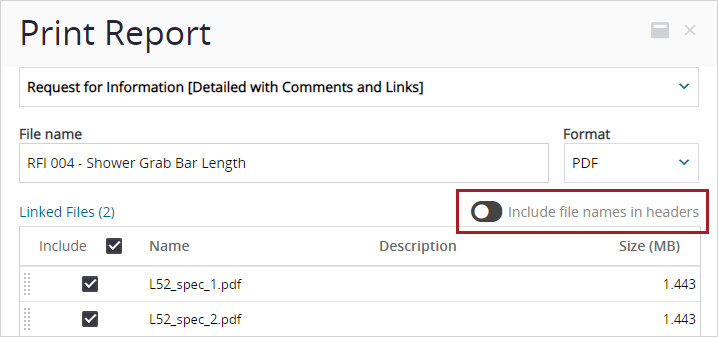
Opción para incluir el nombre de archivo

Control de arrastre en un archivo vinculado
 para buscar o crear un contacto.