 Sugerencias de búsqueda
- Para buscar dentro de un subconjunto de temas, seleccione
 en el campo de búsqueda y elija un filtro.
 - Para eliminar el resaltado de los términos de búsqueda en un tema, seleccione
 .
. - Para buscar dentro de un tema, seleccione
 , presione Ctrl+F, e ingrese el término de búsqueda.
ProjectSight Mobile
Llévese al campo el software en la nube de ProjectSight para la gestión de proyectos de construcción, desde su teléfono o tableta.


Plantillas de informes
Si deshabilita la opción Habilitado para una plantilla de informe, esta sigue estando disponible para las exportaciones del proyecto.
 Para definir cómo se incluirán los archivos vinculados en los informes enviados por correo electrónico para registros individuales
- En la sección Configuración del portafolio del menú, seleccione Registros.
- Para incluir los archivos vinculados en una carpeta ZIP, seleccione la casilla de verificación Comprimir adjuntos en ZIP al enviar informes impresos por correo electrónico .
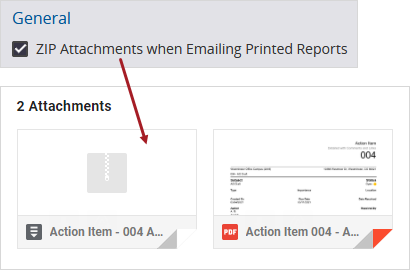
—O—
Para adjuntar los archivos vinculados directamente al correo electrónico, desmarque la casilla Comprimir adjuntos en ZIP al enviar informes impresos por correo electrónico .
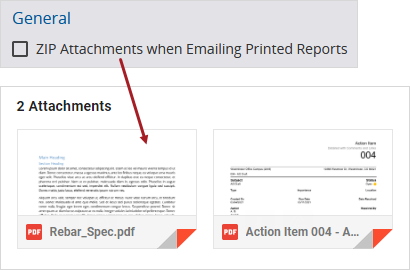
Esta configuración funciona con la opción Adjuntar al crear el informe.
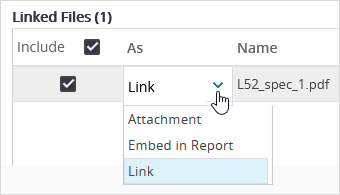
Opción de adjuntar en el cuadro de diálogo Imprimir informe
Para abrir la configuración del informe del registro
- Abrir la configuración del registro.
- Seleccione el tipo de ítem.
- En el menú Configuración, seleccione Informes.
Para abrir una plantilla de informe
- Seleccione la plantilla de informe.
Los detalles de la plantilla, incluido su tipo, se muestran en el panel lateral derecho.
Agregar plantillas de informes personalizados
Puede cargar un archivo .rpt para agregar una plantilla de informe personalizado.
El grupo de datos en el archivo debe coincidir con el tipo de registro.
Para agregar una plantilla de informe personalizado
- Cree o edite un archivo de informe en Crystal Reports.
- En la barra de herramientas de navegación, seleccione
 (Crear).
 - Ingrese el título, subtítulo y la descripción.
- Seleccione Cargar archivo de informe, y luego seleccione el archivo .rpt.
- Para conceder acceso a la plantillas del informe, seleccione Modificar permisos, y elija los roles.
- Seleccione Crear.
- Establezca la plantilla del informe como la predeterminada para el tipo de registro.
La combinación de título y subtítulo debe ser única para el tipo de registro.
Edición de plantillas de informe
Puede configurar la disponibilidad de una plantilla de informe en la aplicación, establecerla como predeterminada y restringir su formato a PDF. Para informes personalizados, también puede cargar un nuevo archivo de informe.
No se puede establecer un informe de instantánea del presupuesto como predeterminado ni restringir su formato.
Sugerencia
En la configuración de roles, en la pestaña Funciones, puede modificar el acceso a los informes.
Para cambiar la disponibilidad de una plantilla de informe
- En el panel, habilite o deshabilite la opción según corresponda.
Si la plantilla está establecida como predeterminada, no se puede deshabilitar esta opción .
Para establecer una plantilla de informe como predeterminada
- En el panel, habilite una o más de las siguientes opciones:
- Predeterminado (imprimir registro individual): La plantilla se selecciona automáticamente cuando se crea un informe para un solo registro.
- Predeterminado (imprimir múltiples registros): La plantilla se selecciona automáticamente cuando se crea un informe para varios registros.
- Predeterminado (planos conforme a obra): La plantilla se selecciona automáticamente para este tipo de registro al descargar planos conforme a obra.
Sugerencia
Para deshabilitar la opción predeterminada de una plantilla de informe, habilítela en otra plantilla.
Para restringir los informes únicamente al formato PDF
- En el panel, habilite la opción Restringir exportación solo a PDF.
En el cuadro de diálogo Imprimir informe, PDF será el único formato disponible.
Ejemplo
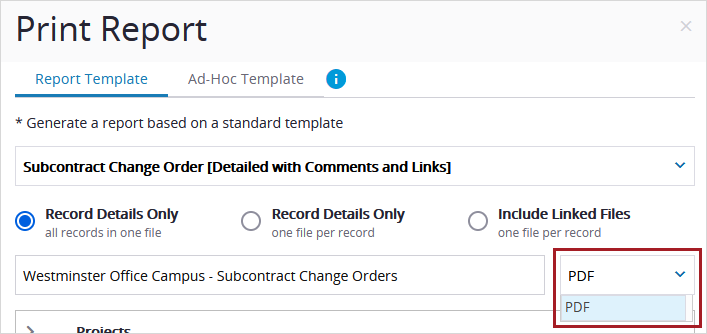
Informe restringido solo a PDF
Para cargar un nuevo archivo .rpt para una plantilla de informe personalizado
- En el panel, seleccione Cargar archivo de informe y luego seleccione el archivo .rpt.
Eliminar plantillas de informes
Solo puede eliminar plantillas de informes personalizados.
Para eliminar una plantilla de informe personalizado
- En el panel, seleccione
 (Quitar).