 Sugerencias de búsqueda
- Para buscar dentro de un subconjunto de temas, seleccione
 en el campo de búsqueda y elija un filtro.
 - Para eliminar el resaltado de los términos de búsqueda en un tema, seleccione
 .
. - Para buscar dentro de un tema, seleccione
 , presione Ctrl+F, e ingrese el término de búsqueda.
ProjectSight Mobile
Llévese al campo el software en la nube de ProjectSight para la gestión de proyectos de construcción, desde su teléfono o tableta.


En la configuración, puede cambiar los ajustes generales para conjuntos de planos, planos, especificaciones y tipos de registro. La configuración se guarda automáticamente.
 Para abrir la configuración general del registro
- Abrir la configuración del registro.
- Seleccione el tipo de ítem.
- En el menú Configuración, seleccione General.
Disponibilidad
Si habilita un tipo de ítem, cualquier persona con los permisos correspondientes podrá ver, crear y editar dichos ítems.
Para asegurarse de que puede procesar documentos de especificaciones en los conjuntos de especificaciones, habilite la configuración de especificaciones.
Para habilitar un tipo de ítem
- En la sección General , marque la casilla Habilitar Tipo de ítem .
Acceso compartido a registros predeterminados
Puede seleccionar qué usuarios tienen acceso a un tipo de ítem.
Para cambiar la configuración de uso compartido
- En la sección Acceso compartido a registros predeterminados , seleccione una opción:
- Todo el proyecto: Todos los usuarios del proyecto, sin importar su participación. En el panel de uso compartido de los nuevos registros, se selecciona por defecto la opción Todo el proyecto.
- Empresas participantes en el registro: Solo los usuarios de las empresas participantes. En el panel de uso compartido de los nuevos registros, se selecciona por defecto la opción Empresas participantes.
- En el cuadro de diálogo Actualizar registros existentes , seleccione una opción:
- Sí: La opción seleccionada se aplica a todos los registros existentes, incluidos los registros bloqueados y los borradores de otros usuarios, y se convierte en la opción predeterminada para los nuevos registros.
- No: La opción seleccionada no se aplica a los registros existentes, pero sí será la predeterminada para los nuevos registros.
- Cancelar: No se aplican cambios y la configuración de uso compartido vuelve a la selección anterior.
- Si se selecciona la opción Empresas participantes en el registro , marque la casilla La empresa principal siempre puede acceder a todos los ítems de este tipo .
Los usuarios de la empresa principal, definida en el formulario del proyecto, tienen acceso sin importar su participación o la configuración de uso compartido del registro. Sin embargo, deben tener el permiso de visualización.
Ejemplo
Los usuarios de la empresa principal del proyecto, Empresa A, pueden acceder a todas las solicitudes de información (RFI). Un usuario de la Empresa B crea una RFI que no está en borrador y limita el acceso a empresas participantes. Los usuarios de la Empresa A que tengan el permiso de visualización para las RFI pueden ver este registro, aunque la Empresa A no sea una empresa participante.
Grupo de especificaciones predeterminado
Cuando se crea un conjunto de especificaciones, se selecciona automáticamente el grupo de especificaciones predeterminado. El grupo de especificaciones forma parte de la clave única que identifica cada especificación.
Para establecer el grupo predeterminado
- En la sección General , seleccione una opción de la lista Grupo predeterminado
Vínculo a anotaciones de planos
Para habilitar el vínculo a anotaciones
- En la sección General , asegúrese de que esté marcada la casilla Habilitar Tipo de registro .
- Marque la casilla Habilitar vínculo a anotaciones de planos .
Numeración
Puede configurar la numeración automática para que el número de ítem se incremente con cada nuevo ítem. El número generado es único para ese tipo de ítem en el proyecto actual. El número es el siguiente disponible después del último número generado.
La numeración automática no incluye letras ni formato.
Para habilitar la numeración automática
- En la sección Numeración , seleccione la casilla Incremento automático de números .
- En el campo Número de caracteres , el número mínimo deseado.
- El primer número es 01.
- El siguiente después de 99 es 100.
Ejemplo
Usted establece el mínimo en 2 caracteres.
Para actualizar el número de trabajadores
- En el campo Número de caracteres , ingrese el número mínimo deseado y luego presione Ingresar.
- En el cuadro de diálogo Actualizar número de caracteres , seleccione Sí.
Para los registros existentes que no están en estado borrador, se agregan o eliminan ceros al principio del número del registro.
Para los registros que se crearon cuando la numeración automática estaba deshabilitada, el número del registro no se actualiza.
Notificación de publicación
Se aplica a: Conjuntos de planos, conjuntos de especificaciones
Cuando publica los planos de un conjunto de planos o de especificaciones en un conjunto de especificaciones, puede establecer el grupo predeterminado que recibirá notificaciones:
- Participantes en el proyecto: Todos los contactos del proyecto.
- Participantes en el plano o especificación: El autor, los asignados y los destinatarios de copias de cortesía.
Para conjuntos de planos, también se notifica a quienes hayan agregado comentarios en la pestaña Comentarios.
Para establecer el grupo predeterminado de notificación de publicación
- En la sección General , seleccione una opción de la lista Publicar notificación a .
Tiempo de revisión
Cuando se crea un registro, el campo Fecha de vencimiento se establece automáticamente en función del número de días de revisión después del campo Creado el. Sin embargo, aún puede editar las fechas.
- Si el tipo de registro usa flujos de trabajo del tipo ball-in-court, el campo Tiempo de revisión del tipo de registro (días) no está disponible en la página de configuración general.
- Si el tiempo de revisión se establece en 0, el campo Fecha de vencimiento queda en blanco al crear un registro.
Si el tiempo de revisión se establece en 0, el campo Fecha de vencimiento queda en blanco al crear un registro.
Para establecer el número de días de revisión
- En la sección General , en el campo Tiempo de revisión del Tipo de ítem (días) , ingrese el número de días.
Ajuste para anotaciones de medidas
Si el ajuste está habilitado mientras dibuja una anotación de medida, las líneas se mueven automáticamente al punto o línea más cercano del plano. Si mueve o cambia el tamaño de esa anotación, el ajuste ya no se aplica.
Ejemplo
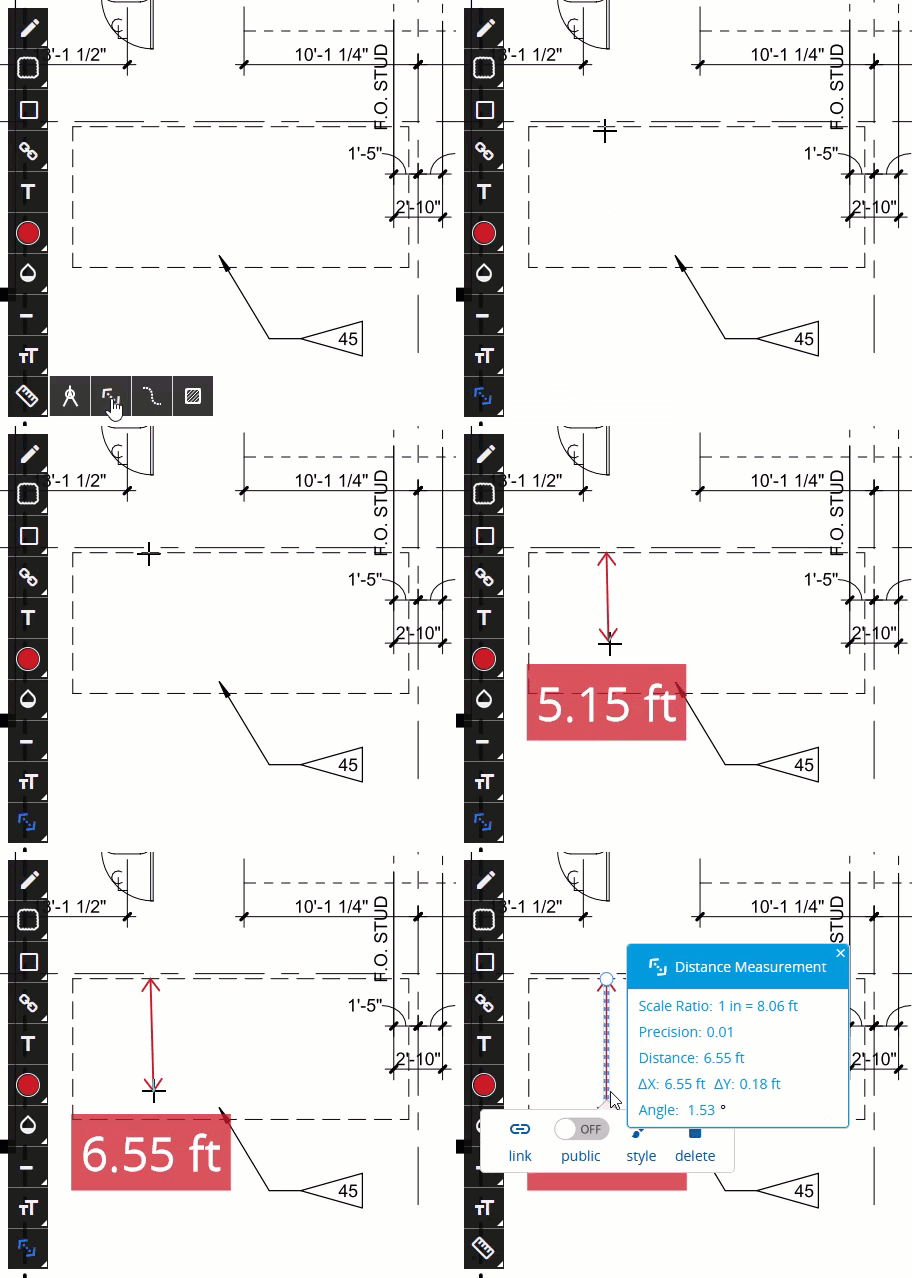
Dibujar una anotación de medida con el ajuste habilitado.
- Puede deshabilitar temporalmente el ajuste, si mantiene presionada la tecla Mayús mientras dibuja una anotación de medida.
- El ajuste no es compatible con planos ráster.
Para habilitar el ajuste para anotaciones de medida
- En la sección General , marque la casilla Habilitar ajuste para anotaciones de medida .
Sello de reemplazo
Si habilita el sello de reemplazo, los planos publicados con el estado No actual se muestran con el sello superpuesto en el visor de planos. El sello también se incluye al descargar los planos o al incluirlos en un informe.
- Si un plano se incluye en un informe enviado por correo electrónico y posteriormente se marca como Obsoleto, al abrirlo desde el informe, el plano se muestra con el sello de reemplazo superpuesto.
- Esta función solo es compatible en la aplicación ProjectSight Web.
Puede usar la imagen predeterminada o actualizar una imagen personalizada. Los formatos de archivo admitidos son .bmp, .gif, .jpg, y .png.
Ejemplo
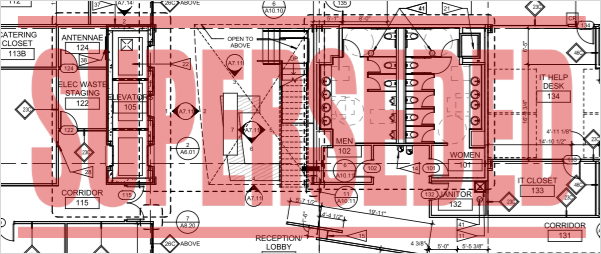
Sello de reemplazo en una versión obsoleta (predeterminado)
Para usar el sello predeterminado
- En la sección Sello de reemplazo , seleccione la casilla Mostrar sello de reemplazo .
- Asegúrese de que la opción Usar imagen predeterminada esté habilitada.
- En la lista Posición del sello , seleccione dónde aparecerá el sello en los planos.
Para usar un sello personalizado
- En la sección Sello de reemplazo , seleccione la casilla Mostrar sello de reemplazo .
- Seleccione Cargar.
- Arrastre el archivo de imagen desde su computadora al cuadro de diálogo Cargar imagen .
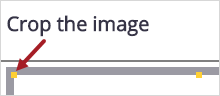
- En el cuadro de diálogo Recortar la imagen , haga una de las siguientes acciones:
- Para mover la imagen, seleccione y arrastre del centro.
- Para cambiar el tamaño de la imagen, seleccione y arrastre un controlador de tamaño.
- Seleccione
 (Recortar).
 - En la lista Posición del sello , seleccione dónde aparecerá el sello en los planos.
—O—
Seleccione Examinar, y luego seleccione un archivo de imagen.
La opción Usar imagen predeterminada se deshabilita automáticamente.
Sugerencia
Si vuelve a usar la imagen predeterminada, la imagen personalizada permanece en el sistema para que pueda reutilizarla más adelante.