 Sugerencias de búsqueda
- Para buscar dentro de un subconjunto de temas, seleccione
 en el campo de búsqueda y elija un filtro.
 - Para eliminar el resaltado de los términos de búsqueda en un tema, seleccione
 .
. - Para buscar dentro de un tema, seleccione
 , presione Ctrl+F, e ingrese el término de búsqueda.
ProjectSight Mobile
Llévese al campo el software en la nube de ProjectSight para la gestión de proyectos de construcción, desde su teléfono o tableta.


Puede agregar distintos tipos de anotaciones a una especificación o a un conjunto de especificaciones y vincular ítems a los mismos. El nombre de la herramienta de anotación se muestra cuando coloca el cursor sobre la herramienta en la barra de herramientas.
No se pueden agregar, editar ni quitar anotaciones en las especificaciones publicadas en el módulo Conjuntos de especificaciones. Sin embargo, puede agregar, editar y quitar anotaciones en el visor de especificaciones.
Cuando se carga una nueva revisión en el conjunto de especificaciones, las anotaciones de la versión actual publicada se transfieren a las páginas correspondientes de la revisión y se marcan para revisión.
 Para abrir el menú Anotación
- Seleccione la anotación.
Es posible que deba seleccionar el borde de la anotación.
Ejemplo
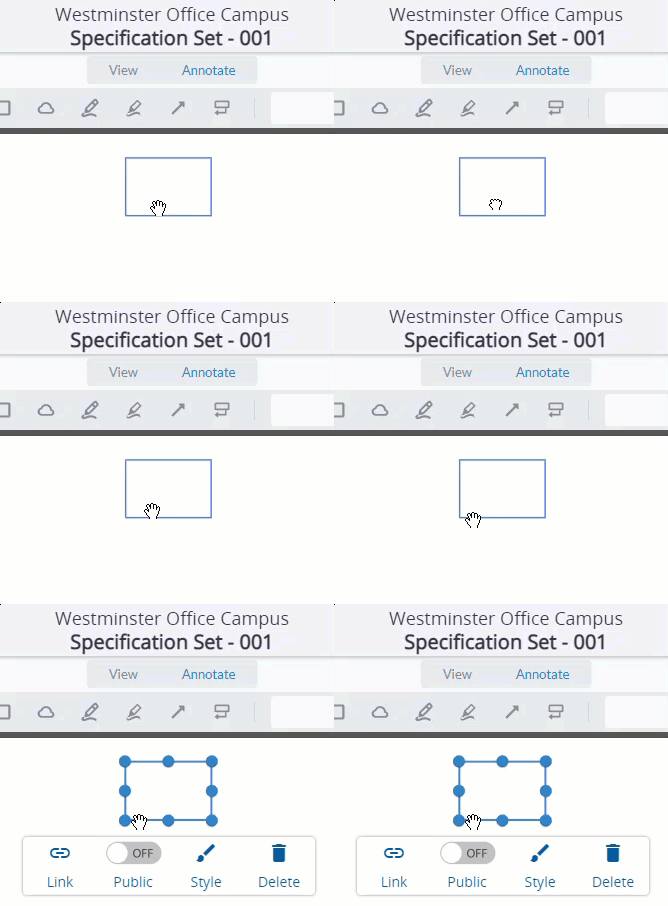
Abrir el menú Anotación
Para filtrar las anotaciones
- Si el panel de capas está cerrado, seleccione
 (Capas) en la barra de herramientas de navegación.
 - Asegúrese de que la opción Mostrar anotaciones esté habilitada.
- Para ocultar las anotaciones públicas o privadas, deshabilite la opción Mostrar anotaciones públicas o Mostrar anotaciones privadas .
- En la sección Registros , puede filtrar las anotaciones según los registros vinculados.
- Tipos de registro: Los tipos de registro a los que tiene acceso.
- Estado: Los estados disponibles para los tipos de registro seleccionados. Esta lista se filtra según los tipos de registro seleccionados.
- Asignado al contacto: Los contactos del proyecto con asignaciones abiertas en registros vinculados que no estén bloqueados.
- Asignado a empresa: Las empresas de los contactos del proyecto con asignaciones abiertas en registros vinculados que no estén bloqueados.
- En la sección Anotaciones , puede filtrar las anotaciones según sus propiedades.
- Tipo: El tipo de anotación.
- Color: Los colores de trazo y relleno definidos en la barra de herramientas o el menú de anotaciones . Si una anotación tiene colores de trazo y relleno diferentes, se mostrará cuando seleccione cualquiera de los dos colores.
- Creado por: Los usuarios que agregaron anotaciones visibles para usted. Su propio nombre aparece incluso si aún no ha agregado anotaciones.
- Para ocultar las etiquetas de los registros vinculados, deshabilite la opción Mostrar etiquetas de anotación .
- Para ocultar las anotaciones vinculadas o no vinculadas, deshabilite la opción Mostrar anotaciones vinculadas o Mostrar anotaciones no vinculadas .
- Una anotación debe cumplir con todos los filtros seleccionados para ser visible en el conjunto de especificaciones o especificación.
- Si selecciona cualquier filtro en la sección Registros , se ocultarán las anotaciones no vinculadas o vinculadas a otros ítems, como planos.
- Los filtros seleccionados se aplican a medida que se agregan nuevas anotaciones o se actualizan registros vinculados. Si una anotación desaparece, puede seleccionar Quitar filtros aplicados para ver todas las anotaciones.
- Todos los ítems del panel de vínculos siguen disponibles aunque las anotaciones vinculadas estén ocultas.
- Los filtros seleccionados siguen aplicándose cuando selecciona
 (Anterior) o
  (Siguiente) para navegar a otro conjunto de especificaciones o especificación.
Para restaurar los filtros predeterminados de anotaciones
- En la parte inferior del conjunto de especificaciones o especificación, seleccione Quitar filtros aplicados.
—O—
En el panel de capas , seleccione Restablecer filtros.
Visibilidad de la anotación
La visibilidad de una anotación depende de quién la haya agregado, si es pública o privada, y a qué está vinculada. Puede ver una anotación si:
- Es una anotación que usted agregó a la especificación o al conjunto de especificaciones.
- Es una anotación pública no vinculada.
- Es una anotación pública vinculada a un ítem al que usted tiene acceso.
Ejemplo
En una especificación o en un conjunto de especificaciones, verá las siguientes anotaciones:
- Una anotación privada que usted agregó y vinculó a un archivo.
- Una anotación pública que otro usuario agregó y vinculó a una RFI a la que usted tiene acceso.
No verá las siguientes anotaciones:
- Una anotación privada agregada por otro usuario.
- Una anotación pública vinculada a un registro en borrador creado por otro usuario.
Para hacer una anotación pública o privada
- Seleccione la anotación.
- En el menú Anotación , habilite o deshabilite la opción Pública :
-
 (Pública)
 -
 (Privada)
Si no tiene permiso para crear y modificar anotaciones públicas, puede hacer públicas sus propias anotaciones si las vincula a un registro. Para volver a hacer privada la anotación, puede desvincular registro.
Herramientas de anotación
La barra de herramientas contiene herramientas para agregar anotaciones.
| Botón | Nombre | Descripción |
|---|---|---|

|
Herramientas de anotación | Muestra las herramientas de anotación. |

|
Subrayado | Subraya el texto. |

|
Resalte | Resalta el texto. |

|
Subrayado ondulado | Agrega una línea ondulada al texto. |

|
Tachado | Tacha el texto seleccionado. |

|
Rectángulo | Agrega un rectángulo. |

|
Texto libre | Agrega un cuadro de texto. |

|
Mano alzada | Dibuja una línea a mano alzada. |

|
Nota | Agrega una nota. |

|
Flecha | Agrega una flecha. |

|
Nube | Dibuja una figura de nube con varios lados. |

|
Referencias | Agrega un globo de referencia. |

|
Color | Seleccione un color para la anotación. Estos botones cambian según la anotación seleccionada. |

|
Estilo | Abre el panel de estilos. Las opciones de estilos dependen del tipo de anotación. |

|
Deshacer | Deshace la última acción. |

|
Rehacer | Rehace la última acción. |

|
Borrador | Borra una anotación. |
Agregar anotaciones
Puede agregar distintos tipos de anotaciones a un Snippet-Item-Lower. El nombre de la herramienta de anotación se muestra cuando coloca el cursor sobre la herramienta en la barra de herramientas.
Algunas anotaciones utilizan un estilo predeterminado, pero usted puede seleccionar otro diferente. No puede establecer los estilos predeterminados, pero lo que seleccione se mantiene siempre que abra el Snippet-Item-Lower-Plural en la misma pestaña y módulo. Después de abrir otro Snippet-Item-Lower en una nueva pestaña, o navegar a otro módulo y abrir un Snippet-Item-Lower, las anotaciones volverán a usar los estilos predeterminados.
Algunas herramientas de anotación permanecen activas hasta que usted toca  (Seleccionar) o presiona Esc.
Para agregar una anotación de línea
- En la barra de herramientas, seleccione , y luego seleccione la herramienta Mano alzada o Flecha .
- Para dibujar la línea, realice una de las siguientes acciones:
- Resaltado a mano alzada o Mano alzada: Seleccione el Snippet-Item-Lower y dibuje la línea. Hay una breve demora antes de que se cree la anotación, lo cual le permite dibujar varias líneas.
- Flecha: Seleccione el Snippet-Item-Lower y dibuje la línea.
Cuando se crea la anotación, se agrega una nota en el panel Comentarios . Sin embargo, si selecciona  (Guardar) antes de que se cree la anotación, esta no se guarda.
Para agregar una anotación de forma
- En la barra de herramientas, elija, y luego seleccione la herramienta Rectángulo o Nube .
- Para dibujar la forma, realice una de las siguientes acciones:
- Rectángulo: Seleccione el Snippet-Item-Lower y dibuje la forma.
- Nube: Dibuje el primer lado y luego agregue los demás.
Para agregar un globo de texto
- En la barra de herramientas, seleccione , y luego seleccione la herramienta Globo de texto .
- Seleccione el Snippet-Item-Lower , dibuje el primer lado de la flecha del globo de texto, y vuelva a seleccionar para marcar el punto final.
- Dibuje el otro lado de la flecha del globo de texto y seleccione nuevamente para marcar el punto final.
- Ingrese el texto del globo.
Para agregar un cuadro de texto
- En la barra de herramientas, seleccione
 , y luego seleccione la herramienta (Texto libre) .
 - Seleccione el Snippet-Item-Lower, y dibuje el cuadro de texto.
- Escriba el texto.
—O—
Seleccione el Snippet-Item-Lower para colocar el cuadro de texto.
Para marcar el texto
- En la barra de herramientas, seleccione , elija la herramienta de texto, y luego seleccione el texto en el Snippet-Item-Lower.
—O—
Toque  (Seleccionar), seleccione el texto, y elija una opción del menú.
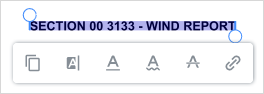 Agregar notas y respuestas
Puede agregar notas y respuestas a las anotaciones.
Para abrir el panel de comentarios
- En la barra de herramientas, seleccione
 (Comentarios).
Para filtrar las notas
- En el panel de comentarios , seleccione Filtros, y a continuacion elija los filtros.
- Seleccione Aplicar.
Para ordenar las notas
- En el panel de comentarios , seleccione una opción:
- Posición: Ordene las notas según el orden (de arriba hacia abajo) en que aparecen en el Snippet-Item-Lower.
- Fecha de creación: Ordene las notas según la fecha en que fueron creadas.
- Fecha de modificación:Ordene las notas según la fecha en que fueron modificadas.
- Estado: Ordene las notas por el estado.
- Autor: Ordene las notas por el nombre del autor.
- Tipo: Ordene las notas por el tipo de anotación.
- Color: Ordene las notas por el color de anotación.
Para agregar una nota
- En la barra de herramientas, seleccione > (Nota).
- Seleccione el Snippet-Item-Lower en el visor para colocar la nota.
- En el panel de comentarios , escriba el comentario y luego seleccione Guardar.
El ícono cambia al color predeterminado. También puede cambiar el color desde el menú Estilo.
Sugerencia
También puede seleccionar una anotación y luego agregar una nota en el panel de comentarios .
Para establecer el estado de una nota
- En el panel de comentarios , seleccione la nota.
- En la parte superior derecha de la nota, seleccione el ícono de estado, y luego seleccione un estado.
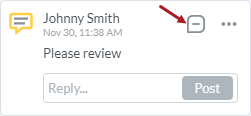 Para responder a una nota
- En el panel de comentarios , seleccione la nota.
- Escriba su comentario en el campo de respuesta, y luego seleccione
 (Publicar).
Para editar o eliminar una nota o respuesta
- En el panel de comentarios , seleccione la nota.
- En su respuesta, seleccione
 > Editar o Eliminar.
 - Solo puede editar, pero no eliminar, la primera nota de una anotación.
- Solo puede editar y eliminar las respuestas que usted haya agregado a la primera nota de una anotación.
Editar anotaciones
Para aplicar estilo a una anotación
- Seleccione la anotación.
- En menú Anotación , seleccione
 (Estilo).
 - Realice cualquiera de las siguientes acciones:
- Para cambiar el color de la anotación, seleccione un color. Dependiendo del tipo de anotación, puede seleccionar un color en las pestañas Texto, Trazo o Relleno .
- Para ajustar la opacidad de una anotación, seleccione y mueva el control deslizante de opacidad .
- Para ajustar el grosor del trazo de una anotación de línea, seleccione y mueva el control deslizante de trazo .
- Para ajustar el texto de una anotación, modifique las opciones en la pestaña Texto .
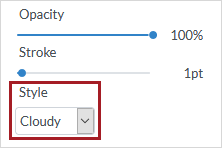
- Para cambiar el estilo de línea de una anotación de forma, seleccione una opción en la lista Estilo .
Ejemplo
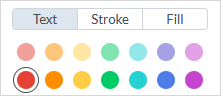
Pestañas de estilo que pueden estar disponibles para anotaciones
 Para cambiar el tamaño o mover una anotación
- Seleccione la anotación.
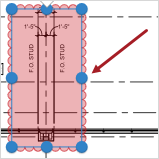
- Para mover la anotación, seleccione y arrastre del centro.
- Para cambiar el tamaño de la anotación, seleccione y arrastre un controlador de tamaño.
 Sugerencia
Si una anotación grande se superpone con una anotación más pequeña, al hacer clic en el área de la anotación se selecciona la más pequeña. Para seleccionar la anotación más grande, haga clic en un área que no se superponga con la anotación más pequeña.
Eliminar anotaciones
Para eliminar una anotación
- Seleccione la anotación.
- En el menú Anotación , seleccione
 (Eliminar).
—O—
Presione la tecla Eliminar .