 Sugerencias de búsqueda
- Para buscar dentro de un subconjunto de temas, seleccione
 en el campo de búsqueda y elija un filtro.
 - Para eliminar el resaltado de los términos de búsqueda en un tema, seleccione
 .
. - Para buscar dentro de un tema, seleccione
 , presione Ctrl+F, e ingrese el término de búsqueda.
ProjectSight Mobile
Llévese al campo el software en la nube de ProjectSight para la gestión de proyectos de construcción, desde su teléfono o tableta.


El módulo Especificaciones está disponible únicamente en Norteamérica.
El módulo Especificaciones contiene las especificaciones publicadas que usted puede abrir en el visor de especificaciones.
 Para abrir el módulo Especificaciones
- En el menú del proyecto, seleccione Snippet-Module.
Para abrir una especificación en el visor de especificaciones
- En el módulo Especificaciones , seleccione la especificación.
- Para cambiar la transición de página o el diseño de página, seleccione
 (Controles de vista), y luego elija una opción.
 - Para usar el modo de desplazamiento, seleccione
 (Desplazar).
 - Para abrir el Snippet-Item-Lower anterior o siguiente según la lista que estaba activa cuando se abrió el Snippet-Item-Lower actual, seleccione
 (Anterior) o
  (Siguiente) en la barra de herramientas de navegación.
—O—
Para usar el modo de selección, seleccione  (Seleccionar).
(Anterior) y (Siguiente) no están disponibles cuando el Snippet-Item-Lower se abre en una pestaña nueva.
Para abrir una revisión diferente de una especificación
- En el módulo Especificaciones , seleccione una especificación diferente en el panel de información , y a continuación abra la especificación.
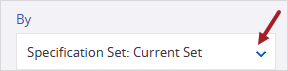
—O—
Abra una especificación y seleccione una versión diferente en el panel de información .
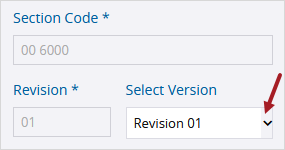 Para buscar en una especificación
- Seleccione
 (Buscar) en la barra de herramientas y luego ingrese los términos de búsqueda en el campo correspondiente.
 - Para aplicar un filtro, seleccione la casilla:
- Distinguir mayúsculas y minúsculas: Encuentra coincidencias con la misma capitalización.
- Palabra completa: Encuentra coincidencias exactas del término de búsqueda.
Editar especificaciones
Los cambios que haga en la especificación se guardan automáticamente cuando vaya a otra especificación.
Para editar una especificación
- En el panel de información , edite la información de la nueva especificación.
- Agregue las asignaciones.
- Agregue las copias de cortesía.
- Para establecer quién tiene acceso a la especificación , seleccione
 (Compartir), y elija una opción.
 - Agregue los vínculos a registros y archivos a la especificación.
- Agregue las anotaciones.
El código de sección y el nombre de la sección de especificaciones deben ser únicos en el conjunto de especificaciones.
Descargar especificaciones
Puede descargar los conjuntos de especificaciones y sus anotaciones con una portada opcional para compartirlos con los miembros de su equipo. Si selecciona la opción "Archivos conforme a obra", puede incluir los ítems que estén vinculados a las anotaciones visibles. Cuando selecciona una anotación en las especificaciones descargadas, se abre el ítem vinculado.
Ejemplo
Si el ítem está vinculado a una anotación de nota, selecciónelo fuera del área de anotación para abrirlo.
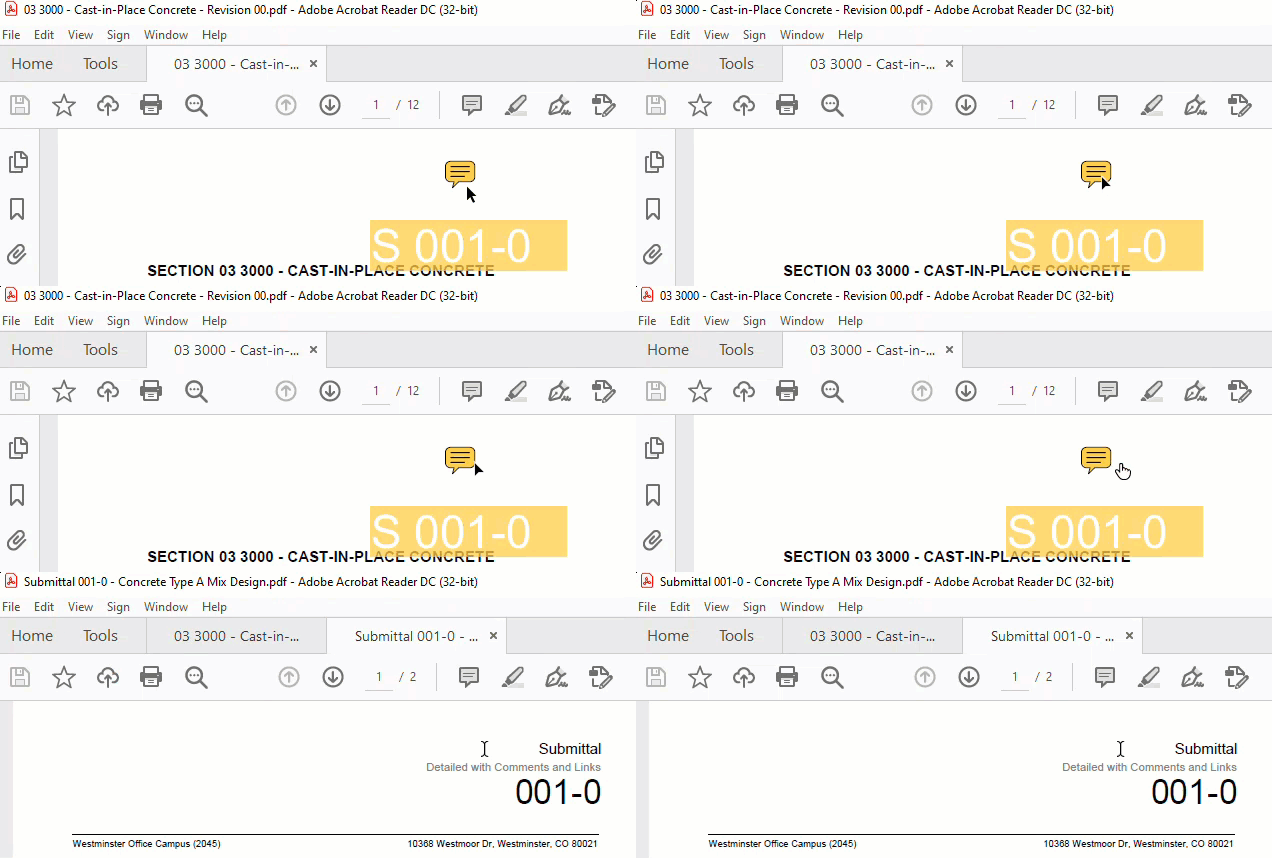
Abrir un registro vinculado a una anotación en el las especificaciones descargadas
Los siguientes ítems vinculados pueden incluirse en la carpeta ZIP si selecciona las opciones de Archivos conforme a obra:
- Registros vinculados: Se genera el informe predeterminado para cada registro o conjunto de especificaciones y se incluye en la carpeta Registros.
- Diseños con hipervínculos y URL: Los planos vinculados se incluyen en la carpeta Planos, y las especificaciones vinculadas se incluyen en la carpeta Especificaciones.
- Archivos (archivos y fotos vinculados): Los archivos vinculados se incluyen en la carpeta Archivos.
Debe seleccionar la especificación vinculada como parte de la descarga. De lo contrario, la anotación vinculada no se muestra en la especificación descargada, y la especificación vinculada no se incluye en la carpeta ZIP.
Si desea descargar una gran cantidad de ítems conforme a obra, puede usar la función de exportación del proyecto. Una vez completada la exportación, recibirá un correo electrónico con un vínculo para descargarlos.
Para descargar una especificación
- Abra la especificación.
- Para filtrar las anotaciones que aparecen en la especificación descargada, configure los filtros en el panel Capas .
- En la barra de herramientas de navegación, seleccione
 (Descargar).
 - En el cuadro de diálogo Descargar , configure las opciones de descarga.
- Contenido: Seleccione la portada.
- Anotaciones públicas: Incluir o excluir todas las anotaciones públicas.
- Anotaciones privadas: Incluir o excluir sus anotaciones privadas.
- Archivos conforme a obra: Incluir planos, especificaciones, URL, y archivos vinculados, así como informes para registros y conjuntos de especificaciones vinculados.
- Nombre de archivo: Edite el nombre de archivo.
- Seleccione Descargar.
- Para asegurarse de que las anotaciones vinculadas funcionen en la especificación descargada, extraiga los archivos de la carpeta ZIP.
- Abra una especificación en un lector de PDF y luego seleccione una anotación para abrir el ítem vinculado.
Si solo descarga una especificación, sus especificaciones vinculadas no se incluyen.
Ejemplo
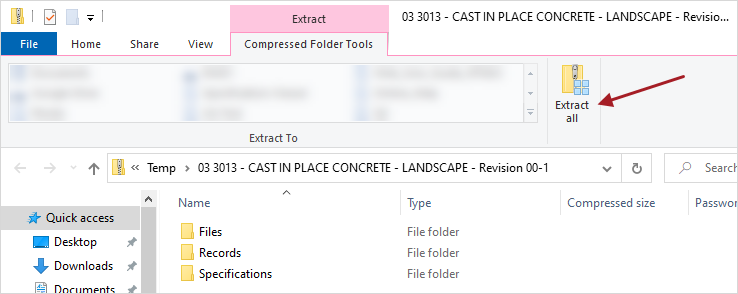
Extraer archivos en File Explorer
Sugerencia
Si aparece un mensaje de advertencia de seguridad en Adobe Acrobat Reader, seleccione Permitir.
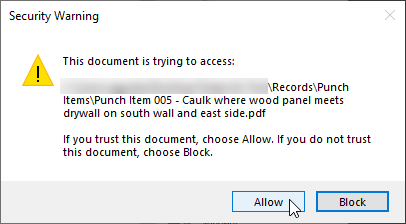
Advertencia de seguridad
Si abre la especificación descargada en un navegador, los vínculos de las anotaciones no funcionan.
Para descargar varias especificaciones
- En el módulo, seleccione las casillas de verificación de la especificación.
- En la barra de herramientas de navegación, seleccione (Descargar).
- En el cuadro de diálogo Descargar , configure las opciones de descarga.
- Contenido: Seleccione la portada.
- Anotaciones públicas: Incluir o excluir todas las anotaciones públicas.
- Anotaciones privadas: Incluir o excluir sus anotaciones privadas.
- Archivos conforme a obra: Incluir planos, especificaciones, URL, y archivos vinculados, así como informes para registros y conjuntos de especificaciones vinculados.
- Descargar como: Descargar un archivo .pdf con todas las especificaciones, o descargar un archivo .pdf para cada especificación. Si la opción de Archivos conforme a obra está habilitada, los archivos se descargan en una carpeta ZIP.
- Nombre de archivo: Edite el nombre de archivo.
- Seleccione Descargar.
- Para asegurarse de que las anotaciones vinculadas funcionen en la especificación descargada, extraiga los archivos de la carpeta ZIP.
- Abra una especificación en un lector de PDF y luego seleccione una anotación para abrir el ítem vinculado.
Ejemplo
Extraer archivos en File Explorer
Sugerencia
Si aparece un mensaje de advertencia de seguridad en Adobe Acrobat Reader, seleccione Permitir.
Advertencia de seguridad
Si abre la especificación descargada en un navegador, los vínculos de las anotaciones no funcionan.
Eliminar especificaciones
Cuando se elimina una especificación, también se elimina del conjunto de especificaciones.
Para eliminar una especificación
- Para cambiar al modo Selección , seleccione la casilla de un Snippet-Item-Lower.
- Para elegir más Snippet-Item-Lower-Plural, seleccione cada uno.
- Seleccione
 (Más) > Snippet-Label.
—O—
Para seleccionar todos los Snippet-Item-Lower-Plural, marque la casilla correspondiente en la barra de herramientas.
 Sugerencia
Para eliminar un ítem, también puede:
- Seleccionar (Más) > Quitar en el ítem.
- Abra el ítem, y seleccione (Más) > Eliminar en la barra de herramientas de navegación.