 Sugerencias de búsqueda
- Para buscar dentro de un subconjunto de temas, seleccione
 en el campo de búsqueda y elija un filtro.
 - Para eliminar el resaltado de los términos de búsqueda en un tema, seleccione
 .
. - Para buscar dentro de un tema, seleccione
 , presione Ctrl+F, e ingrese el término de búsqueda.
ProjectSight Mobile
Llévese al campo el software en la nube de ProjectSight para la gestión de proyectos de construcción, desde su teléfono o tableta.


El módulo de Planos contiene los planos publicados que puede abrir en el visor de planos. Puede filtrar los planos para mostrar únicamente las versiones actuales.
Después de abrir un plano en el visor de planos, puede:
- Abrir el plano anterior o el siguiente plano.
- Abrir un plano diferente del panel de índice.
- Abrir una revisión diferente de la serie de planos.
- Comparar dos planos.
- Descargar el plano actual.
- Buscar en el plano.
- Ver notas y respuestas en el panel de comentarios.
- Ver o editar los detalles del plano en el panel de información.
- Filtrar las anotaciones en planos en el panel de capas.
- Copiar el vínculo para el plano en el panel de uso compartido.
- Vincular el plano a registros y otros ítems del panel de vínculos.

 Sugerencia
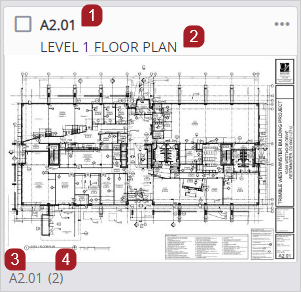
En el módulo de Planos, cada mosaico muestra la siguiente información:
- Número
- Título
- Nombre de conjunto de planos
- Número total de revisiones
 Para abrir el módulo Planos
- En el menú del proyecto, seleccione Snippet-Module.
Para mostrar los planos recientemente procesados
- En el panel de búsqueda , habilite la opción Recientemente procesados .
- Edite la vista Recientemente procesados .
- Edite los filtros de búsqueda, la opción de agrupación y la opción de ordenamiento.
- Para guardar los cambios en la vista, seleccione
 (Guardar).
 - Cuando carga planos en el módulo de Planos, se muestra la vista Procesados recientemente .
- No se pueden generar informes desde la vista Procesados recientemente .
—O—
En la lista de vista , seleccione Recientemente procesados.
La vista incluye planos procesados recientemente, planos que están siendo procesados y planos que requieren una acción, como agregar información faltante.
—O—
Para restablecer la vista a la configuración predeterminada, seleccione  (Restablecer) junto a la vista.
Para ordenar los planos
- En la parte superior derecha de la vista, seleccione la lista Ordenar y elija una opción.
Los planos se ordenan alfanuméricamente en orden ascendente según la opción seleccionada y luego por número.
Al ordenar por número, los valores alfanuméricos se ordenan de forma inteligente de manera predeterminada. Cada letra y número se considera un segmento, y cada segmento se ordena antes de pasar al siguiente.
Ejemplo
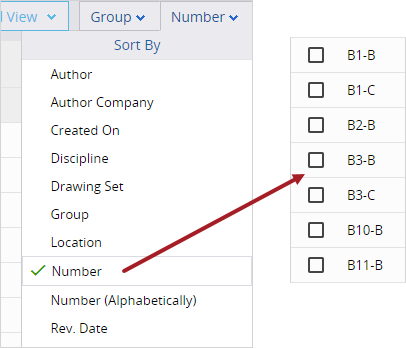
Planos ordenados de forma inteligente usando la opción Número
También puede ordenar por número (alfabéticamente), donde los valores alfanuméricos se ordenan estrictamente por orden alfabético.
Ejemplo
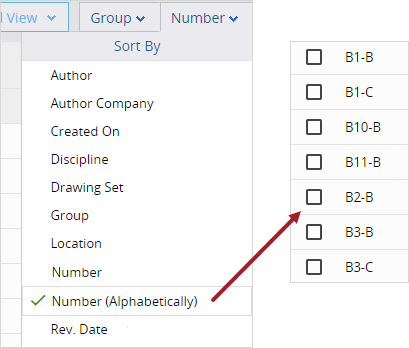
Números de plano ordenados alfabéticamente usando la opción Número (alfabéticamente)
Para buscar un plano
- Si el panel de búsqueda está cerrado, seleccione
 (Buscar) en la barra de herramientas de navegación.
 - Establezca los filtros.
- Los términos del campo de búsqueda se aplican al texto dentro de los planos indexados, las anotaciones de texto y los campos de texto de los planos, incluidos los campos de listas de selección, empresa, contacto y campos personalizados. Cuando abre un plano desde la lista filtrada, los términos de búsqueda se resaltan en el plano.
- Para ver la versión actual de cada serie de planos, seleccione Conjunto de planos en la sección Por, y luego seleccione Conjunto actual .
Para buscar en un plano
- Seleccione
 (Buscar) en la barra de herramientas y luego ingrese los términos de búsqueda en el campo correspondiente.
 - Para aplicar un filtro, seleccione la casilla:
- Distinguir mayúsculas y minúsculas: Encuentra coincidencias con la misma capitalización.
- Palabra completa: Encuentra coincidencias exactas del término de búsqueda.
- Cuando navegue a la siguiente, a la anterior o a una revisión diferente, los términos de búsqueda seguirán aplicándose.
- Si hay términos de búsqueda ingresados en el panel de búsqueda de la vista de datos, también se aplican en el panel de búsqueda de la barra de herramientas del plano. Después de abrir un plano y luego navegar a otro, los términos de búsqueda siguen aplicándose, aunque no sean visibles en el campo de búsqueda.
Para compartir el hipervínculo del plano
- En el plano, en la barra de navegación, seleccione
 (Compartir).
 - En la sección Vínculo , seleccione Copiar.
El vínculo se copia en el portapapeles y está listo para ser compartido. Por ejemplo, puede pegar el vínculo en un correo electrónico.
Sugerencia
También puede descargar los planos para compartirlos con miembros del equipo que no tienen acceso a ProjectSight.
Visualización de planos
Puede visualización los planos en el visor de planos.
Para ver un plano en el visor de planos
- En el módulo Planos , seleccione el plano.
- Para ver el plano en pantalla completa, seleccione (Pantalla completa) en la esquina inferior izquierda.
- Navegar por el plano.
- Para hacer zoom para acercar, coloque el cursor sobre el plano, y mueva la rueda del ratón hacia adelante.
- Para hacer zoom para alejar, coloque el cursor sobre el plano, y mueva la rueda del ratón hacia atrás.
- Para desplazar el plano, seleccione y arrastre el plano.
- Para abrir el Snippet-Item-Lower anterior o siguiente según la lista que estaba activa cuando se abrió el Snippet-Item-Lower actual, seleccione
 (Anterior) o
  (Siguiente) en la barra de herramientas de navegación.
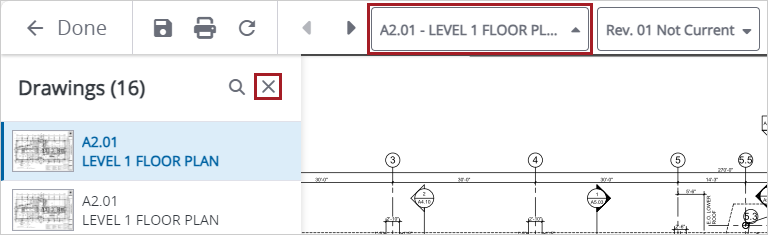
 - Para abrir o cerrar el panel de índice, seleccione el número del plano en la barra de herramientas.
- Para buscar un plano por su número o título, seleccione (Buscar) y luego ingrese el texto en la barra de búsqueda.
—O—
En el plano, seleccione  (Más) > Abrir todo el formulario.
(Anterior) y (Siguiente) no están disponibles cuando el Snippet-Item-Lower se abre en una pestaña nueva.
—O—
Seleccione el plano en el panel de índice ubicado en el lado izquierdo del visor.
Sugerencia
También puede cerrar el panel de índice seleccionando  en el mismo.
 Para ver una revisión diferente de un plano
- Abra el plano.
- En la barra de herramientas, seleccione el número de revisión y elija una revisión.
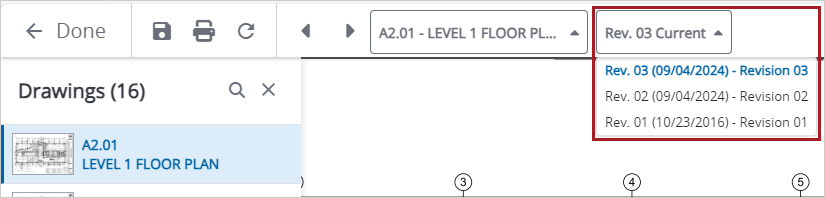 Sugerencia
En el panel de búsqueda del módulo Planos también puede seleccionar otro conjunto de planos para ver las revisiones asociadas.
Edición de planos
Puede editar los detalles del plano, como el título, la disciplina y la ubicación.
Los cambios en una revisión anterior no se copian automáticamente a la versión actual.
Para editar la información de un plano
- Abra el plano.
- Para abrir el panel de Información , seleccione
 (Información) en la barra de navegación.
 - Edite los detalles del plano.
Para editar varios planos al mismo tiempo
- En el módulo Planos , seleccione los planos.
- Para cambiar al modo Selección , seleccione la casilla de un Snippet-Item-Lower.
- Para elegir más Snippet-Item-Lower-Plural, seleccione cada uno.
- En la barra de herramientas de navegación, seleccione
 (Editar).
 - Para maximizar el área de edición en el cuadro de diálogo, seleccione
 (Maximizar).
 - En el cuadro de diálogo Editar propiedades, edite la información de los planos.
- Para agregar la fecha de hoy en una celda de Fecha rev. , seleccione la celda y luego presione Ctrl+D. La fecha se actualiza después de que haga clic fuera de la celda.
- Para copiar valores hacia abajo en la columna de Fecha Rev. , seleccione la celda con la fecha que desea copiar, presione Esc para quitar el resalte y luego presione Ctrl+Flecha hacia abajo.
- Para copiar valores hacia abajo en las columnas Disciplina o Ubicación , asegúrese de que la celda esté seleccionada pero que la lista desplegable esté cerrada, y luego presione Ctrl+Flecha hacia abajo..
- Para deshacer un cambio mientras la celda está seleccionada, presione Esc.
- Seleccione Guardar.
—O—
Para seleccionar todos los Snippet-Item-Lower-Plural, marque la casilla correspondiente en la barra de herramientas.
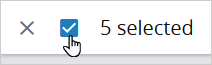 Sugerencia
Para seleccionar varios planos consecutivos en la vista de lista, haga clic en uno, luego mantenga presionada la tecla Mayús y seleccione otro.
Ejemplo
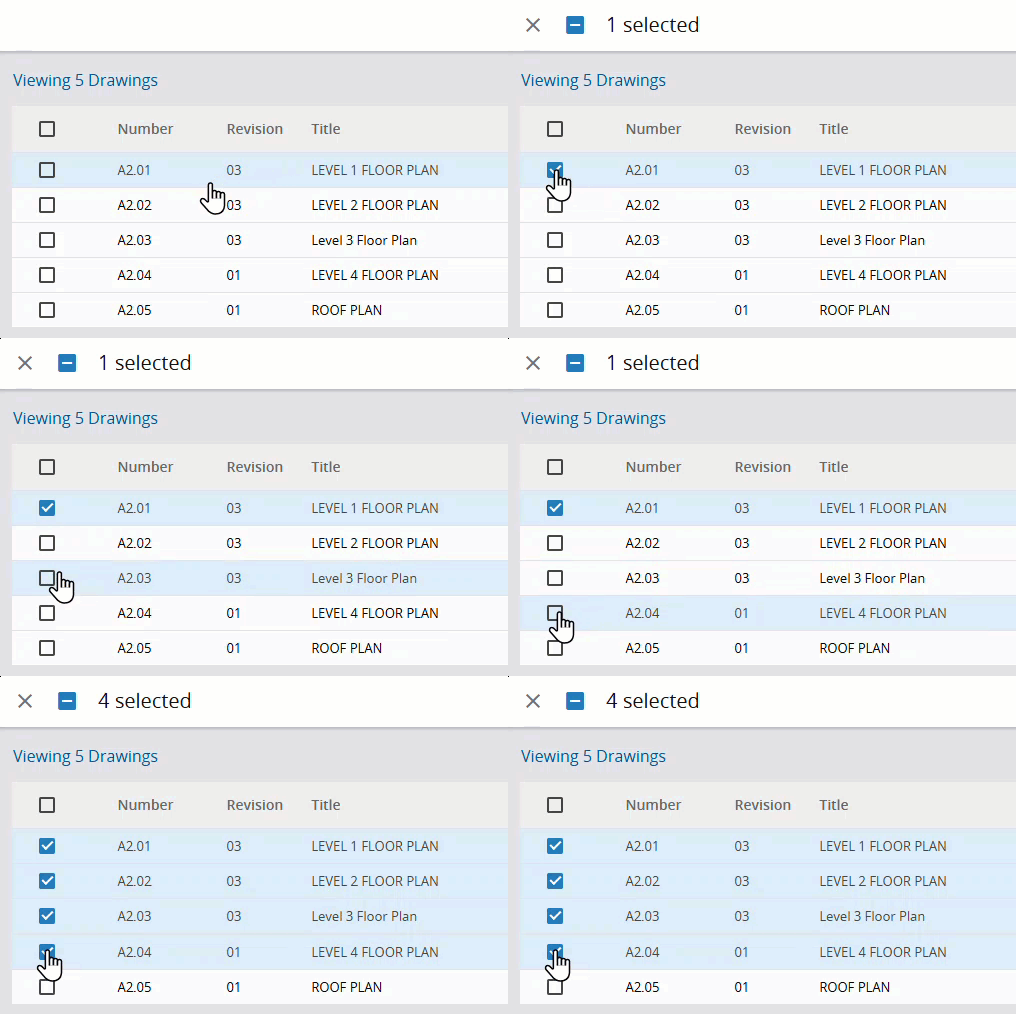
Selección de varios planos con Mayús+Clic
El número de revisión debe ser único dentro de la serie de planos.
Guardar planos
Si actualiza los detalles del plano o sus anotaciones, debe guardar el plano. Sus cambios se guardan automáticamente si navega al anterior o siguiente Snippet-Item-Lower.
Para guardar los cambios en un plano
- Para mantener el Snippet-Item-Lower abierto, seleccione (Guardar).
—O—
Para cerrar el Snippet-Item-Lower, seleccione  (Guardar).
Descarga de planos
Puede descargar los planos y sus anotaciones con una portada opcional para compartirlos con los miembros de su equipo. Si selecciona la opción "Archivos conforme a obra", puede incluir los ítems que estén vinculados a las anotaciones visibles. Cuando selecciona una anotación en los planos descargados, se abre el ítem vinculado.
Ejemplo
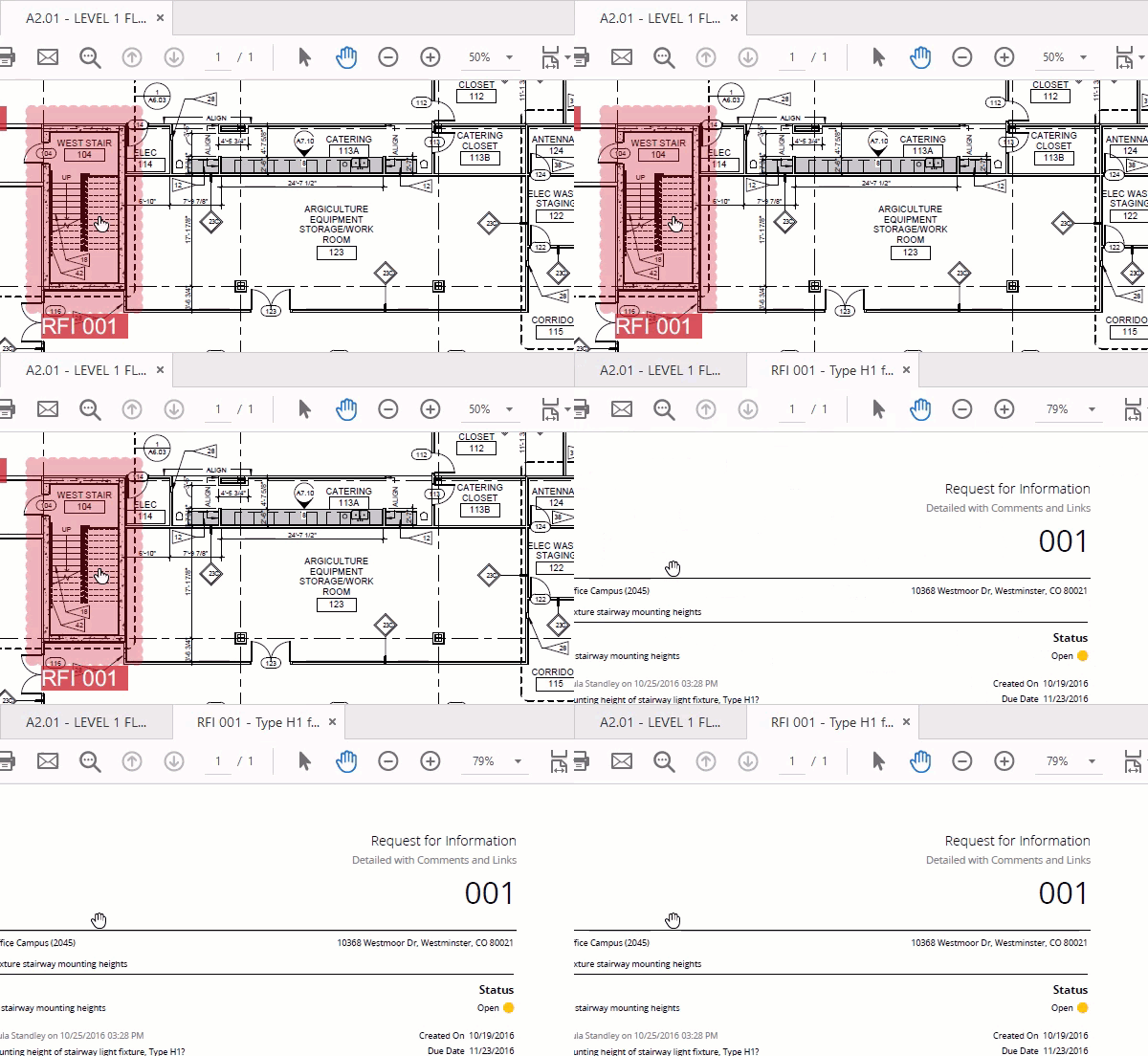
Abrir un registro vinculado a una anotación en los planos descargados
Los siguientes ítems vinculados pueden incluirse en la carpeta ZIP si selecciona las opciones de Archivos conforme a obra:
- Registros vinculados: Se genera el informe predeterminado para cada registro o conjunto de especificaciones y se incluye en la carpeta Registros.
- Diseños con hipervínculos y URL: Los planos vinculados se incluyen en la carpeta Planos, y las especificaciones vinculadas se incluyen en la carpeta Especificaciones.
- Archivos (archivos y fotos vinculados): Los archivos vinculados se incluyen en la carpeta Archivos.
Debe seleccionar el plano vinculado como parte de la descarga. De lo contrario, la anotación vinculada no se muestra en el plano descargado, y el plano vinculado no se incluye en la carpeta ZIP.
Si desea descargar una gran cantidad de ítems conforme a obra, puede usar la función de exportación del proyecto. Una vez completada la exportación, recibirá un correo electrónico con un vínculo para descargarlos.
Para descargar un solo plano
- Abra el plano.
- Para filtrar las anotaciones que aparecen en el plano descargado, configure los filtros en el panel de capas .
- En la barra de herramientas de navegación, seleccione
 (Descargar).
 - En el cuadro de diálogo Descargar , configure las opciones de descarga.
- Contenido: Seleccione la portada.
- Anotaciones públicas: Incluir o excluir todas las anotaciones públicas.
- Anotaciones privadas: Incluir o excluir sus anotaciones privadas.
- Archivos conforme a obra: Incluir planos, especificaciones, URL y archivos vinculados, así como informes para registros y conjuntos de especificaciones vinculados.
- Nombre de archivo: Edite el nombre de archivo.
- Seleccione Descargar.
- Para asegurarse de que las anotaciones vinculadas funcionen en el plano descargado, extraiga los archivos en la carpeta ZIP.
- Abra un plano en un lector de PDF y luego seleccione una anotación para abrir el ítem vinculado.
Si solo descarga un plano, sus planos vinculados no se incluyen.
Ejemplo
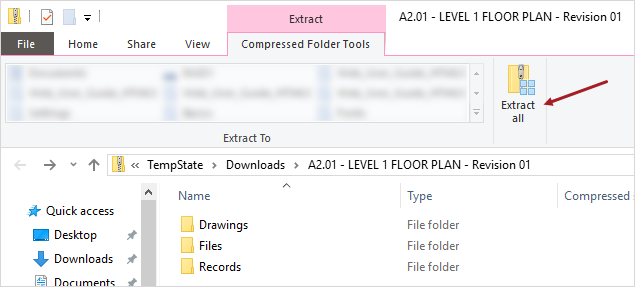
Extraer archivos en File Explorer
Si abre el plano descargado en un navegador, los vínculos de las anotaciones no funcionarán.
Para descargar varios planos
- En el módulo Planos , seleccione las casillas de verificación de los planos deseados.
- En la barra de herramientas de navegación, seleccione (Descargar).
- En el cuadro de diálogo Descargar , configure las opciones de descarga.
- Contenido: Seleccione la portada.
- Anotaciones públicas: Incluir o excluir todas las anotaciones públicas.
- Anotaciones privadas: Incluir o excluir sus anotaciones privadas.
- Archivos conforme a obra: Incluir planos, especificaciones, , así como informes para registros y conjuntos de especificaciones vinculados.
- Descargar como: Descargar un archivo .pdf con todos los planos, o descargar un archivo .pdf por cada plano. Si la opción de Archivos conforme a obra está habilitada, los archivos se descargan en una carpeta ZIP.
- Nombre de archivo: Edite el nombre de archivo.
- Seleccione Descargar.
- Para asegurarse de que las anotaciones vinculadas funcionen en el plano descargado, extraiga los archivos en la carpeta ZIP.
- Abra un plano en un lector de PDF y luego seleccione una anotación para abrir el ítem vinculado.
Ejemplo
Extraer archivos en File Explorer
Si abre el plano descargado en un navegador, los vínculos de las anotaciones no funcionarán.
Eliminar planos
Si elimina la versión actual de un plano, la revisión anterior (según la fecha de revisión), pasa a ser la versión actual. También se eliminan todos los vínculos relacionados con esa revisión.
Para eliminar un plano
- Abra el módulo Planos .
- Para cambiar al modo Selección , seleccione la casilla de un Snippet-Item-Lower.
- Para elegir más Snippet-Item-Lower-Plural, seleccione cada uno.
- Seleccione (Más) > Snippet-Label.
—O—
Para seleccionar todos los Snippet-Item-Lower-Plural, marque la casilla correspondiente en la barra de herramientas.
Sugerencia
Para eliminar un ítem, también puede:
- Seleccionar (Más) > Quitar en el ítem.
- Abra el ítem, y seleccione (Más) > Eliminar en la barra de herramientas de navegación.