 Sugerencias de búsqueda
- Para buscar dentro de un subconjunto de temas, seleccione
 en el campo de búsqueda y elija un filtro.
 - Para eliminar el resaltado de los términos de búsqueda en un tema, seleccione
 .
. - Para buscar dentro de un tema, seleccione
 , presione Ctrl+F, e ingrese el término de búsqueda.
ProjectSight Mobile
Llévese al campo el software en la nube de ProjectSight para la gestión de proyectos de construcción, desde su teléfono o tableta.


Paneles
Puede ver información y realizar diferentes acciones en los paneles del lado derecho. El panel más recientemente utilizado para el tipo de ítem se abre de forma predeterminada.
 Para abrir o cerrar un panel
- En la barra de herramientas de navegación, seleccione el botón correspondiente.
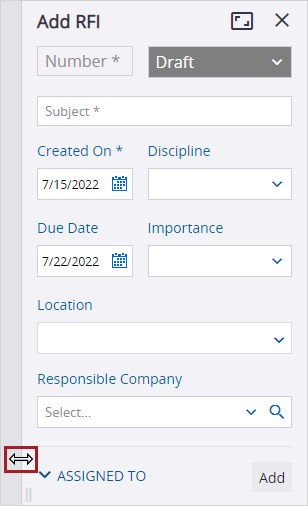
Para cambiar el tamaño de los paneles Crear, Información o Búsqueda
- Seleccione y arrastre el borde del panel.
—O—
Haga doble clic en el borde del panel para restablecerlo al ancho predeterminado.
 (Asignaciones)
El panel Asignaciones muestra los registros, planos y especificaciones con asignaciones abiertas asignadas a contactos del proyecto. Cada ítem se muestra una sola vez, aunque tenga varias asignaciones, y se indica la fecha de vencimiento más próxima.
- El panel solo muestra los ítems desbloqueados a los que usted tiene acceso.
- Si una asignación no tiene fecha de vencimiento, se utiliza la fecha de vencimiento del registro, si está disponible.
Cuando usted abre un ítem desde el panel Asignaciones y actualiza la asignación, el panel solo se actualiza para el ítem que se abrió directamente desde ese panel.
Ejemplo
- Desde el panel Asignaciones, abra el ítem A y actualice la asignación.
- Desde el ítem A, abra el ítem B y actualice la asignación.
- Cuando cierre los ítems, el panel Asignaciones solo se actualiza para el ítem A.
 (Columnas)
El panel Columnas está disponible en varias vistas de lista. Usted puede seleccionar qué columnas se muestran y en qué orden.
 (Crear)
El panel Crear está disponible para registros compartidos. Puede crear registros y agregar asignaciones, copias de cortesía y comentarios sin salir de la vista seleccionada.
- Si el panel derecho está abierto al seleccionar el botón, se abrirá el panel el panel Crear.
- Si el panel derecho está cerrado al seleccionar el botón, se abrirá un registro en borrador en blanco en el formulario completo.
 (Información)
En el panel de información, usted puede ver o editar los detalles de un registro, plano, o archivo.
Para los registros compartidos, puede agregar asignaciones, copias de cortesía y comentarios directamente en el panel sin salir de la vista seleccionada.
- Si el panel derecho está abierto al seleccionar un registro, los detalles del registro se mostrarán en el panel Información.
- Si el panel derecho está cerrado al seleccionar el registro, se abrirá el registro completo.
También puede editar registros compartidos en el panel Edición por lotes.
Sugerencia
Los cambios se guardan automáticamente en el panel de información cuando:
- Cierra el panel o selecciona un panel diferente.
- Selecciona otra tarjeta o fila en la vista de datos.
- Navega fuera de la vista de datos actual.
Si selecciona  (Expandir) antes de guardar los cambios, estos se muestran en el registro, pero aún no se guardan.
 (Capas)
El panel de capas, donde puede filtrar anotaciones, está disponible cuando abre un plano publicado, un conjunto de especificaciones o una especificación publicada.
 (Vínculos)
En el panel Vínculos, puede ver y agregar ítems vinculados a un registro o plano. El panel Vínculos solo muestra los ítems a los que usted tiene acceso.
Los ítems vinculados están organizados en las siguientes pestañas:
- Archivos: Archivos vinculados (excluye planos).
- Registros: Registros y conjuntos de especificaciones vinculados.
- Diseños: Planos y especificaciones vinculados.
- Web: Hipervínculos (URL).
Vínculos unidireccionales y bidireccionales
Según el ítem vinculado, el vínculo puede ser unidireccional (solo aparece en el ítem de origen) o bidireccional (aparece tanto en el ítem de origen como en el ítem vinculado).
| Ítem de origen | Ítem vinculado | Tipo de vínculo |
|---|---|---|
| Plano o registro | Archivo | Unidireccional |
| Plano o registro | Enlace web | Unidireccional |
| Plano | Plano | Unidireccional |
| Plano * | Registro | Bidireccional |
| Plano | Conjunto de especificaciones | Bidireccional |
| Plano | Especificación | Unidireccional |
| Registro | Plano - versión actual | Bidireccional |
| Registro * | Plano - revisión específica | Bidireccional |
| Registro | Registro | Bidireccional |
| Registro | Conjunto de especificaciones | Bidireccional |
| Registro | Especificación | Bidireccional |
| Conjunto de especificaciones | Plano - versión actual | Bidireccional |
| Conjunto de especificaciones * | Plano - revisión específica | Bidireccional |
| Conjunto de especificaciones | Registro | Bidireccional |
| Especificación | Plano - versión actual | Unidireccional |
| Especificación * | Plano - versión específica | Unidireccional |
| Especificación | Registro | Bidireccional |
| Especificación | Especificación | Unidireccional |
* Si se publica una nueva revisión del plano, la nueva revisión muestra el vínculo al registro. Sin embargo, el registro no muestra un vínculo a la nueva revisión.
- Si un mismo ítem está vinculado varias veces, solo se muestra una vez en el panel Vínculos. Sin embargo, si carga y vincula archivos con el mismo nombre, cada uno se muestra por separado.
- Si una revisión específica y la versión actual de una misma serie de planos están vinculadas, ambas se muestran en el panel Vínculos, incluso si apuntan a la misma revisión.
Sugerencia
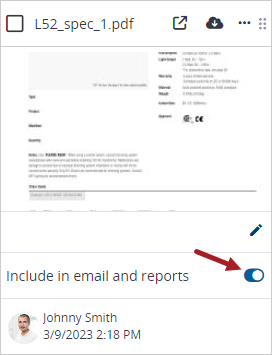
Los archivos vinculados pueden incluirse en notificaciones generadas por el sistema e incorporarse a los informes.
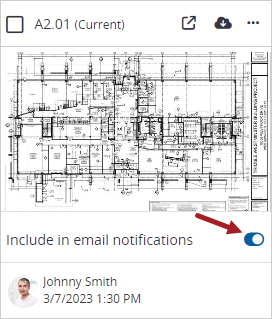
Los planos vinculados pueden incluirse en notificaciones generadas por el sistema e incorporarse a los informes.
 (Búsqueda)
En el panel Búsqueda, usted puede filtrar los ítems en la vista actual. Los filtros permanecen activos (aunque los resultados no se actualizan) si:
- Cierra el panel Búsqueda.
- Abre un ítem desde los resultados y luego regresa a la vista.
Cuando cambia a una vista diferente, los filtros no se conservan.
Después de eliminar un ítem de una lista de selección, este seguirá disponible en el filtro del panel de búsqueda si forma parte de una vista personalizada guardada o si está seleccionado en un registro.
Para configurar los filtros de búsqueda
- Para abrir el panel de Búsqueda , seleccione (Búsqueda) en la barra de herramientas.
- En el campo Buscar , escriba los términos de búsqueda.
- Configure los demás filtros de búsqueda, los cuales varían según la vista.
- Para filtrar los resultados por categoría, active la opción de la categoría.
- Para establecer un rango de fechas, seleccione
 (Fecha), y luego elija las fechas.
 - Para filtrar los resultados por especificaciones vinculadas, seleccione el campo Especificaciones vinculadas y luego elija una o más especificaciones.
- Para filtrar los resultados por un campo, seleccione el campo en la sección Por . Puede seleccionar varios campos.
En la vista de lista, los términos de búsqueda se resaltan en los ítems que coinciden.
Sugerencia
Para agregar la fecha actual en un campo de fecha, seleccione el campo y luego presione Ctrl+D.
Ejemplo
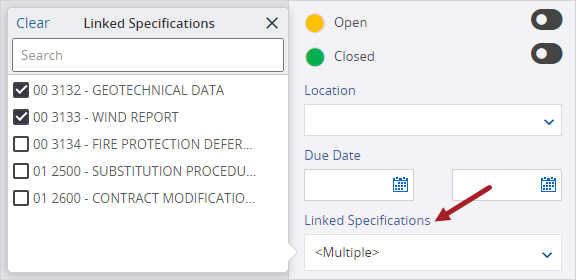
Campo Especificaciones vinculadas en el panel de búsqueda
Se muestran todas las opciones disponibles en los ítems correspondientes.
Para borrar los filtros de búsqueda
- En el panel Búsqueda , seleccione Restablecer búsqueda.
 (Compartir)
En el panel de uso compartido, puede ver y modificar quién tiene acceso a un registro. También puede seleccionar un autor diferente en la sección Autor del panel.