 Sugerencias de búsqueda
- Para buscar dentro de un subconjunto de temas, seleccione
 en el campo de búsqueda y elija un filtro.
 - Para eliminar el resaltado de los términos de búsqueda en un tema, seleccione
 .
. - Para buscar dentro de un tema, seleccione
 , presione Ctrl+F, e ingrese el término de búsqueda.
ProjectSight Mobile
Llévese al campo el software en la nube de ProjectSight para la gestión de proyectos de construcción, desde su teléfono o tableta.


Puede agregar anotaciones para incluir notas y vincular ítems a áreas específicas de un plano. Al agregar una anotación, esta se configura como privada de forma predeterminada (solo visible para usted). Sin embargo, puede hacerla pública para que esté disponible para otras personas.
 Ejemplo
Usted agrega algunas anotaciones de texto a un plano para registrar notas preliminares. Más adelante, edita sus notas y añade anotaciones vinculadas a archivos relacionados. Después, hace públicas las anotaciones para que otros miembros del proyecto puedan verlas.
Cuando se publica una nueva revisión , solo se incluyen las anotaciones de la revisión más reciente. Si agrega anotaciones a una revisión anterior después de que se haya publicado una nueva, estas no se copian a la versión actual.
Para filtrar las anotaciones
- Si el panel de capas está cerrado, seleccione
 (Capas) en la barra de herramientas de navegación.
 - Asegúrese de que la opción Mostrar anotaciones esté habilitada.
- Para ocultar las anotaciones públicas o privadas, deshabilite la opción Mostrar anotaciones públicas o Mostrar anotaciones privadas .
- En la sección Registros , puede filtrar las anotaciones según los registros vinculados.
- Tipos de registro: Los tipos de registro a los que tiene acceso.
- Estado: Los estados disponibles para los tipos de registro seleccionados. Esta lista se filtra según los tipos de registro seleccionados.
- Asignado al contacto: Los contactos del proyecto con asignaciones abiertas en registros vinculados que no estén bloqueados.
- Asignado a empresa: Las empresas de los contactos del proyecto con asignaciones abiertas en registros vinculados que no estén bloqueados.
- En la sección Anotaciones , puede filtrar las anotaciones según sus propiedades.
- Tipo: El tipo de anotación.
- Color: Los colores de trazo y relleno definidos en la barra de herramientas o el menú de anotaciones . Si una anotación tiene colores de trazo y relleno diferentes, se mostrará cuando seleccione cualquiera de los dos colores.
- Creado por: Los usuarios que agregaron anotaciones visibles para usted. Su propio nombre aparece incluso si aún no ha agregado anotaciones.
- Para ocultar las etiquetas de los registros vinculados, deshabilite la opción Mostrar etiquetas de anotación .
- Para ocultar las anotaciones vinculadas o no vinculadas, deshabilite la opción Mostrar anotaciones vinculadas o Mostrar anotaciones no vinculadas .
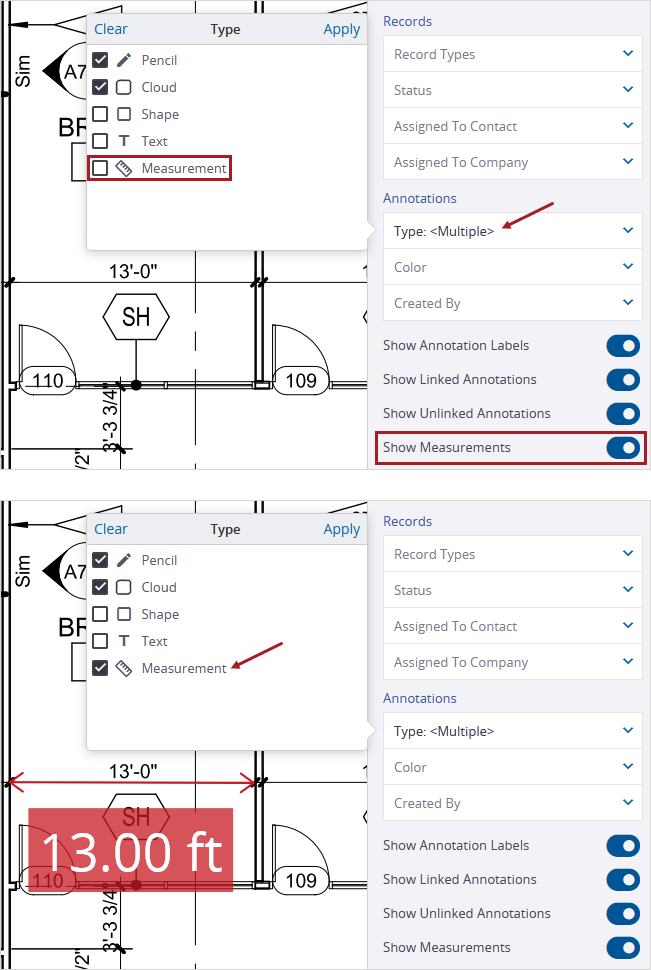
- Para ocultar las anotaciones de medida, deshabilite la opción Mostrar medidas .
Sugerencia
Si habilita la opción Mostrar medidas pero no se muestran las anotaciones de medida, revise el filtro de Tipo . Para que las anotaciones de medida sean visibles, asegúrese de que no haya ningún tipo seleccionado, o seleccione la casilla Medidas .
- Una anotación debe cumplir con todos los filtros seleccionados para ser visible en el plano.
- Si selecciona cualquier filtro en la sección Registros , se ocultarán las anotaciones no vinculadas o vinculadas a otros ítems, como planos.
- Los filtros seleccionados se aplican a medida que se agregan nuevas anotaciones o se actualizan registros vinculados. Si una anotación desaparece, puede seleccionar Quitar filtros aplicados para ver todas las anotaciones.
- Todos los ítems del panel de vínculos siguen disponibles aunque las anotaciones vinculadas estén ocultas.
- Los filtros seleccionados siguen aplicándose cuando selecciona
 (Anterior) o
  (Siguiente) para navegar a otro plano.
Para restaurar los filtros predeterminados de anotaciones
- En la parte inferior del plano, seleccione Quitar filtros aplicados.
—O—
En el panel de capas , seleccione Restablecer filtros.
Visibilidad de la anotación
La visibilidad de una anotación depende de quién la haya agregado, si es pública o privada, y a qué está vinculada. Puede ver una anotación si:
- Es una anotación que usted agregó al plano.
- Es una anotación pública no vinculada.
- Es una anotación pública vinculada a un ítem al que usted tiene acceso.
- Es una anotación de foto, que siempre es pública.
Ejemplo
En un plano, verá las siguientes anotaciones:
- Una anotación privada que usted agregó y vinculó a un archivo.
- Una anotación pública que otro usuario agregó y vinculó a una RFI a la que usted tiene acceso.
No verá las siguientes anotaciones:
- Una anotación privada agregada por otro usuario.
- Una anotación pública vinculada a un registro en borrador creado por otro usuario.
Para hacer una anotación pública o privada
- Seleccione la anotación.
- En el menú Anotación , habilite o deshabilite la opción Pública :
-
 (Pública)
 -
 (Privada)
Si no tiene permiso para crear y modificar anotaciones públicas, puede hacer públicas sus propias anotaciones si las vincula a un registro, especificación o a un conjunto de especificaciones. Para volver a hacer privada la anotación, puede desvincular el ítem.
Herramientas de anotación
La barra de herramientas de anotaciones contiene las herramientas para agregar y dar formato a las anotaciones. Para las herramientas de formato con varias opciones, el botón muestra la opción utilizada más recientemente. Cuando usted selecciona una anotación en el plano, la barra de herramientas muestra las opciones de formato que se usaron en ella.
Las opciones de formato seleccionadas, como el color y el grosor del borde, se aplican a cualquier anotación nueva que agregue. También puede dar formato a la anotación después de agregarla.
| Botón predeterminado | Nombre | Tipo de herramienta | Descripción |
|---|---|---|---|

|
Lápiz | Anotación | Dibuja una línea a mano alzada, una línea recta o una flecha. |

|
Nube |
Anotación | Dibuja una forma de nube. |

|
Forma | Anotación | Dibuja una forma de rectángulo, círculo o polígono. |

|
Vínculo | Anotación | Agrega una anotación con una forma predefinida que se vincula a un registro, plano o archivo. Para más información sobre cómo vincular anotaciones, consulte Vínculos. |

|
Texto | Anotación | Dibuja un cuadro de texto, para ingresar el texto. |

|
Foto | Anotación | Agrega una anotación de foto, y permite vincular varias fotos y videos. |

|
Color | Estilo | Configura el color del texto, del trazo (línea o borde) y del relleno (fondo). Esta herramienta no se aplica a las anotaciones de vínculo rápido ni a las anotaciones de fotos. |

|
Opacidad | Estilo | Para las anotaciones de línea, establece la opacidad de la línea. Para las anotaciones de nube y de forma, establece la opacidad del color de fondo. |

|
Ancho de línea | Estilo | Configura el ancho de una anotación de línea o del borde de una anotación. |

|
Tamaño de texto | Estilo | Establece el tamaño de texto. |

|
Medida | Anotación | Agrega una anotación de medida para indicar la distancia, el perímetro o el área. |
Agregar anotaciones
Después de agregar una anotación, usted puede editarla o vincularla a un ítem.
No es posible copiar ni pegar anotaciones.
Para agregar una anotación de lápiz
- En la barra de herramientas de anotaciones , seleccione las opciones de estilo.
- Seleccione , y luego seleccione una herramienta.
- Para dibujar la anotación, realice una de las siguientes acciones:
-
 (Lápiz) o
  (Resaltador): Seleccione el plano y dibuje la línea. Hay una breve demora antes de que se cree la anotación, lo cual le permite dibujar varias líneas.
 -
 (Línea) o
  (Flecha): Seleccione el plano y dibuje la línea. Para ajustar la línea, seleccione y mueva un extremo.
 -
 (Línea multipunto): Dibuje la primera línea y luego agregue las líneas conectadas.
Herramientas
| Botón | Nombre | Descripción |
|---|---|---|
|
|
Lápiz | Línea a mano alzada |
|
|
Resaltador | Línea a mano alzada transparente |
|
|
Línea | Línea recta |
|
|
Flecha | Flecha recta |
|
|
Línea multipunto | Serie de líneas rectas conectadas |
 Sugerencias para líneas y flechas
Para trazar una línea recta con un ángulo de 0, 45 ó 90 grados, mantenga presionada la tecla Mayús mientras dibuja la línea, la flecha o la línea multipunto.
Para agregar una anotación de nube o de forma
- En la barra de herramientas de anotaciones , seleccione las opciones de estilo.
- Seleccione o , y luego seleccione una forma.
- Para dibujar la anotación, realice una de las siguientes acciones:
-
(Nube), (Rectángulo), o
 (Círculo): Seleccione el plano y mueva el puntero para dibujar la forma.
 -
 (Nube personalizada) o
 (Forma personalizada): Dibuje el primer lado y luego agregue los demás.
Formas
| Botón | Nombre | Descripción |
|---|---|---|
|
|
Nube | Nube rectangular |

|
Nube personalizada | Nube definida por el usuario |
|
|
Rectángulo | Forma rectangular |
|
|
Círculo | Forma circular |
|
|
Forma personalizada | Forma definida por el usuario |
Para agregar una anotación de vínculo rápido con una forma predefinida
- En la barra de herramientas de anotación , seleccione , y luego elija un tipo de ítem.
- Solo verá los tipos de ítems a los que tiene acceso.
- Si un registro está vinculado, se muestra una etiqueta con el tipo y número del registro debajo de la anotación.
Abreviaturas de tipos de registros
- P: Problemas
- I: Ítems de inspección
- RFI: Solicitudes de información
- Si se publica una nueva revisión del plano, la nueva revisión muestra el vínculo al registro. Sin embargo, el registro no muestra un vínculo a la nueva revisión.
- Para agregar una anotación de ítem de inspección, seleccione el plano.
- Seleccione el ítem que desea vincular
| Botón | Tipo de ítem | Forma predefinida |
|---|---|---|

|
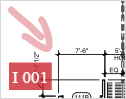
RFI | Nube roja |

|
Problema | Rectángulo azul |

|
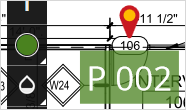
Ítem de inspección | Pin rojo de ubicación (no se puede redimensionar ni rotar) El color central de la anotación coincide con el estado del registro vinculado. |

|
Plano | Círculo azul |
—O—
Para las demás anotaciones, seleccione y dibuje la forma.
—O—
Para una anotación de vínculo a registro, cree, copie o seleccione un registro.
Para agregar una anotación de texto
- En la barra de herramientas de anotaciones , seleccione las opciones de estilo.
- Seleccione (Texto).
- Para dibujar el cuadro de texto, seleccione el plano y mueva el puntero.
- Haga doble clic en el cuadro de texto y luego escriba el texto.
- Para finalizar, seleccione fuera del cuadro de texto.
Para agregar una anotación de foto
- En la barra de herramientas de Anotación , seleccione (Foto).
- Para colocar la anotación de foto en el plano, seleccione el plano.
- En el menú Anotación , seleccione Cargar de computadora.
- Navegue por su computadora y seleccione una o más fotos o videos.
- Los tipos de imagen compatibles son: .bmp, .heic, .heif, .jpeg, .jpg, .png, .tif, y .tiff. Después de cargar archivos .heic o .heif, estos se convierten en archivos .jpeg.
- Los tipos de video compatibles son: .mov, .mp4 y .webm.
- Si no vincula ninguna foto o video a la anotación de foto, esta se eliminará automáticamente al guardar el plano.
Para agregar una anotación de medida
- Si la calibración aún no está configurada, calibre el plano.
- Dibuje la medida.
- Edite la escala de la medida.
- Vincule un ítem a la medida.
Agregar notas y respuestas
Puede agregar notas y respuestas a las anotaciones.
Para abrir el panel de comentarios
- En la barra de herramientas, seleccione
 (Comentarios).
Para filtrar las notas
- En el panel de comentarios , seleccione Filtros, y a continuacion elija los filtros.
- Seleccione Aplicar.
Para ordenar las notas
- En el panel de comentarios , seleccione una opción:
- Posición: Ordene las notas según el orden (de arriba hacia abajo) en que aparecen en el Snippet-Item-Lower.
- Fecha de creación: Ordene las notas según la fecha en que fueron creadas.
- Fecha de modificación:Ordene las notas según la fecha en que fueron modificadas.
- Estado: Ordene las notas por el estado.
- Autor: Ordene las notas por el nombre del autor.
- Tipo: Ordene las notas por el tipo de anotación.
- Color: Ordene las notas por el color de anotación.
Para agregar una nota
- En el Snippet-Item-Lower, seleccione una anotación.
- En la barra de herramientas, seleccione (Comentarios).
- En el panel de comentarios , escriba una nota para la anotación seleccionada.
Para establecer el estado de una nota
- En el panel de comentarios , seleccione la nota.
- En la parte superior derecha de la nota, seleccione el ícono de estado, y luego seleccione un estado.
 Para responder a una nota
- En el panel de comentarios , seleccione la nota.
- Escriba su comentario en el campo de respuesta, y luego seleccione
 (Publicar).
Para editar o eliminar una nota o respuesta
- En el panel de comentarios , seleccione la nota.
- En su respuesta, seleccione
 > Editar o Eliminar.
 - Solo puede editar, pero no eliminar, la primera nota de una anotación.
- Solo puede editar y eliminar las respuestas que usted haya agregado a la primera nota de una anotación.
Editar anotaciones
- Para las anotaciones de ítem de inspección, el color de la anotación seleccionada solo afecta a la etiqueta del registro.
- Por defecto, las anotaciones de llamada no tienen borde ni relleno. En la barra de herramientas de anotaciones puede seleccionar (Tamaño de línea / borde) o
 (Opacidad del relleno) para agregarlas.
 Para aplicar estilo a una anotación
- Seleccione la anotación.
- En menú Anotación , seleccione
 (Estilo).
 - En menú Anotación , seleccione
 (Estilo).
 - Realice cualquiera de las siguientes acciones:
- Para cambiar el color de la anotación, seleccione un color. Dependiendo del tipo de anotación, puede seleccionar un color en las pestañas Texto, Trazo o Relleno .
- Dependiendo del tipo de anotación, puede configurar opciones en diferentes secciones, como el Estilo de texto.
- Para ajustar la opacidad de una anotación, seleccione y mueva el control deslizante de opacidad .
- Para ajustar el grosor del trazo de una anotación de línea, seleccione y mueva el control deslizante de trazo .
- Para ajustar el texto de una anotación, modifique las opciones en la pestaña Texto .
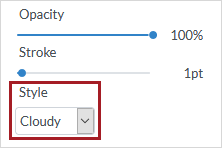
- Para cambiar el estilo de línea de una anotación de forma, seleccione una opción en la lista Estilo .
Ejemplo
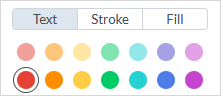
Pestañas de estilo que pueden estar disponibles para anotaciones
 Para cambiar el tamaño o mover una anotación
- Seleccione la anotación.
- Para mover la anotación, seleccione y arrastre del centro.
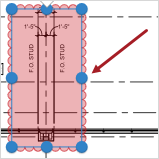
- Para cambiar el tamaño de la anotación, seleccione y arrastre un controlador de tamaño.
 Sugerencia
Si una anotación grande se superpone con una anotación más pequeña, al hacer clic en el área de la anotación se selecciona la más pequeña. Para seleccionar la anotación más grande, haga clic en un área que no se superponga con la anotación más pequeña.
Eliminar anotaciones
- Si quita todas las fotos y videos vinculados a una anotación de foto, la anotación se eliminará cuando guarde el plano.
Para eliminar una anotación
- Seleccione la anotación.
- En el menú Anotación , seleccione
 (Eliminar).
—O—
Presione la tecla Eliminar .