 Sugerencias de búsqueda
- Para buscar dentro de un subconjunto de temas, seleccione
 en el campo de búsqueda y elija un filtro.
 - Para eliminar el resaltado de los términos de búsqueda en un tema, seleccione
 .
. - Para buscar dentro de un tema, seleccione
 , presione Ctrl+F, e ingrese el término de búsqueda.
ProjectSight Mobile
Llévese al campo el software en la nube de ProjectSight para la gestión de proyectos de construcción, desde su teléfono o tableta.


Cargas
Puede cargar y publicar planos (archivos .pdf) directamente en el módulo Planos. Una vez que los planos se procesan y publican, están disponibles en la parte superior de la vista Procesados recientemente durante 24 horas.
Si un plano no contiene la información requerida después del procesamiento, no será posible:
- Imprimir un informe del plano.
- Comparar el plano con otro.
- Agregar comentarios al plano.
- Agregar anotaciones ni filtrar las anotaciones del plano.
- Vincular elementos al plano.
Usted puede agregar la información que falta y editar los campos en el visor de planos.
Los tipos de archivo compatibles son .pdf y .zip. Los tipos de archivo no compatibles contenidos en los archivos .zip no se cargarán.
 Carga de planos
En el módulo Planos, puede cargar uno o varios planos a la vez. Un conjunto de planos es un grupo de planos incluidos en la misma operación de carga de archivos. El nombre del conjunto de planos, que se muestra en el panel de búsqueda y en el selector de revisiones, se asigna automáticamente al número de plano durante la carga.
Ejemplo de conjunto de planos
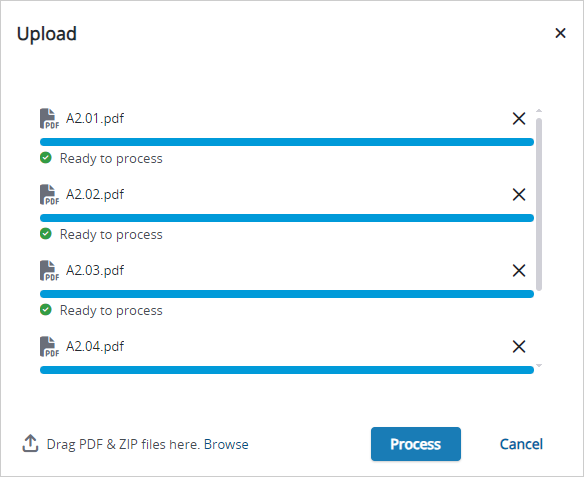
Un conjunto de planos que forman parte de la misma carga
Si un conjunto de planos cargados incluye dos planos con números de plano duplicados, se les asignan diferentes números de revisión. El plano que se procesa primero se considera la revisión anterior y el otro se establece como la versión actual.
Cuando carga un plano en el módulo Planos, se busca la disciplina del plano cargado según el prefijo del plano definido en la configuración de disciplinas y el número de plano. Si no se identifica la disciplina, el campo Disciplina de ese plano se muestra en blanco.
Ejemplo de disciplina del plano
En la configuración de disciplinas, el prefijo para la opción Arquitectura es A.
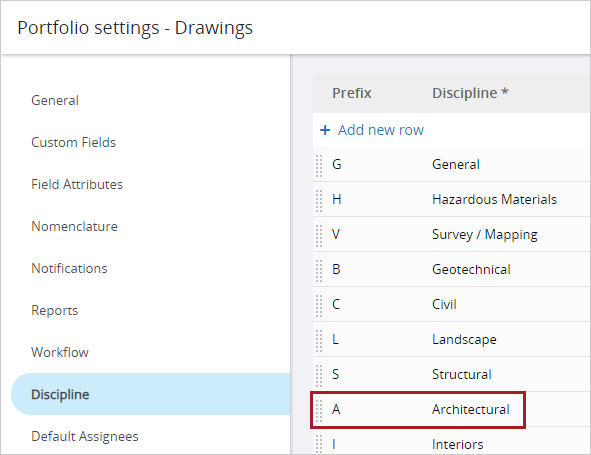
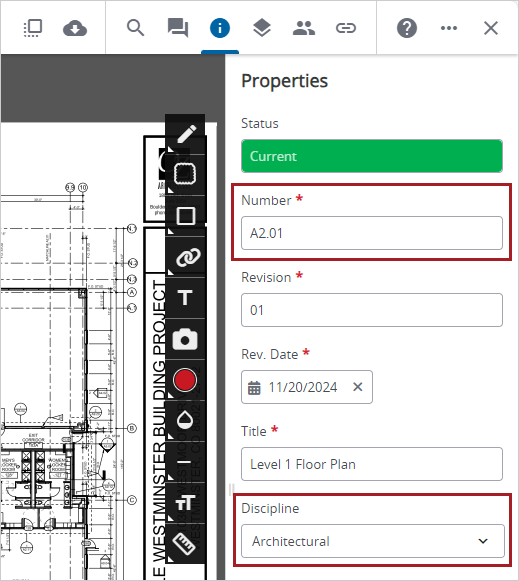
Cuando se sube un plano cuyo número comienza con A, se selecciona automáticamente la opción Arquitectónico en el campo Disciplina.
 Para cargar un plano
- En el módulo Planos , seleccione Cargar en la parte superior de la página.
- Arrastre uno o varios Snippet-Item-Lower-Plural al cuadro de diálogo.
- Para quitar un archivo, seleccione
 (Quitar).
 - Para cargar más Snippet-Item-Lower-Plural, arrástrelos hasta el cuadro de diálogo, o seleccione Examinar en la parte inferior.
- Seleccione Procesar.
—O—
Seleccione Examinar, y seleccione uno o varios Snippet-Item-Lower-Plural.
Sugerencia
Durante el procesamiento, se muestra un mosaico o fila de marcador de posición en el módulo Planos para cada plano cargado. No se muestran en el panel de índice de planos hasta que finaliza el procesamiento.
Sugerencia
Si lo necesita, puede eliminar el plano mientras aún se encuentra en estado de procesamiento.
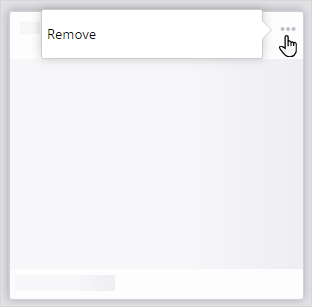
Eliminar un plano en estado de procesamiento
Procesamiento de planos cargados
Después de cargar los planos, la aplicación los procesa y:
- Divide los archivos .pdf de varias páginas en planos individuales.
- Extrae archivos .pdf individuales desde archivos comprimidos .zip.
- Utiliza inteligencia artificial (IA) para identificar el número de plano, el título y la fecha de revisión (si está disponible) desde el cuadro de título de cada plano.
- Conserva las anotaciones de la revisión más reciente y las transfiere a la nueva versión actual.
- Publica los planos con un número de plano y un título, que son campos obligatorios.
- Envía una notificación de publicación a los miembros del equipo del proyecto.
- Agrega anotaciones de globo de referencia.
Solo se procesan y publican archivos .pdf válidos. Cualquier archivo no válido o protegido con contraseña se omite.
Edición de planos publicados
Si tiene permiso para editar planos publicados, puede editar los detalles del plano y agregar la información obligatoria que falte en el módulo Planos. El panel de índice muestra un indicador para los planos que no cuentan con toda la información obligatoria.
Ejemplo
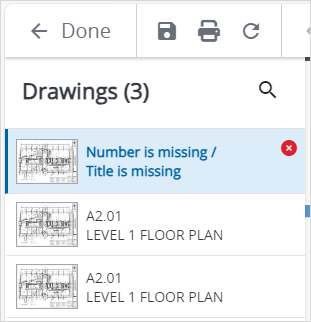
Plano con información obligatoria incompleta en el panel de índice de planos
- Los planos con el mismo número de plano deben tener números de revisión diferentes.
- El plano con la fecha de revisión más reciente de la serie de revisiones se establece automáticamente como Actual, y el estado de las demás revisiones se establece como No actual.
El plano se vuelve a procesar si usted:
- Cambia el número de plano.
- Agrega el número de revisión faltante para un plano duplicado.
Durante el reprocesamiento, se traslada la siguiente información de la revisión más reciente a la nueva versión actual:
- Anotaciones e hipervínculos.
- Detalles del plano, como el título y la disciplina, si esos campos están en blanco.
- Ítems vinculados.
Después de que los planos se reprocesan y se vuelven a publicar, se envían notificaciones a los participantes del proyecto.
Para editar un plano publicado
- Para abrir un plano en el módulo Planos , seleccione el plano.
- Si el panel de Información está cerrado, seleccione
 (Información) en la barra de navegación.
 - En el panel de Información, edite cualquiera de los siguientes campos:
- Número
- Revisión
- Cargo
- Rev. Fecha
- Disciplina
- Ubicación
- Guarde el plano.
Es posible que los cambios tarden un poco en reflejarse.