 Sugerencias de búsqueda
- Para buscar dentro de un subconjunto de temas, seleccione
 en el campo de búsqueda y elija un filtro.
 - Para eliminar el resaltado de los términos de búsqueda en un tema, seleccione
 .
. - Para buscar dentro de un tema, seleccione
 , presione Ctrl+F, e ingrese el término de búsqueda.
ProjectSight Mobile
Llévese al campo el software en la nube de ProjectSight para la gestión de proyectos de construcción, desde su teléfono o tableta.


Puede crear distintos tipos de registro para dar seguimiento a la información del proyecto. También puede generar informes basados en estos registros.
- Los registros bloqueados, que tienen su estado bloqueado, no pueden ser modificados. No obstante, si usted tiene el permiso correspondiente, puede descargar el conjunto de planos para editarlo.
- Los campos de un registro pueden quedar bloqueados si el registro está vinculado a otro o si se usó para crear un nuevo registro.
- Varios factores afectan el acceso de un usuario a registros específicos.
 Para abrir un módulo de registros
- En el menú del proyecto, seleccione Nombre del módulo > Tipo de registro.
Para buscar un registro
- Si el panel de búsqueda está cerrado, seleccione
 (Buscar) en la barra de herramientas de navegación.
 - Establezca los filtros.
- Los términos de búsqueda se aplican a los campos de texto, incluidas las listas de selección, los campos de empresa y contacto, y los campos personalizados, en los Snippet-Item-Lower-Plural a los que usted tiene acceso.
- Cuando busca por empresa o contacto asignado, solo se consideran las asignaciones abiertas.
Para abrir un registro
- En el módulo de registros, seleccione el registro.
- Seleccionar
 (Expandir) en el panel de información o en el panel Crear .
 - Seleccione
 (Más) > Abrir formulario completo en el registro.
 - Seleccione (Más) > Abrir en una nueva pestaña en el registro.
- Hacer doble clic en el registro.
- En el Snippet-Item-Lower completo, seleccione
 (Anterior) o
  (Siguiente) para abrir el Snippet-Item-Lower anterior o siguiente, según la lista que estaba activa cuando se abrió el Snippet-Item-Lower actual.
Sugerencia
Si quiere abrir el formulario completo del registro, puede:
(Anterior) y (Siguiente) no están disponibles cuando el Snippet-Item-Lower se abre en una pestaña nueva.
Para volver a cargar un registro
- En la barra de navegación del registro, seleccione
 (Guardar y volver a cargar).
El registro se guarda y se actualiza con la información más reciente ingresada por otros usuarios.
Para desbloquear un Snippet-Item-Lower
- En el Snippet-Item-Lower, en la barra de navegación, seleccione
 (Bloqueado).
 - Para mantener el Snippet-Item-Lower abierto, seleccione
 (Guardar).
—O—
Para cerrar el Snippet-Item-Lower, seleccione  (Guardar).
Crear registros
Puede crear un registro o copiar uno existente y luego editar sus detalles.
- Los campos obligatorios están marcados con un asterisco (*) pero no se aplican a registros en estado de borrador.
- Si la numeración automática está deshabilitada, el campo Número es editable hasta que el registro se guarde con un estado que no sea borrador. Si la numeración automática está habilitada, el número se asigna después de guardar el registro con un estado que no sea borrador.
Para crear un registro
- Abra la vista de registros.
- En la barra de herramientas de navegación, seleccione Agregar.
- Ingrese los detalles del registro.
Para obterner más informacion, consulte el tema correspondiente a cada tipo de registro.
Para copiar un registro
- Abra la vista de registros.
- En el mosaico o la vista de lista, en el Snippet-Item-Lower, seleccione (Más) > Copiar.
Las órdenes de cambio no pueden copiarse.
—O—
Abra el Snippet-Item-Lower, y seleccione  (Copiar) en la barra de herramientas de navegación.
- Los cambios en el registro original se guardan automáticamente cuando se copia el registro.
- La descripción o pregunta, los comentarios, las asignaciones, las copias de cortesía y los vínculos no se copian al nuevo registro.
Editar registros por lotes
Puede seleccionar varios registros y actualizarlos con la misma información.
- Los permisos de registro se aplican en el panel de edición por lotes. Si usted no tiene permiso para modificar ningún campo en el panel de edición por lotes, este no se muestra al seleccionar los registros.
- Los permisos de Estado se aplican en el panel de edición por lotes. Si no tiene el permiso de Editor, los cambios no se aplican.
- Es posible que algunos cambios no se apliquen debido al estado del flujo de trabajo del registro o a que falta información obligatoria.
- Selecciona las siguientes solicitudes de información (RFI):
- Registro A: Registro en borrador que contiene toda la información obligatoria.
- Registro B: Registro en borrador al que le falta la pregunta, que es obligatoria.
- Registro C: Registro con un estado bloqueado.
- Puede cambiar el campo Disciplina.
- Puede agregar un comentario con un archivo vinculado.
- Después de seleccionar Actualizar:
- En el Registro A, se aplican todos los cambios.
- En el Registro B, se actualiza el campo Disciplina y se vincula el archivo al registro. Sin embargo, no se agrega el nuevo comentario porque aún falta la pregunta.
- En el Registro C, no se aplican los cambios porque el registro está bloqueado.
Ejemplo
Para editar registros por lotes
- Seleccione los registros.
- Para cambiar al modo Selección , seleccione la casilla de un Snippet-Item-Lower.
- Para elegir más Snippet-Item-Lower-Plural, seleccione cada uno.
- En la página Edición por lotes , actualice la información.
- Para editar un campo, seleccione
 (Editar), y luego seleccione una opción.
 - Para marcar sus asignaciones como hechas, habilite la opción Marcar mis asignaciones como hechas .
- Para agregar una asignación o una copia de cortesía, seleccione Agregar, y luego elija el nombre del contacto.
- Agregar un comentario
- En el campo Comentarios, escriba su comentario.
- Para vincular un ítem al comentario, seleccione
 (Agregar vínculos), y luego seleccione un ítem.
 - Para guardar el comentario como respuesta o resolución, habilite la opción Registrar como respuesta (solicitudes de información), Marcar como documentos aprobados (entregables), o Registrar como resolución.
- Seleccione Actualizar.
—O—
Para seleccionar todos los Snippet-Item-Lower-Plural, marque la casilla correspondiente en la barra de herramientas.
 Sugerencia
Para seleccionar varios registros consecutivos en la vista de lista, haga clic en uno, luego mantenga presionada la tecla Mayús y seleccione otro.
Ejemplo
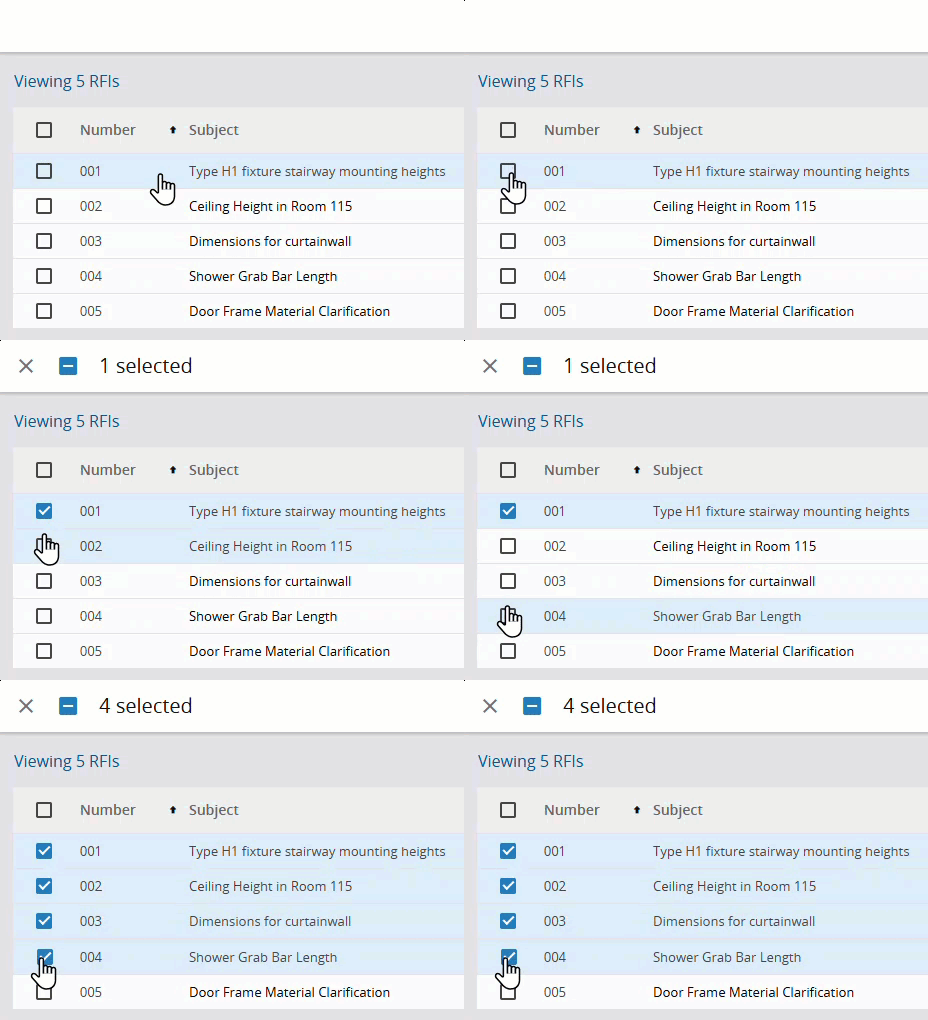
Selección de varios registros con Mayús+Clic
Si el campo está en blanco, este se borra en los registros seleccionados al hacer clic en Actualizar. Para cancelar un cambio, puede seleccionar  junto al campo.
Una persona solo puede agregarse una vez como asignado o como destinatario de copia de cortesía, por lo que los duplicados se omiten al guardar los cambios.
Si usted solo tiene permiso para Modificar asignaciones, el botón Agregar está disponible, pero las nuevas asignaciones no se agregan a los registros seleccionados.
Sugerencia
Para cambiar el tamaño del campo de comentarios, seleccione y arrastre el borde del campo.

Si un registro ya tiene una respuesta o resolución, la nueva reemplaza la anterior.
El cuadro de diálogo de confirmación le indica cuántos registros fueron actualizados exitosamente.
Para restablecer el panel de edición por lotes
- En la parte inferior de la página, seleccione Restablecer.
Guardar registros
Si edita un campo desactualizado, sus cambios sobrescriben los anteriores al guardar el registro. Los cambios anteriores se registran en la pestaña Historial.
Sus cambios se guardan automáticamente si navega al anterior o siguiente Snippet-Item-Lower.
Para guardar todo el registro
- Para mantener el Snippet-Item-Lower abierto, seleccione (Guardar).
—O—
Para cerrar el Snippet-Item-Lower, seleccione (Guardar).
Para guardar un registro en el panel Crear o en el panel de información
- En el panel Crear , seleccione Guardar o Guardar + agregar otro.
- Cierra el panel o selecciona un panel diferente.
- Selecciona otra tarjeta o fila en la vista de datos.
- Navega fuera de la vista de datos actual.
—O—
En el panel de información , seleccione (Guardar).
Sugerencia
Los cambios se guardan automáticamente en el panel de información cuando:
Si selecciona (Expandir) antes de guardar los cambios, estos se muestran en el registro, pero aún no se guardan.
Eliminar registros
Solo puede eliminar los registros no bloqueados.
Para eliminar un registro
- Abra el módulo del tipo de registro.
- Para cambiar al modo Selección , seleccione la casilla de un Snippet-Item-Lower.
- Para elegir más Snippet-Item-Lower-Plural, seleccione cada uno.
- Seleccione (Más) > Snippet-Label.
—O—
Para seleccionar todos los Snippet-Item-Lower-Plural, marque la casilla correspondiente en la barra de herramientas.
Sugerencia
Para eliminar un ítem, también puede:
- Seleccionar (Más) > Quitar en el ítem.
- Abra el ítem, y seleccione (Más) > Eliminar en la barra de herramientas de navegación.