 Astuces pour recherche
- Pour rechercher dans un sous-ensemble de thèmes, sélectionnez
 dans le champ de recherche et sélectionnez un filtre.
 - To search for a specific word or phrase, add quotation marks around it (example: "budget column") in the search field.
- Pour supprimer la mise en surbrillance des termes de recherche dans un thème, sélectionnez
 .
. - Pour rechercher dans un thème, sélectionnez
 , appuyez sur Ctrl+F, et entrez le terme de recherche.
ProjectSight Mobile
Emportez le logiciel de gestion de projets de construction basé sur le nuage ProjectSight avec vous sur le terrain, sur votre téléphone ou votre tablette.


Vous pouvez suivre les conditions météo chaque jour sur le chantier. Dans la section Météo, le résumé affiche les informations de la dernière entrée de météo.

 Pour afficher les entrées de météo
- Ouvrez le rapport journalier.
- Au côté droit de la section, sélectionnez
 (Développer).
Ajout des entrées de météo
Si les entrées de météo sont configurées sur automatique dans les paramètres des enregistrements, les entrées de météo sont ajoutées automatiquement aux rapports journaliers basé sur l'heure locale de la station météorologique sélectionnée. Les demandes d'informations météorologiques sont effectuées toutes les heures, depuis l'heure de début jusqu'à l'heure de fin, et jusqu'à la date de fin du projet. Les heures et les intervalles exacts des entrées dépendent des informations disponibles auprès de la station météorologique. Vous pouvez également ajouter et modifier des entrées de météo dans le rapport journalier si nécessaire.
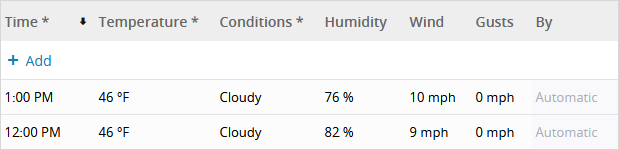
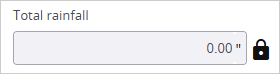
La pluviosité totale est ajoutée automatiquement si des entrées météorologiques automatiques sont définies, si le résumé des pluviosité est disponible auprès de la station météorologique et si le champ Pluviosité totale est verrouillé. Sinon, vous pouvez déverrouiller ce champ et entrer le montant.
 Pour ajouter une entrée de météo
- Au côté droit de la section , sélectionnez
 (Modifier).
 - Dans la grille, sélectionnez Ajouter.
- Dans la nouvelle rangée, entrez les informations de météo
- Sélectionnez Terminé.
Vous devez disposer de l’autorisation Modifier pour chaque champ requis.
Pour entrer la pluviosité totale
- Si le champ Pluviosité totale est verrouillé dans le volet Information, sélectionnez
 (Verrouillé) à côté du champ.
 - Dans le champ Pluviosité totale, entrez le montant.
Le montant est mis à jour automatiquement dans la section Météo.
Pour entrer la neige totale
- Dans le champ Neige totale, entrez le montant.
Le montant est mis à jour automatiquement dans la section Météo.
Modification des entrées de météo
Vous pouvez modifier des entrées de météo automatiques et manuelles dans la grille.
Pour modifier une entrée de météo
- Au côté droit de la section , sélectionnez (Modifier).
- Sélectionnez une rangée, et puis modifiez les informations.
- Sélectionnez Terminé.
Suppression des entrées de météo
Vous pouvez supprimer des entrées de météo automatiques et manuelles dans la grille.
Pour supprimer une entrée de météo
- Au côté droit de la section , sélectionnez (Modifier).
- Cochez la case pour la rangée, et puis sélectionnez Supprimer.
- Sélectionnez Terminé.