 Sugerencias de búsqueda
- Para buscar dentro de un subconjunto de temas, seleccione
 en el campo de búsqueda y elija un filtro.
 - Para eliminar el resaltado de los términos de búsqueda en un tema, seleccione
 .
. - Para buscar dentro de un tema, seleccione
 , presione Ctrl+F, e ingrese el término de búsqueda.
ProjectSight Mobile
Llévese al campo el software en la nube de ProjectSight para la gestión de proyectos de construcción, desde su teléfono o tableta.


Después de agregar una anotación en una especificación o en un conjunto de especificaciones, puede vincularla a un ítem. El panel de vínculos muestra los ítems vinculados tanto a las anotaciones como a la especificación o conjunto de especificaciones. Según el ítem vinculado, el vínculo puede ser unidireccional (solo aparece en el ítem de origen) o bidireccional (aparece tanto en el ítem de origen como en el ítem vinculado).
 Abreviaturas de tipos de registros
- P: Problemas
- I: Ítems de inspección
- RFI: Solicitudes de información
- CE: Conjuntos de especificaciones
- SE: Especificaciones
- E: Entregables
Para abrir el panel de vínculos
- En la barra de herramientas de navegación, seleccione
 (Vínculos).
Para buscar un ítem vinculado
- En el panel de vínculos, ingrese los términos de búsqueda en el campo correspondiente.
En cada pestaña, los términos de búsqueda se aplican al nombre de archivo, descripción, número de registro y asunto. Los números de pestaña se actualizan según los resultados de la búsqueda.
Para buscar la anotación vinculada a un ítem
- En el panel de vínculos , seleccione el ítem.
- Si el ítem está vinculado a varias anotaciones, seleccione un nombre en el cuadro emergente.
La anotación se resalta en el plano.
Para abrir un ítem vinculado
- Seleccione la anotación y luego seleccione
 (Abrir) en el ítem .
 - Si el ítem está vinculado a una sola anotación visible, esta anotación se resalta y podrá seleccionar el ítem en el menú Anotación .
- Si el ítem está vinculado a varias anotaciones visibles, puede seleccionar un nombre en el cuadro emergente y luego seleccionar el ítem en el menú Anotación .
- Si el ítem no está vinculado a ninguna anotación visible, el ítem se abre de inmediato.
—O—
En el panel de vínculos , seleccione el ítem.
Para abrir el menú Anotación
- Seleccione la anotación.
Es posible que deba seleccionar el borde de la anotación.
Ejemplo
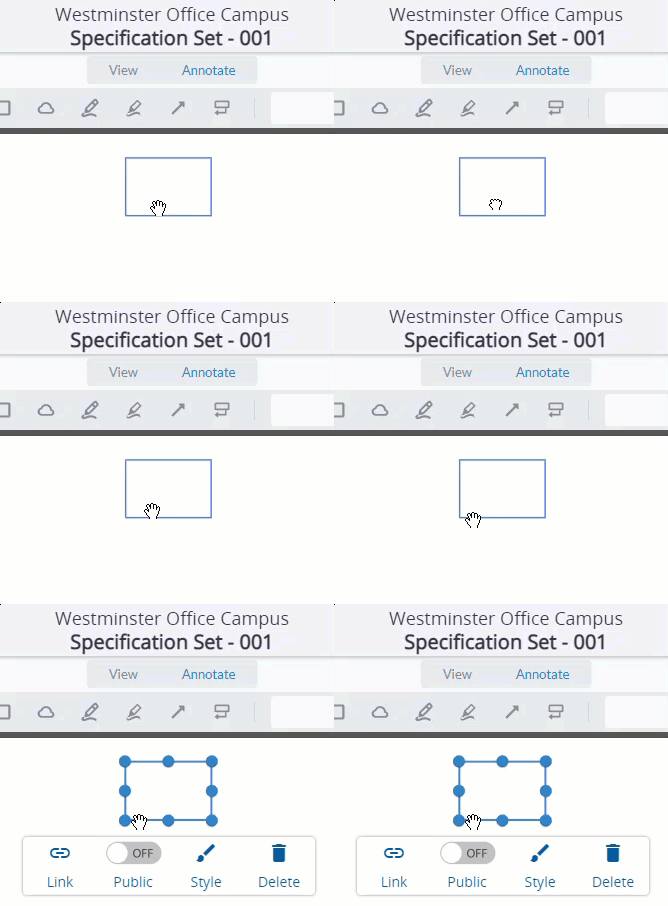
Abrir el menú Anotación
Vincular a ítems
Un ítem puede estar vinculado a varias anotaciones, pero las anotaciones solo pueden vincularse a un ítem por vez. Para vincular a otro ítem, desvincule primero el ítem original.
- En el panel de vínculos también puede vincular ítems al propio conjunto de especificaciones o a la especificación en sí.
- Si los registros están configurados para usar plantillas de flujo de trabajo, puede seleccionar la plantilla cuando haya más de una disponible al crear o copiar registros vinculados.
- No puede cargar ni vincular archivos .exe, .dll, .js, .php, .aspx, .html, .htm, y .svg.
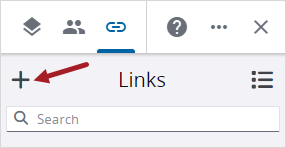 Para vincular a un archivo
- Seleccione la anotación y luego seleccione (Vincular) en el menú de anotaciones .
- Cargar y vincular un archivo.
- Para excluir el Snippet-Item-Cap vinculado de las notificaciones generadas por el sistema y de la lista de archivos adjuntos que se pueden incorporar a informes en el cuadro de diálogo Imprimir informe , deshabilite la opción Incluir en correos electrónicos e informes en el panel de vínculos .

Si la notificación por correo electrónico incluye un informe con vínculos, el Snippet-Item-Cap vinculado se seguirá incluyendo en el informe.
Para vincular a un plano
- Seleccione la anotación y luego seleccione (Vincular) en el menú de anotaciones .
- Seleccione Plano, y luego seleccione la serie de planos.
- Seleccione la versión actual o una revisión específica de la serie de planos.
- Versión actual: El vínculo siempre apunta a la versión publicada actual y se actualiza cuando se publica una nueva revisión.
- Revisión específica: El vínculo siempre apunta a la revisión seleccionada.
- Para excluir el Snippet-Item-Cap vinculado de las notificaciones generadas por el sistema y de la lista de archivos adjuntos que se pueden incorporar a informes en el cuadro de diálogo Imprimir informe , deshabilite la opción Incluir en notificaciones por c. electrónico en el panel de vínculos .
Las revisiones con los mismos valores de grupo y número pertenecen a la misma serie de planos.
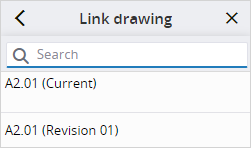
No es posible vincular un plano a sus propias revisiones.

Si la notificación por correo electrónico incluye un informe con vínculos, el Snippet-Item-Cap vinculado se seguirá incluyendo en el informe.
Para vincular a una especificación o a un conjunto de especificaciones
- Seleccione la anotación y luego seleccione (Vincular) en el menú de anotaciones .
- Para vincular a la versión actual de una especificación publicada, seleccione Especificaciones > Especificación.
- Seleccione una especificación o un conjunto de especificaciones.
—O—
Para vincular a un conjunto de especificaciones, seleccione Especificaciones > Conjunto de especificaciones.
Una anotación se vuelve pública automáticamente después de vincularse a una especificación o a un conjunto de especificaciones.
Para vincular a un registro
- Seleccione la anotación y luego seleccione (Vincular) en el menú de anotaciones .
- Seleccione Registro, y luego seleccione el tipo de registro.
- Crear o copiar un registro, y vincularlo al mismo.
Los tipos de registros están disponibles para su vinculación en la configuración.
—O—
Seleccione un registro existente de la lista.
Para vincular a un enlace web
- Seleccione la anotación y luego seleccione (Vincular) en el menú de anotaciones .
- Seleccione Vínculo web.
- Ingrese la descripción y el URL, y luego seleccione Hecho.
Editar ítems vinculados
Puede editar ítems vinculados en el panel de vínculos. Si edita una foto vinculada en el visor de fotos, los cambios se sincronizan con la foto en el sistema de gestión de archivos. Sin embargo, las ediciones realizadas a la foto en el sistema de gestión de archivos no se sincronizan con la foto en el módulo Fotos.
Para renombrar un archivo vinculado
- En el panel de vínculos , en el ítem, seleccione
 (Más) > Renombrar.
 - Edite el nombre de archivo.
- Presione Ingresar, o seleccione fuera del campo.
—O—
Seleccione el nombre de archivo en el ítem.
Para editar la descripción de un archivo vinculado
- En el panel de vínculos , debajo de la miniatura de archivo, seleccione
 (Editar).
 - Ingrese la descripción del archivo.
- Presione Ingresar, o seleccione fuera del campo.
Para reordenar los archivos vinculados
- En la pestaña Archivos del panel de vínculos , seleccione el control de arrastre del archivo y muévalo a una posición diferente.
Los controles de arrastre solo están disponibles cuando no se aplican filtros de búsqueda a los archivos.
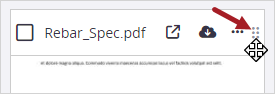 Descargar ítems vinculados
Puede descargar ítems vinculados a un Snippet-Item-Lower.
Para descargar archivos vinculados en el panel de vínculos
- En la pestaña Archivos , marque la casilla de verificación (
 ) de los ítems.
 - En la parte superior del panel de vínculos , seleccione
 (Descargar).
—O—
Marque la casilla de verificación () de un ítem, y luego marque la casilla Seleccionar todos .
La casilla solo está disponible para ítems que pueden descargarse.
Los archivos se descargan en una carpeta ZIP.
Sugerencia
Si solo quiere descargar un archivo, puede seleccionar (Descargar) directamente en la tarjeta o mosaico del ítem.
Para descargar planos vinculados en el panel de vínculos
- En la pestaña Diseños , marque la casilla de verificación () de los planos.
- En la parte superior del panel de vínculos , seleccione (Descargar).
- En el cuadro de diálogo Descargar , configure las opciones de descarga.
- Contenido: Seleccione la portada.
- Anotaciones públicas: Incluir o excluir todas las anotaciones públicas.
- Anotaciones privadas: Incluir o excluir sus anotaciones privadas.
- Archivos conforme a obra: Incluir registros, conjuntos de especificaciones, planos, especificaciones, URL, y archivos que estén vinculados a las anotaciones.
- Descargar como: Cuando se seleccionan varios planos, descargue un archivo .pdf con todos los planos, o descargue un archivo .pdf por cada plano. Si la opción de Archivos conforme a obra está habilitada, los archivos se descargan en una carpeta ZIP.
- Nombre de archivo: Edite el nombre de archivo.
- Seleccione Descargar.
- Para asegurarse de que las anotaciones vinculadas funcionen en el plano descargado, extraiga los archivos en la carpeta ZIP.
- Abra un plano en un lector de PDF y luego seleccione una anotación para abrir el ítem vinculado.
—O—
Marque la casilla de verificación () de un ítem, y luego marque la casilla Seleccionar todos .
Sugerencia
Si solo quiere descargar un plano, puede seleccionar (Descargar) directamente en la tarjeta o mosaico.
Si solo descarga un plano, sus planos vinculados no se incluyen, por lo que debe seleccionar los planos vinculados como parte de la descarga.
Ejemplo
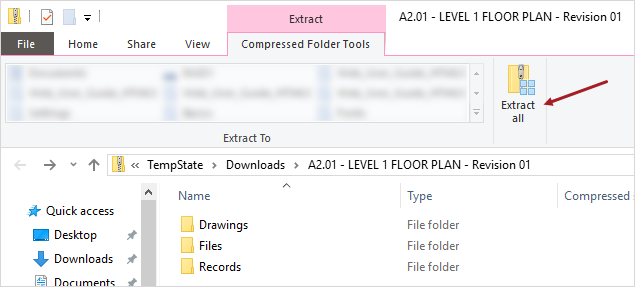
Extraer archivos en File Explorer
Si abre el plano descargado en un navegador, los vínculos de las anotaciones no funcionarán.
Eliminar ítems vinculados
Puede quitar un ítem vinculado del Snippet-Item-Lower de las siguientes maneras:
- Quitar el ítem del panel de vínculos. El vínculo se elimina, pero el ítem permanece en ProjectSight.
- Quitar el ítem de una anotación. El vínculo se elimina solo de esa anotación. Si el ítem está vinculado a otras anotaciones o al Snippet-Item-Lower en sí, seguirá apareciendo en el panel de vínculos.
- Eliminar el ítem vinculado de ProjectSight. El ítem ya no aparecerá en el panel de vínculos de ningún Snippet-Item-Lower al que estaba vinculado.
Para eliminar un ítem de la lista Pendientes
- En el panel de vínculos , seleccione
 (Agregar vínculos).
 - A la derecha de ítem, seleccione
 (Quitar).
La lista Pendientes aparece en la parte inferior de la ventana emergente Agregar vínculo .
Para quitar un ítem vinculado
- En el panel de vínculos , en el ítem vinculado seleccione (Más) > Quitar.
—O—
En el Snippet-Item-Lower, seleccione  (Desvincular) en el menú Anotación .