Sugerencias de búsqueda
- Para buscar dentro de un subconjunto de temas, seleccione
 en el campo de búsqueda y elija un filtro.
 - Para eliminar el resaltado de los términos de búsqueda en un tema, seleccione
 .
. - Para buscar dentro de un tema, seleccione
 , presione Ctrl+F, e ingrese el término de búsqueda.
ProjectSight Mobile
Llévese al campo el software en la nube de ProjectSight para la gestión de proyectos de construcción, desde su teléfono o tableta.


En el módulo Fotos, las imágenes se muestran en los siguientes lugares:
- Área Fotos: Muestra todas las fotos del proyecto, incluidas las que se han agregado a álbumes y las que están vinculadas a ítems como registros.
- Álbumes:Muestra las fotos que han sido agregadas a álbumes.
Puede ver una foto en el módulo Fotos si:
- La foto no pertenece a ningún álbum.
- La foto pertenece a un álbum al que tiene acceso.
- La foto no está vinculada a ningún elemento.
- La foto está vinculada a uno o varios ítems, y usted tiene acceso al menos a un ítem vinculado.
Los permisos de álbum determinan si puede cargar, mover, editar y eliminar fotos.
 Para abrir el módulo Fotos
- En el menú del proyecto, seleccione Snippet-Module.
Para filtrar la lista de fotos
- Si el panel de búsqueda está cerrado, seleccione
 (Buscar) en la barra de herramientas de navegación.
 - Para filtrar por texto asociado a las fotos, ingrese los términos de búsqueda en el campo Buscar .
- La descripción y el nombre del archivo de las fotos cuando están agrupadas por cualquier criterio excepto por tipo de registro.
- El número, la descripción o asunto de los registros vinculados, y la descripción de las fotos cuando las fotos están agrupadas por tipo de registro.
- Para filtrar por registros vinculados,
seleccione
 en el filtro Registros, elija uno o más tipos de registro y luego seleccione Aplicar.
 - Para filtrar por ubicación, seleccione en el filtro Ubicación , elija una o más ubicaciones, y luego seleccione Aplicar.
- Para filtrar por la persona que cargó las fotos, seleccione en el filtro Cargadas por el usuario , elija uno o más nombres, y luego seleccione Aplicar.
- Para filtrar por la empresa que cargó las fotos, seleccione en el filtro Cargadas por la empresa , elija uno o más nombres, y luego seleccione Aplicar.
- Para filtrar por fecha, seleccione en el filtro Fecha de captura , y luego establezca la(s) fecha(s).
- Para establecer un rango de fechas, seleccione o escriba la fecha de inicio y luego la fecha de finalización.
- Para elegir una sola fecha, seleccione o escriba la fecha.
- Para cambiar el mes o año del calendario, seleccione el mes o año en el encabezado del calendario y luego seleccione el que desee.
Los términos de búsqueda se aplican a:
La lista solo incluye tipos de registro a los que usted tiene acceso.
Ejemplo
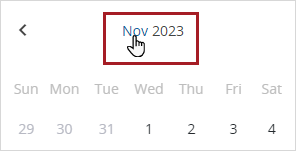
Vínculos para cambiar el mes y el año del calendario
- Si selecciona opciones en varios filtros, las fotos que se muestran coinciden con al menos una opción en cada filtro.
- Los filtros solo contienen opciones que sean aplicables a las fotos disponibles.
- Para buscar una opción en los filtros de Tipos de registros, Ubicación, Cargadas por el usuario o Cargadas por la empresa, comience a escribir en el campo de búsqueda.
- Cuando filtra fotos en un álbum, los filtros de Tipos de registro, Ubicación, Cargadas por el usuario, Cargadas por la empresa y Fecha de captura solo se aplican al álbum principal, y no a los álbumes secundarios.
- Los filtros permanecen aplicados al navegar entre el área Fotos y los álbumes. Si no hay resultados, puede quitar los filtros.
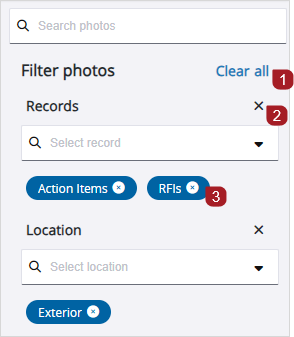
- Para quitar todos los filtros, seleccione Borrar todos.
- Para quitar los filtros de una sección, seleccione
 (Quitar) junto al nombre de filtro.
 - Para quitar un filtro, seleccione
 (Quitar) en la tarjeta de filtros.
Ejemplo
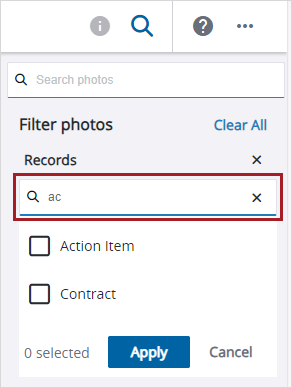
Campo de búsqueda en el filtro Registros
Ejemplo
 Para agrupar fotos en la zona de fotos
- En la lista Grupo , seleccione una opción.
Si selecciona Semana, las fotos se agrupan de domingo a sábado.
Para abrir una foto en el visor de fotos
- Para abrir la foto en la misma pestaña, selecciónela en el álbum.
- Para ver la foto en pantalla completa, seleccione
 (Pantalla completa) en la esquina superior izquierda.
 - Zoom para acercar o alejar en una foto.
- Para hacer zoom para acercar, coloque el cursor sobre la foto, y mueva la rueda del ratón hacia adelante.
- Para hacer zoom para alejar, coloque el cursor sobre la foto, y mueva la rueda del ratón hacia atrás.
- Para cambiar el nivel de zoom, seleccione una opción del menú de zoom o seleccione el botón Acercar o Alejar .
- Para acercar una zona específica de la foto, seleccione Zoom con marco en el menú de zoom y luego seleccione y arrastre para dibujar un rectángulo sobre la foto.
- Para abrir el Snippet-Item-Lower anterior o siguiente según la lista que estaba activa cuando se abrió el Snippet-Item-Lower actual, seleccione
 (Anterior) o
  (Siguiente) en la barra de herramientas de navegación.
—O—
Para abrir la foto en una nueva pestaña, coloque el cursor sobre la foto y luego seleccione  (Abrir).
 Ejemplo
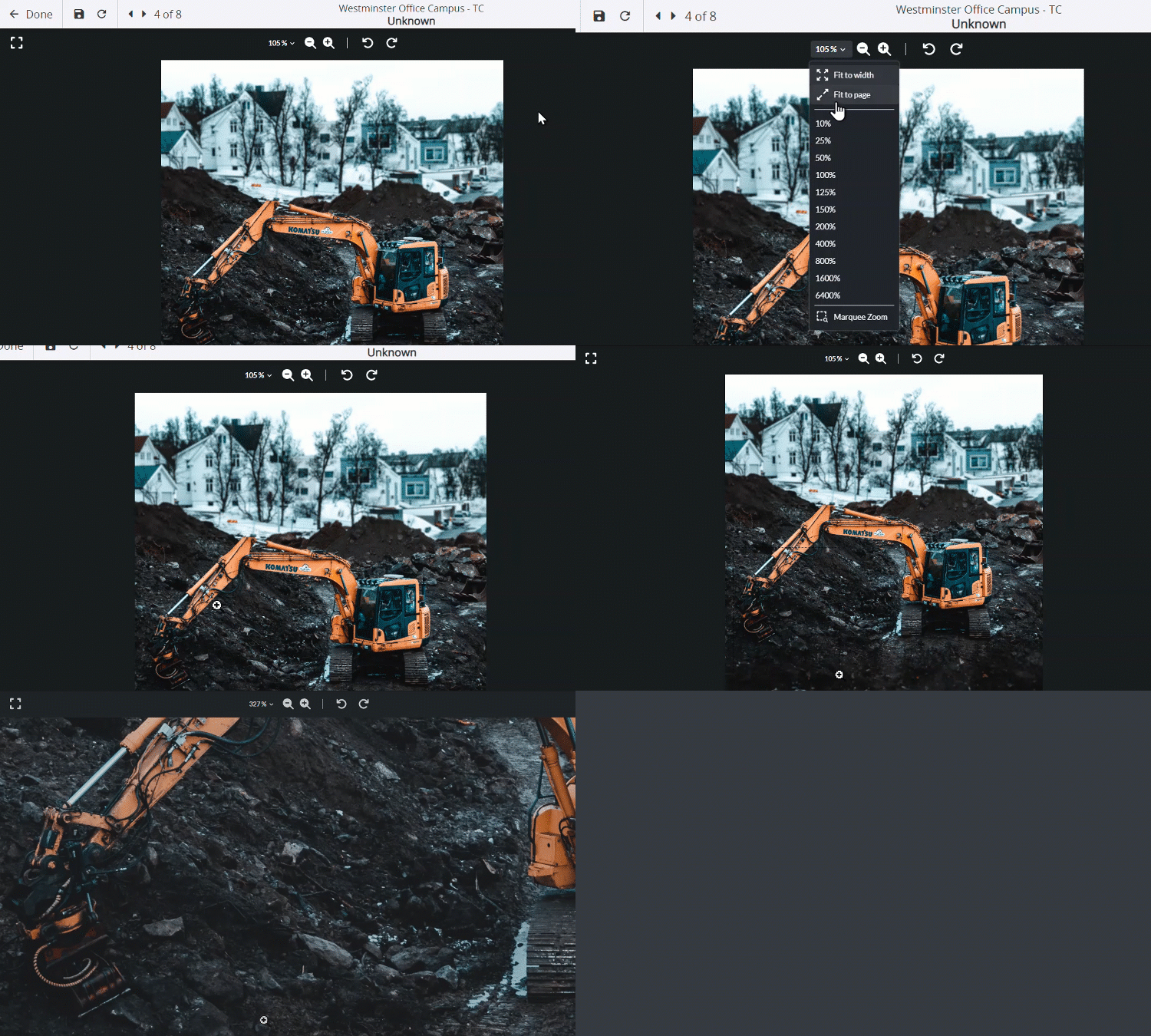
Aplicación del zoom con marco
(Anterior) y (Siguiente) no están disponibles cuando el Snippet-Item-Lower se abre en una pestaña nueva.
Para ver los álbumes asociados a una foto
- Abra la foto en el visor de fotos.
- Si el panel de Información está cerrado, seleccione
 (Información) en la barra de navegación.
El panel Álbumes solo muestra los álbumes a los que usted tiene acceso.
Ejemplo
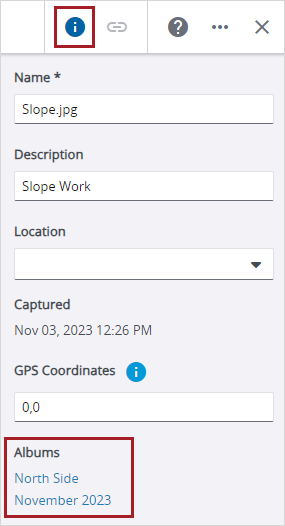
Foto que pertenece a varios álbumes
Para ver los ítems vinculados a una foto
- Abra la foto en el visor de fotos.
- En la barra de herramientas de navegación, seleccione
 (Vínculos).
 - Seleccione la tarjeta para abrir el ítem en la misma pestaña.
—O—
Seleccione (Abrir) para abrir el ítem en la misma pestaña.
Panel de información
El panel de información, disponible en el visor de fotos, muestra los siguientes detalles de la foto:
- Nombre: El nombre del archivo, que también se muestra en el álbum y se puede editar en el panel de información.
- Descripción: La descripción de la foto, que se puede editar directamente en el panel de información.
- Ubicación: La ubicación seleccionada de la foto.
- Capturada: La fecha y hora en que se tomó la foto, según la zona horaria configurada en su perfil de usuario. Si no está disponible la fecha y hora de captura, se muestra la fecha y hora de carga.
- Coordenadas GPS: La longitud y latitud en las que se tomó la foto.
- Cargada: La fecha y hora en que se tomó la foto, según la zona horaria configurada en su perfil de usuario.
- Cargada por: El nombre de la persona que cargó la foto.
- Álbum: El nombre del álbum. Puede seleccionar el vínculo para guardar los cambios y volver al álbum.
Ejemplo
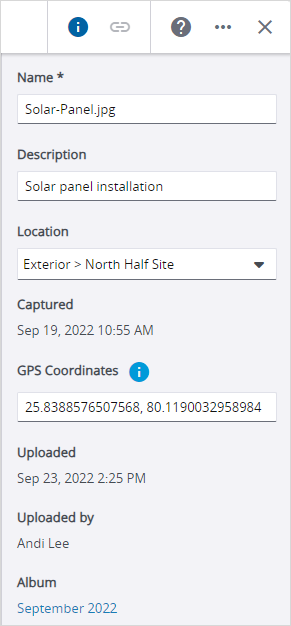
Detalles de la foto en el panel de información
Cargar fotos
Puede cargar fotos en el área de fotos o dentro de un álbum.
- Los tipos de imagen compatibles son: .bmp, .heic, .heif, .jpeg, .jpg, .png, .tif, y .tiff. Después de cargar archivos .heic o .heif, estos se convierten en archivos .jpeg.
- El nombre de la foto no puede contener ninguno de los siguientes caracteres: \ / : *? " < > |
Para cargar una foto
- En el área de Fotos o dentro de un álbum, seleccione Cargar en la parte superior derecha.
- Arrastre uno o varios Snippet-Item-Lower-Plural al cuadro de diálogo.
- Para quitar un archivo, seleccione
 (Quitar).
 - Para cargar más Snippet-Item-Lower-Plural, arrástrelos hasta el área inferior del cuadro de diálogo o seleccione Examinar.
- Para editar el nombre de una foto, seleccione
 (Editar), y cambie el nombre.
 - Para editar la descripción o ubicación, marque la casilla de una o más fotos, y luego edite el campo Ubicación o Descripción .
- Seleccione Guardar.
—O—
Seleccione Examinar, y seleccione uno o varios Snippet-Item-Lower-Plural.
Sugerencia
Si selecciona fotos duplicadas desde su computadora o las arrastra al cuadro de diálogo Cargar , los duplicados se cargan.
Si vuelve a editar una foto, se reemplazará la ubicación o la descripción que tenía anteriormente.
Sugerencia
Para contar con más espacio de edición en el cuadro de diálogo Cargar, seleccione  (Maximizar).
Mover fotos
Puede agregar fotos desde el área de Fotos a un álbum o mover fotos de un álbum a otro.
- Para mover una foto a un álbum, debe contar con el permiso de Administrador Jefe (Gerente) o Colaborador para el nuevo álbum.
- Una misma foto puede pertenecer a varios álbumes.
Para agregar una foto en el área de fotos a un álbum
- En el área de Fotos , coloque el cursor sobre la foto y luego seleccione la casilla de verificación.
- Marque la casilla para seleccionar más fotos.
- En la barra de herramientas de navegación, seleccione (Agregar).
- Seleccione el álbum y luego elija Agregar.
- Para agregar la misma foto a otro álbum, repita los pasos 1 al 4.
Para mover una foto de un álbum a otro
- En el álbum, coloque el cursor sobre la foto y luego seleccione la casilla de verificación.
- Marque la casilla para seleccionar más fotos.
- Marque la casilla para seleccionar más fotos.
- En la barra de herramientas de navegación, seleccione
 (Mover).
 - Seleccione el nuevo álbum principal y luego seleccione Mover.
Para quitar una foto de un álbum
- En el álbum, coloque el cursor sobre la foto y luego seleccione la casilla de verificación.
- Marque la casilla para seleccionar más fotos.
- En la barra de herramientas de navegación, seleccione
 (Quitar).
 - En el cuadro de confirmación, seleccione Quitar.
Las fotos seleccionadas para las que usted tiene permiso de edición se quitan del álbum, pero siguen estando disponibles en el área de Fotos .
Editar fotos
Puede editar una foto en el visor de fotos, o editarlas por lotes.
El nombre de la foto no puede contener ninguno de los siguientes caracteres: \ / : *? " < > |
Para editar los detalles de una foto
- Abra la foto en el visor de fotos.
- Edite el nombre del archivo en el campo Nombre .
- Edite el campo Descripción .
- Edite el campo Ubicación .
- En el campo Coordenadas GPS, ingrese la latitud y la longitud separadas por una coma (,) o un espacio ( ).
- Grados decimales (GD): 41.40338, 2.17403
- Grados, minutos, y segundos (GMS): 41°24'12.2"N 2°10'26.5"E
- Grados y minutos decimales (GMD): 41 24.2028, 2 10.4418
- Si el campo Coordenadas GPS contiene un solo valor, este se guarda como la latitud.
- No se valida el formato del campo Coordenadas GPS .
- Para guardar los cambios, seleccione Hecho.
Puede usar los siguientes formatos:
—O—
Seleccione  (Guardar y volver a cargar).
—O—
Seleccione (Anterior) o (Siguiente).
—O—
Seleccione el vínculos del álbum.
Ejemplo
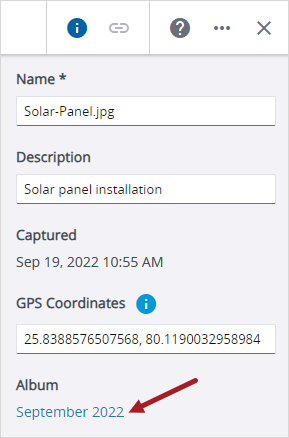
Vínculo al álbum
Para editar en lote la ubicación y la descripción de fotos
- En el área de Fotos o en un álbum, coloque el cursor sobre la foto y luego seleccione la casilla de verificación.
- Marque la casilla para seleccionar más fotos.
- En la barra de herramientas de navegación, seleccione (Editar).
- En el campo Ubicación , seleccione la ubicación de las fotos.
- En el campo Descripción , ingrese una descripción para las fotos.
- Seleccione Guardar.
Los cambios se aplican únicamente a las fotos que usted tiene permiso de editar.
Para rotar una foto
- Abra la foto en el visor de fotos.
- En la barra de herramientas, seleccione
 (Rotar en sentido antihorario) o
  (Rotar en sentido horario).
 - Para guardar la rotación, seleccione (Guardar y volver a cargar) o Hecho .
Descargar fotos
Puede descargar fotos del módulo Fotos:
Para descargar fotos
- En el área de Fotos o en un álbum, coloque el cursor sobre la foto y luego seleccione la casilla de verificación.
- Marque la casilla para seleccionar más fotos.
- En la barra de herramientas de navegación, seleccione
 (Descargar).
Las fotos se descargan como un archivo ZIP en la carpeta Descargas de su computadora.
Eliminar fotos
Después de eliminar una foto, ya no estará disponible en el área de Fotos ni en ningún álbum.
Puede eliminar una foto si:
- Usted cargó la foto, tiene el permiso de Colaborador o Administrador (Gerente) para su álbum, y cuenta con el permiso de Visualización para el módulo de Fotos.
- Usted no cargó la foto, tiene el permiso de Administrador Jefe (Gerente) para su álbum, y cuenta con el permiso de eliminación para el módulo de Fotos.
Si la foto está vinculada a algún ítem (como un registro), primero debe eliminar la foto desde el panel de Vínculos de cada ítem vinculado antes de poder borrarla.
Ejemplo
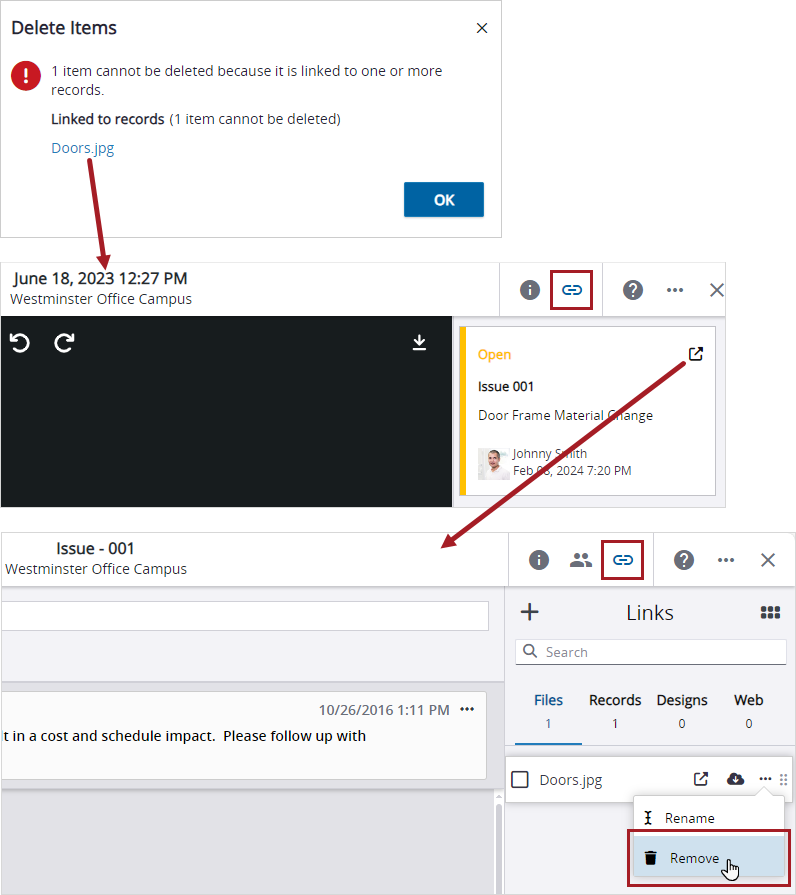
Foto quitada del panel de vínculos de un registro
Para eliminar una foto
- En el área de Fotos o en un álbum, coloque el cursor sobre la foto y luego seleccione la casilla de verificación.
- Marque la casilla para seleccionar más fotos.
- En la barra de herramientas de navegación, seleccione
 (Eliminar).
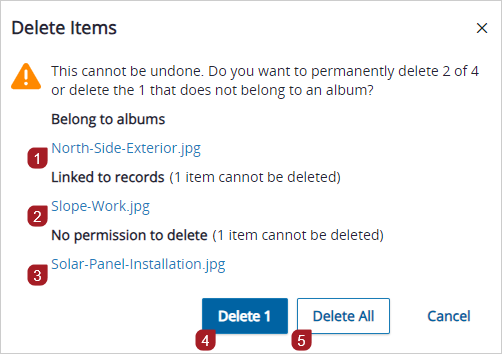
 - Si todas las fotos seleccionadas no están vinculadas a ningún ítem y usted tiene permiso para eliminarlas, seleccione el botón Eliminar en el cuadro de confirmación.
- Una foto que no pertenece a un álbum.
- Una foto que pertenece a un álbum para el que tiene permiso de Administrador Jefe o Gerente.
- Una foto que está vinculada a un registro.
- Una foto que pertenece a un álbum para el que tiene permiso de Visualizador.
- La foto que puede eliminar porque tiene el permiso de Administrador para su álbum.
- La foto que no puede eliminar porque está vinculada a un registro.
- La foto que no puede eliminar porque tiene el permiso de Visualizador para su álbum.
- La opción para eliminar la foto que no pertenece a ningún álbum.
- La opción para eliminar todas las fotos que no están vinculadas a ítems (la foto que pertenece al álbum donde tiene permiso de Administrador Jefe y la foto que no pertenece a ningún álbum).
—O—
Si todas las fotos seleccionadas están vinculadas a ítems o no tiene permiso para eliminarlas todas, seleccione Aceptar.
Si selecciona una combinación de fotos vinculadas a ítems, fotos que pertenecen a álbumes, y fotos que no pertenecen a álbumes, puede optar por eliminar solo las fotos que no pertenecen a álbumes, o eliminar todas las fotos que no estén vinculadas a ítems.
Ejemplo
Selecciona:
Se muestra el cuadro de diálogo: