 Sugerencias de búsqueda
- Para buscar dentro de un subconjunto de temas, seleccione
 en el campo de búsqueda y elija un filtro.
 - Para eliminar el resaltado de los términos de búsqueda en un tema, seleccione
 .
. - Para buscar dentro de un tema, seleccione
 , presione Ctrl+F, e ingrese el término de búsqueda.
ProjectSight Mobile
Llévese al campo el software en la nube de ProjectSight para la gestión de proyectos de construcción, desde su teléfono o tableta.


El visor de PDF muestra los archivos PDF que se cargan en el panel de Vínculos.
- En modo de edición, puede agregar anotaciones y comentarios al PDF, pero no puede modificar su contenido.
- Si varios usuarios tienen abierto el mismo PDF al mismo tiempo, el archivo solo conserva los cambios del último usuario que lo edite y guarde.
- Los usuarios A, B y C abren el mismo PDF.
- En el PDF:
- El usuario A agrega un sello personalizado y una firma.
- El usuario B responde a una nota.
- El usuario C no realiza cambios.
- El PDF se guarda por cada usuario en el siguiente orden: Usuario B, Usuario A, Usuario C.
 Ejemplo
Al volver a abrir el PDF, solo se muestran el sello personalizado y la firma del usuario A. El usuario C no hizo ningún cambio así que el usuario A fue el último en guardar cambios.
Para abrir un PDF en el visor de archivos PDF
- Vaya al archivo en el panel de Vínculos (pestaña Archivos) y selecciónelo.
- Para cambiar la transición de página o el diseño de página, seleccione
 (Controles de vista), y luego elija una opción.
 - Para usar el modo de desplazamiento, seleccione
 (Desplazar).
—O—
Para usar el modo de selección, seleccione  (Seleccionar).
Para rotar las páginas de un PDF
- En el visor de PDF, seleccione Controles de vista, y luego seleccione Rotar en sentido horario o Rotar en sentido antihorario.
- Seleccione
 (Guardar).
Para buscar en un PDF
- Seleccione
 (Buscar) en la barra de herramientas y luego ingrese los términos de búsqueda en el campo correspondiente.
 - Para aplicar un filtro, seleccione la casilla:
- Distinguir mayúsculas y minúsculas: Encuentra coincidencias con la misma capitalización.
- Palabra completa: Encuentra coincidencias exactas del término de búsqueda.
Para guardar los cambios
- En el visor de PDF, seleccione
 (Guardar).
Herramientas de PDF
La barra de herramientas del visor de PDF incluye funciones para ajustar la vista y agregar anotaciones.
| Botón | Grupo | Nombre | Descripción |
|---|---|---|---|

|
Anotar | Subrayado | Subraya el texto. |

|
Anotar | Resalte | Resalta el texto. |

|
Anotar | Subrayado ondulado | Agrega una línea ondulada al texto. |

|
Anotar | Tachado | Tacha el texto seleccionado. |

|
Anotar —y— Formas |
Rectángulo | Agrega un rectángulo. |

|
Anotar | Texto libre | Agrega un cuadro de texto. |
 |
Anotar —y— Formas |
Resaltado a mano alzada | Dibuja una línea de resaltado a mano alzada. |

|
Anotar —y— Formas |
Mano alzada | Dibuja una línea a mano alzada. |

|
Anotar | Nota | Agrega una nota. |

|
Formas | Línea | Dibuja una línea recta. |

|
Formas | Polilínea | Dibuja una línea con múltiples puntos. |

|
Formas | Flecha | Agrega una flecha. |

|
Formas | Arco | Dibuja un arco. |

|
Formas | Círculo | Dibuja un círculo, |

|
Formas | Polígono | Dibuja una figura con varios lados. |

|
Formas | Nube | Dibuja una figura de nube con varios lados. |

|
Insertar —y— Rellenar y firmar |
Sello | Agrega un sello estándar o personalizado. |

|
Insertar —y— Rellenar y firmar |
Firma | Agrega una firma. |

|
Insertar | Imagen | Agrega una imagen de su computadora. |

|
Insertar | Archivo adjunto | Adjunta un archivo de su computadora. |

|
Insertar | Referencias | Agrega un globo de referencia. |

|
Rellenar y firmar | Cruz | Agrega una X. |

|
Rellenar y firmar | Palomita | Agrega una palomita. |

|
Rellenar y firmar | Punto | Agrega un punto. |

|
Rellenar y firmar | Calendario | Agrega la fecha de hoy. |

|
-- | Color | Seleccione un color para la anotación. Estos botones cambian según la anotación seleccionada. |

|
-- | Estilo | Abre el panel de estilos. Las opciones de estilos dependen del tipo de anotación. |

|
-- | Deshacer | Deshace la última acción. |

|
-- | Rehacer | Rehace la última acción. |

|
-- | Borrador | Borra una anotación. |
Agregar anotaciones
Puede agregar distintos tipos de anotaciones a un Snippet-Item-Lower. El nombre de la herramienta de anotación se muestra cuando coloca el cursor sobre la herramienta en la barra de herramientas.
Algunas anotaciones utilizan un estilo predeterminado, pero usted puede seleccionar otro diferente. No puede establecer los estilos predeterminados, pero lo que seleccione se mantiene siempre que abra el Snippet-Item-Lower-Plural en la misma pestaña y módulo. Después de abrir otro Snippet-Item-Lower en una nueva pestaña, o navegar a otro módulo y abrir un Snippet-Item-Lower, las anotaciones volverán a usar los estilos predeterminados.
Algunas herramientas de anotación permanecen activas hasta que usted toca (Seleccionar) o presiona Esc.
Para agregar una anotación de línea
- En la barra de herramientas, seleccione Formas, y luego seleccione la herramienta Resaltado a mano alzada, Mano alzada, Flecha, Línea, o Polilínea .
- Para dibujar la línea, realice una de las siguientes acciones:
- Resaltado a mano alzada o Mano alzada: Seleccione el Snippet-Item-Lower y dibuje la línea. Hay una breve demora antes de que se cree la anotación, lo cual le permite dibujar varias líneas.
- Flecha o Línea: Seleccione el Snippet-Item-Lower y dibuje la línea.
- Polilínea: Dibuje el primer lado y luego agregue los demás.
Cuando se crea la anotación, se agrega una nota en el panel Comentarios . Sin embargo, si selecciona (Guardar) antes de que se cree la anotación, esta no se guarda.
Para agregar una anotación de forma
- En la barra de herramientas, seleccione Formas, y luego elija una herramienta de forma.
- Para dibujar la forma, realice una de las siguientes acciones:
- Elipse o Rectángulo: Seleccione el Snippet-Item-Lower y dibuje la forma.
- Nube o Polígono: Dibuje el primer lado y luego agregue los demás.
- Arco: Marque el inicio, el punto medio y el final del arco.
Para agregar un globo de texto
- En la barra de herramientas, seleccione Insertar, y luego elija la herramienta de Globo de texto .
- Seleccione el Snippet-Item-Lower , dibuje el primer lado de la flecha del globo de texto, y vuelva a seleccionar para marcar el punto final.
- Dibuje el otro lado de la flecha del globo de texto y seleccione nuevamente para marcar el punto final.
- Ingrese el texto del globo.
Para agregar un cuadro de texto
- En la barra de herramientas, seleccione la herramienta Texto libre .
- Seleccione el Snippet-Item-Lower, y dibuje el cuadro de texto.
- Escriba el texto.
—O—
Seleccione el Snippet-Item-Lower para colocar el cuadro de texto.
Para agregar una anotación con imagen o archivo adjunto
- En la barra de herramientas, seleccione Insertar, y luego elija la herramienta de Imagen o la de Archivo adjunto .
- Seleccione el Snippet-Item-Lower para colocar la anotación.
- Seleccione el archivo de su computadora.
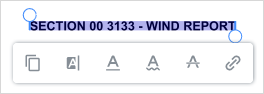
Para marcar el texto
- En la barra de herramientas, seleccione una herramienta de texto, y luego seleccione el texto en el Snippet-Item-Lower.
—O—
Toque  (Seleccionar), seleccione el texto, y elija una opción del menú.
 Agregar sellos
Puede agregar sellos estándar o personalizados al PDF.
Solo usted puede ver y usar los sellos personalizados que crea.
Para agregar una anotación de sello estándar
- En la barra de herramientas, seleccione Insertar o Rellenar y firmar, luego seleccione (Sello).
- Abra la lista de sellos.
- Seleccione la pestaña Estándar , y luego elija un sello.
- Para colocar el sello en el PDF, seleccione el PDF.
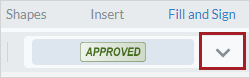 Para agregar una anotación de sello personalizado
- En la barra de herramientas, seleccione Insertar o Rellenar y firmar, luego seleccione (Sello).
- Abra la lista de sellos.
- Seleccione la pestaña Personalizado .
- Crear un sello personalizado
- Para colocar el sello en el PDF, seleccione el PDF.
—O—
Seleccione un sello personalizado creado anteriormente.
Para eliminar un sello personalizado
- En la lista de sellos, seleccione
 (Eliminar) junto al sello personalizado.
Agregar firmas
Puede crear una firma personalizada y agregarla a un PDF.
- Las firmas guardadas solo están disponibles para el usuario que las creó.
- Puede crear un máximo de 4 firmas.
Para agregar una firma
- Seleccione Insertar o Rellenar y firmar, y luego seleccione (Firma).
- Escriba su firma.
- Seleccione Crear.
- Para colocar la firma en el PDF, seleccione el PDF.
—O—
—O—
Para eliminar una firma guardada
- En la lista de firmas, seleccione (Eliminar) al lado de la firma.
Agregar notas y respuestas
Puede agregar notas y respuestas a las anotaciones.
Para abrir el panel de comentarios
- En la barra de herramientas, seleccione
 (Comentarios).
Para filtrar las notas
- En el panel de comentarios , seleccione Filtros, y a continuacion elija los filtros.
- Seleccione Aplicar.
Para ordenar las notas
- En el panel de comentarios , seleccione una opción:
- Posición: Ordene las notas según el orden (de arriba hacia abajo) en que aparecen en el Snippet-Item-Lower.
- Fecha de creación: Ordene las notas según la fecha en que fueron creadas.
- Fecha de modificación:Ordene las notas según la fecha en que fueron modificadas.
- Estado: Ordene las notas por el estado.
- Autor: Ordene las notas por el nombre del autor.
- Tipo: Ordene las notas por el tipo de anotación.
- Color: Ordene las notas por el color de anotación.
Para agregar una nota
- En la barra de herramientas, seleccione Anotar, y luego elija (Nota).
- Seleccione el Snippet-Item-Lower en el visor para colocar la nota.
- En el panel de comentarios , escriba el comentario y luego seleccione Guardar.
El ícono cambia al color predeterminado. También puede cambiar el color desde el menú Estilo.
Sugerencia
También puede seleccionar una anotación y luego agregar una nota en el panel de comentarios .
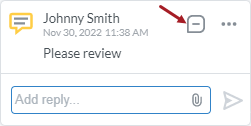
Para establecer el estado de una nota
- En el panel de comentarios , seleccione la nota.
- En la parte superior derecha de la nota, seleccione el ícono de estado, y luego seleccione un estado.
 Para responder a una nota
- En el panel de comentarios , seleccione la nota.
- Escriba su comentario en el campo de respuesta, y luego seleccione
 (Publicar).
Para editar o eliminar una nota o respuesta
- En el panel de comentarios , seleccione la nota.
- En su respuesta, seleccione
 > Editar o Eliminar.
 - Solo puede editar, pero no eliminar, la primera nota de una anotación.
- Solo puede editar y eliminar las respuestas que usted haya agregado a la primera nota de una anotación.
Editar y eliminar anotaciones
Puede editar anotaciones. Cada anotación tiene un menú de estilo con opciones como:
- Agregar comentario
- Estilizar anotación (color, grosor de línea, fondo)
- Agregar vínculo a la anotación
- Eliminar anotación
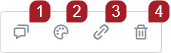
Algunas anotaciones pueden tener más opciones en el menú.
Para abrir el menú Anotación
- Seleccione la anotación.
Para aplicar estilo a una anotación
- Seleccione la anotación.
- En menú Anotación , seleccione
 (Estilo).
 - Realice cualquiera de las siguientes acciones:
- Dependiendo del tipo de anotación, puede configurar opciones en diferentes secciones, como el Estilo de texto.
- Para ajustar la opacidad de una anotación, seleccione y mueva el control deslizante de opacidad .
- Para ajustar el grosor del trazo de una anotación de línea, seleccione y mueva el control deslizante de trazo .
Para mover una anotación
- Seleccione la anotación.
- Seleccione y arrastre el centr de la anotación.
Para cambiar el tamaño de una anotación
- Seleccione la anotación.
- Seleccione y arrastre un controlador de tamaño.
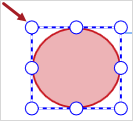
Para algunos tipos de anotaciones, también puede mover los controladores de tamaño para cambiar la forma.
Para eliminar una anotación
- Seleccione la anotación.
- En el menú de Estilo, seleccione (Eliminar).
Descargar e imprimir PDF
Cuando descargue o imprima un PDF, se incluyen las anotaciones y notas.
- Si cambia la rotación de la página, guarde los cambios antes de descargar o imprimir el PDF.
- La apariencia de las anotaciones en el PDF descargado o impreso puede diferir de la visualización en el navegador.
- Para obtener los mejores resultados, abra los archivos PDF en Adobe Acrobat Reader.
Para descargar un PDF
- En la barra de herramientas del visor de PDF, seleccione
 > Descargar.
—O—
En el panel de Vínculos , seleccione los archivos PDF, y luego seleccione  (Descargar) en la barra de herramientas.
Sugerencia
Si las nuevas anotaciones no se incluyen en los archivos PDF descargados, puede volver a abrir el ítem vinculado y luego descargar los archivos nuevamente.
Para guardar un PDF en un formato diferente
- En la barra de herramientas del visor de PDF, seleccione > Guardar como.
- Ingrese el nombre de archivo y luego seleccione el tipo de archivo.
- Seleccione las páginas que quiere imprimir.
- Todas: Todas las páginas del PDF.
- Página actual: Solo la página que está visible en el visor.
- Especificar página: Solo los números de página que especifique.
- Para incluir anotaciones en el archivo guardado, seleccione la casilla Incluir anotaciones.
- Seleccione Guardar archivo.
Para imprimir un PDF
- En la barra de herramientas del visor de PDF, seleccione > Imprimir.
- Para abrir el cuadro de diálogo del navegador, seleccione el botón Imprimir en la pestaña.
- Establezca las opciones de impresión, y luego seleccione Imprimir.
El PDF se abre en una nueva pestaña.