 Sugerencias de búsqueda
- Para buscar dentro de un subconjunto de temas, seleccione
 en el campo de búsqueda y elija un filtro.
 - Para eliminar el resaltado de los términos de búsqueda en un tema, seleccione
 .
. - Para buscar dentro de un tema, seleccione
 , presione Ctrl+F, e ingrese el término de búsqueda.
ProjectSight Mobile
Llévese al campo el software en la nube de ProjectSight para la gestión de proyectos de construcción, desde su teléfono o tableta.


También puede crear registros de empresas desde la configuración del portafolio o del proyecto. La lista de empresas y todos los detalles relacionados son los mismos en ambos lugares.
Las empresas pueden clasificarse de las siguientes maneras:
- Empresa principal: Es la empresa que se indica en el panel de información del formulario del proyecto. La opción de uso compartido puede configurarse para incluir a la empresa principal.
- Empresa participante: Es la empresa a la que pertenece un participante del registro. La opción de uso compartido puede configurarse para incluir a las empresas participantes.
- Empresa del proyecto company:Es la empresa que tiene al menos un contacto con acceso al proyecto actual. Solo las empresas del proyecto pueden seleccionarse directamente en los campos de empresa, pero también se pueden buscar empresas externas mediante el cuadro de diálogo Búsqueda de empresa.
 Para abrir la configuración de la empresa
- Abrir la configuración.
- En la sección Configuración del portafolio o Configuración del proyecto del menú, seleccione Empresas.
Para abrir un registro de empresa
- En la configuración de la empresa, seleccione el registro de la empresa.
Para crear un informe de Snippet-Item-Lower
- Crear un informe a partir de una plantilla de informe.
- En el botón, seleccione
 , y luego seleccione una opción:
 - Ver
- Descargar
- C. electrónico
 , y luego seleccione la pestaña
—O—
Los nombres de las pestañas no se muestran si el informe solo contiene una Snippet-Item-Lower o si no hay plantillas de informe disponibles.
 para buscar o crear un contacto.
Las opciones disponibles dependen del tipo de informe.
Crear registros de empresa
Un registro de empresa contiene varias pestañas donde puede ingresar información en las cuadrículas.
Sugerencia
Para asociar automáticamente un contacto con el proyecto, puede agregar el contacto a la empresa en la configuración del proyecto.
Para crear un registro de empresa
- En la barra de herramientas de navegación, seleccione Agregar.
- En el campo Nombre , ingrese un nombre único para la empresa.
- En el panel de información , ingrese los datos de la empresa.
- En la pestaña Direcciones, agregue las direcciones.
- En la pestaña Contactos , agregue los contactos.
- En la pestaña Cuadrillas , agregue la información de las cuadrillas.
- En la pestaña Seguro, ingrese la información del seguro.
- En las otras pestañas, ingrese la información adicional de la empresa.
- Para guardar los cambios y mantener el Snippet-Item-Lower abierto, seleccione
 (Guardar).
—O—
Para guardar los cambios y cerrar el Snippet-Item-Lower, seleccione  (Guardar).
Para copiar un registro de empresa
- En la configuración de empresas, en la fila de la empresa, seleccione
 (Más) > Copiar.
 - En el nuevo registro de empresa, edite la información según sea necesario.
- Para guardar los cambios y mantener el Snippet-Item-Lower abierto, seleccione (Guardar).
La dirección de la empresa, sus contactos y cuadrillas no se copian.
—O—
Para guardar los cambios y cerrar el Snippet-Item-Lower, seleccione (Guardar).
Gestión de contactos
Las empresas están vinculadas indirectamente a un proyecto a través de suscontactos. La pestaña Contactos incluye a las personas asociadas con la empresa a través de registros de usuario o creadas desde el cuadro de búsqueda de contactos. Sin embargo, solo los contactos activos están disponibles para los formularios del proyecto.
Sugerencia
Para asociar automáticamente un contacto con el proyecto, puede agregar el contacto a la empresa en la configuración del proyecto.
Si se actualizan los campos Nombre, Apellido, Teléfono del trabajo y Tel. celular en el perfil del usuario, también se actualizarán los campos Nombre, Apellido, Teléfono y Tel. celular en la pestaña Contactos.
- Si se modifica la información del usuario desde la pestaña Contactos, el perfil del usuario no se ve afectado.
- No se pueden eliminar los contactos que estén configurados como asignados predeterminados .
Para agregar un contacto
- En la pestaña Contactos , seleccione Agregar.
- Ingrese los datos del contacto.
- La celda Nombre , que debe ser única, se completa automáticamente en función de las celdas Nombre y Apellido .
- La casilla Contacto principal del portafolio solo puede seleccionarse para un contacto predeterminado dentro de la empresa.
- La casilla Activo se selecciona por defecto. En los cuadros de diálogo de selección de contactos solo se muestran los contactos activos.
- Si selecciona una cuadrilla, el número de integrantes se actualiza automáticamente en la columna Trabajadores de la pestaña Cuadrillas .
- El giro comercial u oficio y la clasificación se agregan a las tarjetas detalladas de mano de obra, donde son obligatorios, si el contacto forma parte de una cuadrilla.
- Las opciones en la celda Ubicación provienen de la pestaña Direcciones . La ubicación seleccionada se utiliza cuando el contacto se agrega a un formulario.
- Para convertir a esta persona en contacto del proyecto, seleccione
 en la celda Proyectos , y luego seleccione el proyecto.
 - En la celda Notas , seleccione , y luego ingrese las notas del contacto.
La selección también se actualiza en la columna Contacto principal del portafolio de la cuadrícula de miembros del equipo .
El nombre de la empresa y la dirección no se copian al perfil del contacto.
Para editar el acceso a un proyecto de un usuario
- En la pestaña Contactos , seleccione en la celda Proyectos .
- Seleccione o desmarque las casillas de verificación de los proyectos.
- Toque Seleccionar.
Para eliminar un contacto
- Si el contacto también es un usuario de ProjectSight , debe eliminarse del portafolio.
- En la pestaña Contactos , seleccione la casilla de verificación del contacto, y luego seleccione Quitar.
Usuarios de ProjectSight
Para los usuarios de ProjectSight, la celda Correo electrónico es de solo lectura.
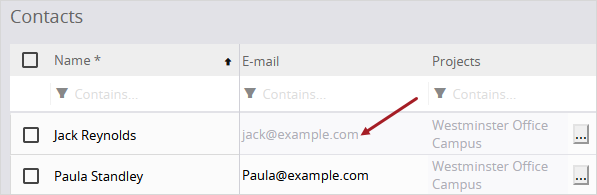
El contacto eliminado sigue vinculado a los ítems existentes, como registros, pero ya no se puede vincular a ítems nuevos.
Gestión de cuadrillas
En los informes diarios, puede agregar tarjetas de mano de obra para registrar las horas o días trabajados por cada cuadrilla. Cada empresa puede tener varias cuadrillas con sus propios valores predeterminados.
| Columna | Descripción | Cálculo |
|---|---|---|
| UM predeterminada | La unidad de medida de la cuadrilla. | |
| Horas predeterminadas | Es el número de horas que se agregan a la tarjeta de mano de obra para esta cuadrilla si la unidad de medida predeterminada es Horas. | Hora de finalización – Hora de inicio – Hora de descanso × Número de trabajadores —O— Número ingresado manualmente |
| Días predeterminados | Es el número de días que se agregan a la tarjeta de mano de obra para esta cuadrilla si la unidad de medida predeterminada es Días. Si el valor en la celda Trabajadores es mayor que 0, la celda Días predeterminados se actualiza automáticamente para coincidir con ese número. |
Igual al número de trabajadores —O— Número ingresado manualmente |
| Horas por día | Es el valor que se utiliza para calcular los ajustes en las cantidades de las tarjetas de mano de obra y para convertirlas en el resumen. Para asegurarse de que el valor de Horas por día sea mayor que 0 para la cuadrilla, haga una de las siguientes acciones:
|
Horas predeterminadas / Días predeterminados |
| Trabajadores | Es el número de trabajadores que se agregan a la tarjeta de mano de obra para esta cuadrilla si las tarjetas están configuradas para mostrar trabajadores. También puede agregar trabajadores al añadir una tarjeta de mano de obra a un informe diario. Sin embargo, esos trabajadores no se agregarán a la pestaña Contactos de la empresa. |
Este valor se actualiza automáticamente desde la pestaña Contactos, a medida que se agregan o eliminan contactos de la cuadrilla —O— Número ingresado manualmente |
Para agregar una cuadrilla
- En la pestaña Cuadrilla , seleccione Agregar.
- En la nueva fila, ingrese un nombre único para la cuadrilla.
- Para establecer el valor de Horas por día, ingrese la hora de inicio, la hora de finalización, y la hora de descanso.
- En la pestaña Contactos , en la celda Cuadrilla , seleccione la cuadrilla correspondiente.
- En la celda UM , seleccione la unidad de medida predeterminada.
- Para establecer esta cuadrilla como la predeterminada que se selecciona al agregar una tarjeta de mano de obra para la empresa, seleccione la casilla de verificación Predeterminada .
Sugerencia
La diferencia entre la hora de inicio y la hora de finalización debe ser mayor que el valor de la hora de descanso. Si se muestra un mensaje de error, puede corregir la celda actual antes de cambiar a otra.
—O—
Ingrese los valores de Horas predeterminadas y Días predeterminados.
—O—
En la cuadrícula Cuadrillas , ingrese un número en la celda Trabajadores .
Si la celda Trabajadores está bloqueada, el número proviene de los contactos de empresa asignados a la cuadrilla en la cuadrícula Contactos .
Para ajustar el número de trabajadores
- En la pestaña Contactos , en la celda Cuadrilla , seleccione o quite la cuadrilla del contacto de empresa.
—O—
En la cuadrícula Cuadrillas , edite el número en la celda Trabajadores .
Si la celda Trabajadores está bloqueada, el número proviene de los contactos de empresa asignados a la cuadrilla en la cuadrícula Contactos .
Para eliminar una cuadrilla
- Seleccione la casilla de verificación de la cuadrilla y luego toque Quitar.
Si esta cuadrilla es la predeterminada y se elimina, la siguiente cuadrilla disponible se asignará automáticamente como predeterminada.
No puede eliminar una cuadrilla si está asociada a un contacto de la empresa o si es la última cuadrilla disponible.
Exportación e importación de empresas
Puede exportar los Snippet-Item-Lower-Plural a un archivo de Excel donde puede editarlos y crear nuevos. Luego, puede importar ese archivo (que solo puede utilizarse una vez) nuevamente a ProjectSight. Si hay errores, puede revisarlos y corregirlos en un nuevo archivo de Excel.
Puede exportar empresas y otra información relacionada —como contactos, direcciones y cuadrillas— a un archivo de Excel, donde podrá editar los datos, agregar nueva información e importarla de nuevo a ProjectSight.
- Los permisos sobre registros y campos se marcan al exportar Snippet-Item-Lower-Plural a un archivo de Excel y al importar el archivo en ProjectSight.
- En el archivo de Excel, los campos obligatorios aparecen en rojo claro y los campos de solo lectura en azul claro. Las filas no pueden eliminarse de la hoja de cálculo.
- El archivo de Excel solo puede importarse al Snippet-Generic del que fue exportado.
Cuando vuelva a importar el archivo de Excel a ProjectSight:
- La información relacionada con la empresa se agrega dentro del registro de la empresa correspondiente.
-
Si se ingresaron nuevos valores después de exportar la hoja de cálculo, las modificaciones se marcarán.
Para agregar Snippet-Item-Lower-Plural usando la hoja de importación de Excel
- En el módulo Snippet-View, filtre los registros que van a exportarse a Excel.
- En el panel de búsqueda , configure los filtros.
- Para exportar Snippet-Item-Lower-Plural específicos, marque las casillas de verificación correspondientes. Si no se selecciona ninguno, se exportarán todos los Snippet-Item-Lower-Plural.
- En la vista de lista, agregue y reordene las columnas, y luego guarde la vista personalizada.
- En la barra de herramientas de navegación, seleccione
 (Importar/Exportar) > Exportar a Excel.
 - Abra el archivo de Excel.
- Ingrese los detalles de la empresa.
- Para agregar contactos a una nueva empresa, siga estos pasos:
- Seleccione la pestaña Direcciones e ingrese una dirección para la nueva empresa.
- Seleccione la pestaña Contactos e ingrese los nuevos contactos.
- Los campos Empresa, Ubicación y Nombre del contacto son obligatorios.
- El campo Nombre del contacto debe ser único dentro de la empresa. Si deja este campo en blanco en el archivo de Excel, ProjectSight lo generará automáticamente a partir del nombre y apellido importados.
- Solo puede haber un contacto principal. Si desea asignar un nuevo contacto como principal, asegúrese de que ningún otro contacto esté marcado como tal.
- También puede editar cualquier información existente de la empresa.
- Guarde el archivo de Excel.
- En ProjectSight, abra el módulo Snippet-View.
- En la barra de herramientas de navegación, seleccione (Importar/Exportar) > Actualizar de Excel.
- Seleccione el archivo de Excel que quiere importar.
El archivo de Excel mostrará las columnas correspondientes a los campos de la vista de lista, seguidos del resto de los campos.
Asegúrese de que el campo Nombre de la empresa no contenga espacios al principio o al final.
Este paso es obligatorio antes de agregar nuevos contactos. Asegúrese también de que el campo Ubicación de la dirección no contenga espacios al principio o al final.
Sugerencia
Puede copiar y pegar celdas desbloqueadas.
Para revisar y corregir los errores en la importación
- En el mensaje de error en la importación, seleccione Revisar errores.
- Revise la columna Comentarios y corrija los errores asociados.
- Guarde el archivo de Excel.
- En ProjectSight, abra el módulo Snippet-View.
- En la barra de herramientas de navegación, seleccione (Importar/Exportar) > Actualizar de Excel.
- Seleccione el archivo de Excel que quiere importar.
Los Snippet-Item-Lower-Plural con errores se exportan a un nuevo archivo de Excel.
Eliminar registros de empresa
No puede eliminar empresas que estén vinculadas a un usuario o a un registro de ProjectSight.
Para eliminar un registro de empresa
- Si la empresa contiene usuarios de ProjectSight , quítelos del portafolio.
- En la vista, en el registro, seleccione (Más) > Quitar.
Usuarios de ProjectSight
Para los usuarios de ProjectSight, la celda Correo electrónico es de solo lectura.
—O—
Seleccione (Más) > Eliminar registros seleccionados.