 Sugerencias de búsqueda
- Para buscar dentro de un subconjunto de temas, seleccione
 en el campo de búsqueda y elija un filtro.
 - Para eliminar el resaltado de los términos de búsqueda en un tema, seleccione
 .
. - Para buscar dentro de un tema, seleccione
 , presione Ctrl+F, e ingrese el término de búsqueda.
ProjectSight Mobile
Llévese al campo el software en la nube de ProjectSight para la gestión de proyectos de construcción, desde su teléfono o tableta.


Miembros del equipo
Puede gestionar a los usuarios y contactos de su proyecto desde un solo lugar.
 Para abrir la configuración del miembros del equipo
- Abrir la configuración.
- En la sección Configuración del portafolio o Configuración del proyecto del menú, seleccione Secciones Espec..
Para buscar a un miembro del equipo
- Ingrese los términos de búsqueda en el campo correspondiente.
Los términos se aplican a todo el texto de la cuadrícula.
Configuración de permisos de miembros del equipo
En la configuración de roles de seguridad, puede permitir que los usuarios inviten, editen o eliminen miembros del equipo, ya sea para todas las empresas o solo para su propia empresa.
Ejemplo
Usted actualiza el rol de seguridad Colaborador para que los usuarios con este rol puedan:
- Invitar y editar a otros colaboradores de su propia empresa.
- Invitar, editar y quitar usuarios con el rol de Visualizador de su propia empresa.
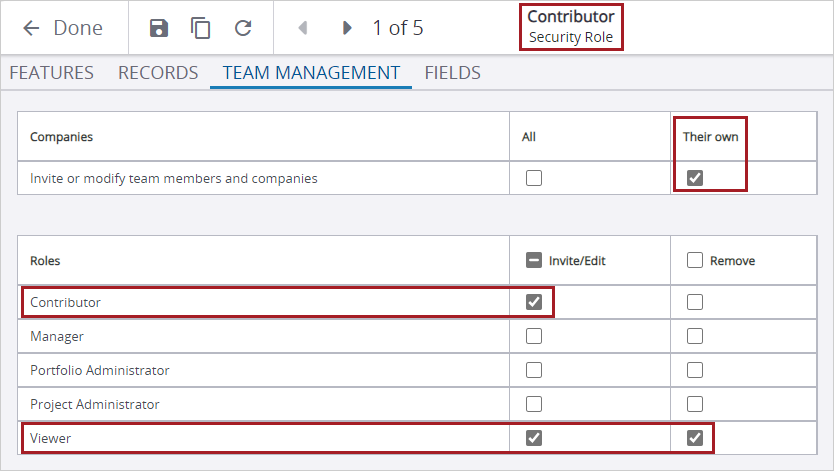
Permisos de gestión de equipo en el rol de seguridad Colaborador
Para configurar los permisos de miembros del equipo por rol de seguridad
- Seleccione un rol de seguridad.
- Toque la pestaña Gestión de equipo .
- En la sección Empresas :
- Para permitir que el rol de seguridad invite o modifique miembros del equipo de todas las empresas y cree nuevas empresas, marque la casilla Todas .
- Para permitir que el rol de seguridad invite o modifique miembros del equipo únicamente de sus propias empresas marque la casilla Sus propios .
- En la sección Roles :
- Para permitir invitar o editar miembros con un rol específico, seleccione la casilla Invitar/Editar correspondiente.
- Para permitir quitar miembros con un rol específico, seleccione la casilla Quitar correspondiente.
Invitar a miembros del equipo
Puede invitar a personas a colaborar en su proyecto como usuarios de ProjectSight o como contactos del proyecto.
Para invitar a un miembro del equipo
- En la configuración de miembros del equipo, seleccione Invitar en la barra de herramientas.
- En el campo Correo electrónico , ingrese o seleccione la dirección de correo.
- En la lista Rol de seguridad , seleccione un rol para convertir al nuevo miembro en usuario de ProjectSight.
- En los campos Nombre y Apellido , ingrese el nombre del miembro del equipo.
- En el campo Empresa, seleccione la empresa correspondiente.
- Seleccione Guardar.
—O—
En la barra superior del proyecto, seleccione Invitar a miembros.
Si selecciona una dirección existente, el nombre, la empresa y el rol de seguridad predeterminado del contacto se completan automáticamente.
—O—
Seleccione Ninguno (solo contactos) para agregarlo únicamente como contacto de proyecto.
—O—
Ingrese el nombre de una nueva empresa y luego seleccione Agregar.
—O—
Seleccione Guardar y agregar otro para invitar a otro miembro del equipo.
Para invitar por lotes a usuarios del portafolio a un proyecto
- Abrir la configuración.
- En la barra superior del proyecto, seleccione la flecha del botón Invitar y luego seleccione Usuarios del portafolio.
- Para filtrar la lista de usuarios del portafolio, ingrese un término en el campo de búsqueda.
- Seleccione la casilla de verificación de todos los usuarios del portafolio a los que quiere invitar a este proyecto.
- En la lista Rol de seguridad , seleccione el rol de seguridad del usuario para este proyecto.
- Seleccione Invitar.
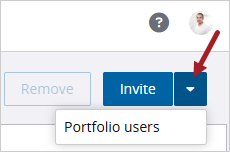
El cuadro de diálogo Invitación masiva muestra a los usuarios del portafolio que aún no han sido invitados al proyecto actual.
El término de búsqueda se aplica a todas las columnas.
Si selecciona las casillas de verificación de algunos usuarios y luego ingresa un término de búsqueda, esos usuarios permanecerán seleccionados aunque no sean visibles en la lista filtrada.
Para reenviar una invitación al proyecto
- Abra la configuración de miembros del equipo.
- En la fila del miembro del equipo, seleccione
 (Enviar).
Editar miembros del equipo
Puede actualizar la información de sus miembros del equipo.
- Solo puede editar la dirección de correo electrónico de los miembros del equipo que no tienen asignado un rol de seguridad.
- Una vez que se asigna un rol de seguridad a un miembro del equipo, no podrá volver a cambiarlo a Ninguno (solo contactos).
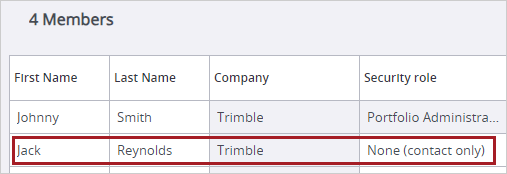
Miembro del equipo sin un rol de seguridad asignado
Para editar un miembro del equipo
- Abra la configuración de miembros del equipo.
- En la lista de miembros del equipo, seleccione
 (Editar).
 - Edite la información del contacto.
- Seleccione Guardar.
Sugerencia
También puede editar la información directamente en la cuadrícula.
Para asignar un rol del flujo de trabajo a un miembro del equipo
- Abra la configuración de miembros del equipo.
- Si no se muestra en la cuadrícula la columna Rol del flujo de trabajo :
- En la barra de herramientas, seleccione
 (Columnas).
 - Seleccione la casilla de verificación Rol del flujo de trabajo .
- Seleccione Aplicar.
- En la columna Rol del flujo de trabajo , seleccione el rol.
Gestionar contactos principales
En la cuadrícula de miembros del equipo, puede establecer a los miembros como:
- Contacto principal del portafolio: El contacto predeterminado de la empresa. Cada empresa puede tener un solo contacto principal del portafolio. Cuando seleccione la empresa en un campo de empresa de un registro, el contacto principal del portafolio se seleccionará automáticamente en el campo de contacto correspondiente.
- Contacto principal del proyecto: El contacto principal para este proyecto. Cada empresa puede tener varios contactos principales del proyecto. Puede usar esta columna en informes o solicitudes de API.
Ejemplo
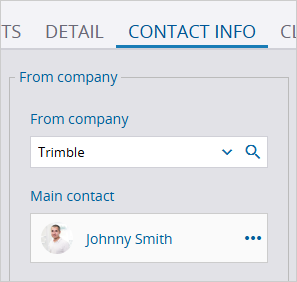
Campos de empresa y contacto en un contrato
Para establecer a un miembro del equipo como contacto principal
- Si las columnas Contacto principal del portafolio y Contacto principal del proyecto no se muestran en la cuadrícula:
- En la barra de herramientas, seleccione (Columnas).
- Marque las casillas Contacto principal del portafolio y Contacto principal del proyecto .
- Seleccione Aplicar.
- Marque las casillas Contacto principal del portafolio o Contacto principal del proyecto correspondiente al miembro del equipo.
Quitar miembros del equipo
Puede quitar a los miembros del equipo si ya no forman parte del proyecto.
Si usted es administrador del portafolio y se elimina a sí mismo de un proyecto:
- Dejará de aparecer en la lista de miembros del equipo.
- No recibirá las notificaciones que se envíen a todos los miembros del proyecto.
- No aparecerá en la lista de Contactos en los cuadros de diálogo para seleccionar un contacto.
- Conservará acceso a todos los proyectos del portafolio.
Para eliminar un miembro del equipo
- Abra la configuración de miembros del equipo.
- En la lista de miembros, seleccione
 (Quitar) al lado del miembro del equipo.
 - En el cuadro de confirmación, seleccione Quitar.
—O—
Seleccione la casilla de verificación de uno o varios miembros del equipo y luego seleccione Quitar.