 Sugerencias de búsqueda
- Para buscar dentro de un subconjunto de temas, seleccione
 en el campo de búsqueda y elija un filtro.
 - Para eliminar el resaltado de los términos de búsqueda en un tema, seleccione
 .
. - Para buscar dentro de un tema, seleccione
 , presione Ctrl+F, e ingrese el término de búsqueda.
ProjectSight Mobile
Llévese al campo el software en la nube de ProjectSight para la gestión de proyectos de construcción, desde su teléfono o tableta.


Usuarios
En la configuración del portafolio, puede:
- Seleccionar roles de seguridad predeterminados que se asignan automáticamente a los usuarios en cada proyecto al que tienen acceso.
- Asignar acceso a proyectos específicos para los usuarios. Los usuarios se muestran en la lista de miembros del equipo de un proyecto si tienen acceso al mismo.
- Restaurar usuarios que fueron eliminados anteriormente.
- Eliminar usuarios del portafolio
- Exportar e importar usuarios.
- Ver detalles como los registros de cuenta completados y los últimos accesos en la lista de usuarios.
Sobrescribir el rol predeterminado asignando un rol distinto dentro del proyecto.
 Para abrir la lista de usuarios
- Abrir la configuración.
- En la sección Configuración del portafolio , seleccione Usuarios.
Una dirección de correo electrónico marcada como deshabilitada indica que el primer usuario que utilizó esa dirección ya no está activo y ahora esa misma dirección está asociada a otra cuenta. En este caso, simplemente elimine esa entrada de usuario de su lista.
Para abrir un registro de usuario
- En la lista de usuarios , seleccione el registro.
Para crear un informe de Snippet-Item-Lower
- Crear un informe a partir de una plantilla de informe.
- En el botón, seleccione
 , y luego seleccione una opción:
 - Ver
- Descargar
- C. electrónico
 , y luego seleccione la pestaña
—O—
Los nombres de las pestañas no se muestran si el informe solo contiene una Snippet-Item-Lower o si no hay plantillas de informe disponibles.
 para buscar o crear un contacto.
Las opciones disponibles dependen del tipo de informe.
Invitar a usuarios a su portafolio
Puede invitar a personas para que colaboren en su portafolio y en sus proyectos. Después de agregar usuarios, estos recibirán un correo electrónico con un vínculo para iniciar sesión en ProjectSight. Si aún no tienen una cuenta de Trimble Identity, deberán crear una.
Para invitar a alguien a su portafolio y proyecto
- En la configuración del portafolio, abra la lista de usuarios.
- En la barra de herramientas de navegación, seleccione Agregar.
- En el panel Crear ingrese los detalles del usuario.
- C. electrónico: El correo de invitación se enviará a esta dirección.
- Si la dirección de correo electrónico no coincide con un contacto de la empresa, el usuario se agrega a la pestaña Contactos del registro de la empresa.
- Si la dirección de correo electrónico coincide con un contacto de la empresa, el usuario se asocia con dicho contacto.
- Si la dirección de correo electrónico coincide con varios contactos de la empresa, usted puede seleccionar uno para asociarlo con el usuario.
- Nombre y Apellido(s): Si la dirección de correo electrónico ya está vinculada a una cuenta de Trimble Identity o a un contacto de empresa, los campos de nombre y apellido se completan automáticamente.
- Empresa: La empresa a la que está asociado el usuario. ©
- Rol de seguridad:El rol de seguridad que se asigna automáticamente al usuario para todos los proyectos.
- En la sección Permisos de proyecto , seleccione los proyectos del portafolio a los que el usuario tendrá acceso.
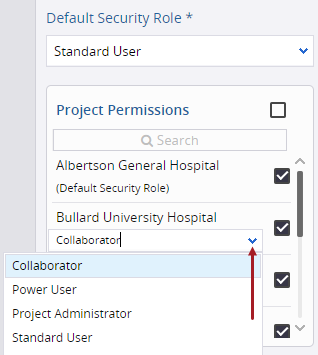
- Para asignar un rol de seguridad distinto al predeterminado para cada proyecto, selecciónelo en la lista desplegable.
- Seleccione Guardar o Guardar + Agregar otro.
Este usuario también se convierte en contacto del proyecto y estará disponible en el cuadro de diálogo de búsqueda de contactos.
Los usuarios con el rol de Administrador del portafolio tienen acceso a todos los proyectos y registros, incluidos los borradores creados por otros usuarios, dentro del portafolio.
El usuario recibirá una invitación por correo electrónico.
Para reenviar una invitación por correo electrónico
- En la lista Usuarios , seleccione la casilla de verificación de cada usuario, y luego seleccione
 (Enviar) en la barra de herramientas.
—O—
En la fila del usuario,  (Más) > Reenviar invitación.
Editar usuarios
Puede editar el rol y los permisos de proyecto asignados a un usuario.
Si quita el acceso de un usuario al proyecto:
- El acceso del usuario al proyecto se actualiza en su registro dentro de la configuración del proyecto.
- El acceso del usuario al proyecto se actualiza en la pestaña Contactos del registro de la empresa.
- El usuario se quita de la configuración de miembros del equipo en el proyecto.
- El usuario permanece vinculado a los registros existentes. Para dejar de recibir notificaciones de los registros en los que participa el usuario, quite al usuario de dichos registros.
Para editar un usuario
- En la lista de usuarios , seleccione el registro del usuario.
- En la lista Rol de seguridad predeterminado , seleccione un rol diferente.
- El usuario será asignado al nuevo rol predeterminado en todos los proyectos a los que tenga acceso, excepto en aquellos en los que ya se le haya asignado un rol único.
- Si usted cambia el rol de seguridad predeterminado para los usuarios con el rol de Administrador del portafolio, se les otorgará automáticamente acceso a todos los proyectos y se les agregará como contactos del proyecto.
- Debe haber al menos un administrador de portafolio por portafolio.
- En la sección Permisos de proyecto , marque o desmarque las casillas de los proyectos correspondientes.
- Para asignar un rol de seguridad distinto al predeterminado para cada proyecto, selecciónelo en la lista desplegable.
- Seleccione
 (Guardar).
Para editar usuarios por lotes
- En la lista de usuarios , seleccione los registros.
- Para cambiar al modo Selección , seleccione la casilla de un Snippet-Item-Lower.
- Para elegir más Snippet-Item-Lower-Plural, seleccione cada uno.
- Para cambiar el rol de seguridad predeterminado, seleccione
 y elija un rol.
 - El usuario será asignado al nuevo rol predeterminado en todos los proyectos a los que tenga acceso, excepto en aquellos en los que ya se le haya asignado un rol único.
- Si usted cambia el rol de seguridad predeterminado para los usuarios con el rol de Administrador del portafolio, se les otorgará automáticamente acceso a todos los proyectos y se les agregará como contactos del proyecto.
- Debe haber al menos un administrador de portafolio por portafolio.
- En la sección Permisos de proyecto , seleccione Agregar acceso o Quitar acceso.
- Marque las casillas de los proyectos a los que quiere agregar o quitar acceso.
- Para asignar un rol de seguridad distinto al predeterminado para cada proyecto, selecciónelo en la lista desplegable.
- Seleccione Actualizar.
—O—
Para seleccionar todos los Snippet-Item-Lower-Plural, marque la casilla correspondiente en la barra de herramientas.
—O—
Habilite la opción Agregar acceso a todos los proyectos o Quitar acceso de todos los proyectos .
En cada proyecto nuevo agregado, al usuario se le asignará su rol de seguridad predeterminado.
Para restaurar un usuario
- En la lista de usuarios , seleccione
 (Crear).
 - Ingrese la dirección de correo electrónico del usuario eliminado anteriormente
- Si la dirección de correo electrónico coincide con un contacto de la empresa, el usuario se asocia con dicho contacto.
- Si la dirección de correo electrónico coincide con varios contactos de la empresa, usted puede seleccionar uno para asociarlo con el usuario.
- Cambie el nombre de la empresa.
- Seleccione el rol del usuario y los proyectos a los que tendrá acceso.
- Seleccione (Guardar).
Exportar e importar usuarios
Puede exportar la lista de usuarios a un archivo de Excel para editar sus roles predeterminados, agregar nuevos usuarios y luego volver a importarlos en ProjectSight.
- Los permisos sobre registros y campos se marcan al exportar Snippet-Item-Lower-Plural a un archivo de Excel y al importar el archivo en ProjectSight.
- En el archivo de Excel, los campos obligatorios aparecen en rojo claro y los campos de solo lectura en azul claro. Las filas no pueden eliminarse de la hoja de cálculo.
- El archivo de Excel solo puede importarse al Snippet-Generic del que fue exportado.
Cuando vuelva a importar el archivo de Excel a ProjectSight:
- Si se ingresaron nuevos valores después de exportar la hoja de cálculo, las modificaciones se marcarán.
- Los nuevos usuarios se agregan al portafolio y como contactos de su empresa.
- Los nuevos usuarios recibirán una invitación para crear una cuenta en ProjectSight.
- Si se incluye un usuario previamente eliminado, este será restaurado.
Para agregar Snippet-Item-Lower-Plural usando la hoja de importación de Excel
- En el módulo Snippet-View, filtre los registros que van a exportarse a Excel.
- En el panel de búsqueda , configure los filtros.
- Para exportar Snippet-Item-Lower-Plural específicos, marque las casillas de verificación correspondientes. Si no se selecciona ninguno, se exportarán todos los Snippet-Item-Lower-Plural.
- En la vista de lista, agregue y reordene las columnas, y luego guarde la vista personalizada.
- En la barra de herramientas de navegación, seleccione
 (Importar/Exportar) > Exportar a Excel.
 - Abra el archivo de Excel.
- En una línea nueva, ingrese los detalles del nuevo usuario.
- Asígnele un rol de seguridad predeterminado.
- El usuario será asignado al nuevo rol predeterminado en todos los proyectos a los que tenga acceso, excepto en aquellos en los que ya se le haya asignado un rol único.
- Si usted cambia el rol de seguridad predeterminado para los usuarios con el rol de Administrador del portafolio, se les otorgará automáticamente acceso a todos los proyectos y se les agregará como contactos del proyecto.
- Debe haber al menos un administrador de portafolio por portafolio.
- Guarde el archivo de Excel.
- En ProjectSight, abra el módulo Snippet-View.
- En la barra de herramientas de navegación, seleccione (Importar/Exportar) > Actualizar de Excel.
- Seleccione el archivo de Excel que quiere importar.
El archivo de Excel mostrará las columnas correspondientes a los campos de la vista de lista, seguidos del resto de los campos.
Para revisar y corregir los errores en la importación
- En el mensaje de error en la importación, seleccione Revisar errores.
- Revise la columna Comentarios y corrija los errores asociados.
- Guarde el archivo de Excel.
- En ProjectSight, abra el módulo Snippet-View.
- En la barra de herramientas de navegación, seleccione (Importar/Exportar) > Actualizar de Excel.
- Seleccione el archivo de Excel que quiere importar.
Los Snippet-Item-Lower-Plural con errores se exportan a un nuevo archivo de Excel.
Eliminar usuarios del portafolio
Cuando quita un usuario del portafolio:
- El usuario permanece vinculado a los registros existentes. Para dejar de recibir notificaciones de los registros en los que participa el usuario, quite al usuario de dichos registros.
- El registro de usuario se elimina de la configuración del proyecto.
- El nombre del usuario permanece en la pestaña Contactos del registro de la empresa asociada.
- Se puede asignar un registro a ese usuario, a menos que se elimine de la lista de contactos de la empresa.
- Se conservan las anotaciones públicas y privadas realizadas por el usuario en los planos, y las anotaciones públicas siguen siendo visibles en los planos.
Puede restaurar a un usuario creando un nuevo registro de usuario con la misma dirección de correo electrónico.
Para quitar un usuario
- Para cambiar al modo Selección , seleccione la casilla de un Snippet-Item-Lower.
- Para elegir más Snippet-Item-Lower-Plural, seleccione cada uno.
- Seleccione (Más) > Snippet-Label.
—O—
Para seleccionar todos los Snippet-Item-Lower-Plural, marque la casilla correspondiente en la barra de herramientas.
Sugerencia
Para eliminar un ítem, también puede:
- Seleccionar (Más) > Quitar en el ítem.
- Abra el ítem, y seleccione (Más) > Eliminar en la barra de herramientas de navegación.