 Tips voor zoeken
- Om in een subset van onderwerpen te zoeken, selecteert u
 in het zoekveld en daarna selecteert u een filter.
 - To search for a specific word or phrase, add quotation marks around it (example: "budget column") in the search field.
- Om de markering van zoektermen in een onderwerp te verwijderen, selecteert u
 .
. - Om in een onderwerp te zoeken, selecteert u
 , drukt u op Ctrl+F en voert u de zoekterm in.
ProjectSight Mobile
Neem de ProjectSight cloudgebaseerde bouwproject beheersoftware mee naar het veld op uw smartphone of tablet.


Dashboards
Uw project dashboard is hetzelfde in alle projecten binnen een portfolio, maar wordt niet overgebracht naar andere portfolio's.
 Het dashboard openen
- In het project menu selecteert u Startpagina.
Systeem dashboard widgets
Er zijn diverse systeem dashboard widgets beschikbaar. U kunt ook aangepast venster widgets toevoegen op basis van uw aangepaste vensters.
Toegewezen items
De volgende widgets dienen voor toegewezen items:
- Achterstallige items: de toegewezen items, gegroepeerd op type, die achterstallig zijn.
- Vandaag verwacht items: de toegewezen items, gegroepeerd op type, die vandaag verwacht worden.
- Vervalt in komende 7 dagen: de toegewezen items, gegroepeerd op type, die de komende 7 dagen verwacht worden.
De informatie in deze widgets is afkomstig uit het Toewijzingen paneel.
Records en tekeningen
De volgende widgets dienen voor records en tekeningen:
- Budget- en kostenbeheer - Diverse typen: de financiële record typen, behalve budget items, die de vijf geselecteerde statussen hebben.
- Records - Diverse typen - De records die de vijf geselecteerde statussen hebben. Sommige widgets tonen de gemiddelde doorlooptijd - het gemiddelde aantal dagen van de Gemaakt op datum tot de oplossing of antwoord datum.
- Tekeningen - De tekeningen die de geselecteerde statussen hebben. Alleen de statussen Huidige en Niet-huidige zijn beschikbaar voor dashboard widgets.
- Tekening sets - De tekening sets die de vijf geselecteerde statussen hebben.
- Bovenste 5 veiligheidskennisgevingen per type: het aantal veiligheidskennisgevingen voor elk van de bovenste vijf typen. Typen worden toegevoegd in het veld Type van de records.
Tip
Financiële widgets tonen ook overzicht waarden. Om te zien wat een waarde voorstelt, wijst u met de cursor op de waarde.
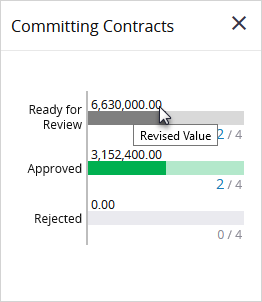 Tip
Tip
Als er meerdere typen in de bovenste vijf aanwezig zijn, wordt elk daarvan afzonderlijk in de widget getoond.
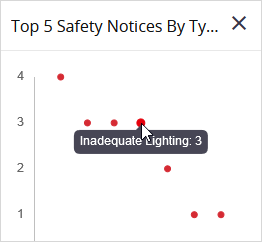
U kunt de dashboard statussen selecteren in de record instellingen.
Projecten
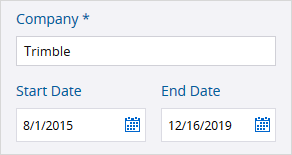
De widget Voortgang van het werk is gebaseerd op de start- en einddatums van het Project formulier. De voortgang wordt weergegeven als de startdatum vandaag is of in het verleden ligt.
 Aangepast venster dashboard widgets
U kunt uw aangepaste vensters als dashboard widgets toevoegen.
- U kunt een gedeeld aangepast venster als widget aan uw dashboard toevoegen. Als uw toegang tot het aangepaste venster verwijderd is, wordt de aangepast venster widget ook van uw dashboard verwijderd.
- Aangepast venster widgets worden automatisch van het dashboard verwijderd wanneer u ze opslaat zonder zoekfilters.
- U past het zoekfilter Toegewezen aan mij toe en groepeert de VAB's op datum verwacht.
- U slaat het huidige venster op als aangepast venster met de naam Verwachte VAB's.
- U voegt het venster Verwachte VAB's aan het dashboard toe.
- Later verwijdert u het zoekfilter, maar u behoudt de groepering en slaat het venster Verwachte VAB's op.
Voorbeeld
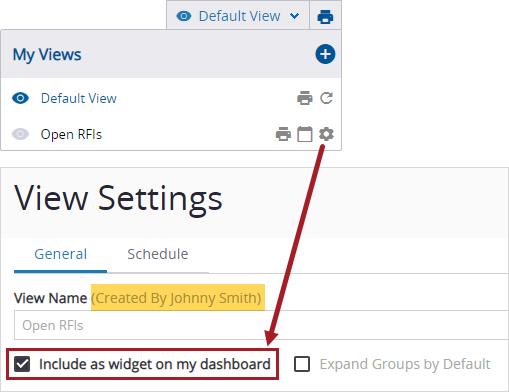
Een aangepast venster als dashboard widget toevoegen
Voorbeeld
In de VAB module:
Het venster Verwachte VAB's wordt niet meer op het dashboard of in de dashboard organizer weergegeven.
Een aangepast venster widget aan het dashboard toevoegen
- Maak een aangepast venster met ten minste één filter toegepast vanuit het paneel Zoeken.
- In de lijst Weergave selecteert u
 (Instellingen) naast het aangepaste datavenster.
- In het dialoogvenster Weergave instellingen selecteert u het keuzevakje Als widget op mijn dashboard toevoegen.
- In de dashboard organizer ordent u de dashboard widgets opnieuw.
Het aangepaste venster wordt aan de dashboard organizer en onder aan het dashboard toegevoegd
Een aangepast venster widget van het dashboard verwijderen
- In de lijst Weergave selecteert u (Instellingen) naast het aangepaste datavenster.
- In het dialoogvenster Weergave instellingen schakelt u het keuzevakje Als widget op mijn dashboard toevoegen uit.
Het aangepaste venster wordt van het dashboard en uit de dashboard organizer verwijderd.
Tip
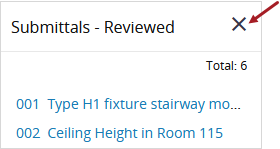
Om de aangepast venster widget in de dashboard organizer te behouden maar niet op het dashboard weer te geven, kunt u  (Verwijderen) op de widget selecteren.
 Dashboard widgets organiseren
In de dashboard organizer kunt u dashboard widgets toevoegen, herordenen en verwijderen.
Standaard dashboard widgets
De volgende dashboard widgets worden standaard op het dashboard weergegeven:
- Achterstallige items
- Vandaag verwacht items
- Vervalt in komende 7 dagen
- Kennisgevingen ingebrekestelling
- Opnamen
- VAB's
- Bovenste 5 veiligheidskennisgevingen per type
- Verzoeken tot goedkeuring
- Voortgang van het werk
- Aangepaste vensters
De dashboard organizer openen
- Op de werkbalk van het dashboard selecteert u
 (Dashboard organizer).
De dashboard widgets organiseren
- Open de dashboard organizer.
- Om widgets aan het dashboard toe te voegen, selecteert en sleept u widgets van het gedeelte Beschikbare widgets naar het gedeelte Mijn dashboard.
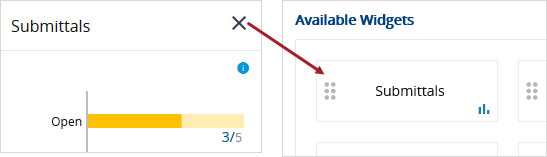
- Om widgets van het dashboard te verwijderen, selecteert en sleept u widgets van het gedeelte Mijn dashboard naar het gedeelte Beschikbare widgets.
- In het gedeelte Mijn dashboard selecteert en sleept u de widgets in de gewenste volgorde.
- Selecteer Opslaan.
Tip
Om snel een widget in het gedeelte Beschikbare widgets te vinden, selecteert u een filter in de lijst.
De widgets worden in volgorde weergegeven van links naar rechts en boven naar onder. Uw scherm bepaalt hoeveel widgets er in een rij passen.
Alle standaard en aangepast venster widgets op het dashboard weergeven
- In de dashboard organizer selecteert u Reset.
- Selecteer en sleep de widgets in de gewenste volgorde.
Alle standaard en aangepast venster widgets worden verplaatst naar het gedeelte Mijn dashboard van de dashboard organizer.
Een widget van het dashboard verwijderen
- Op de widget selecteert u (Verwijderen).
In de dashboard organizer wordt de widget verplaatst van het gedeelte Mijn dashboard naar het gedeelte Beschikbare widgets.
 Werken met dashboard widgets
In de widgets kunt u meer details bekijken of een gefilterde lijst van items bekijken.
Tip
Om de nieuwste informatie op het dashboard te zien, kunt u de pagina vernieuwen.
Meer details in een widget zien
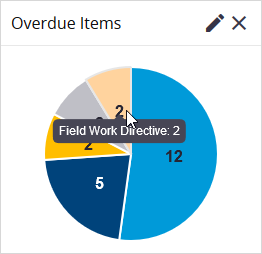
- Wijs met de cursor een plaats in een grafiek of tabel aan.
De tooltip toont informatie zoals het type en aantal records.
 De overzicht waarde van een financiële widget wijzigen
- In de financiële widget selecteert u
 (Wijzigen) en daarna selecteert u een optie.
(Wijzigen) is niet beschikbaar voor financiële widgets waarin minder dan twee overzicht waarden beschikbaar zijn.
De verwachte items filteren
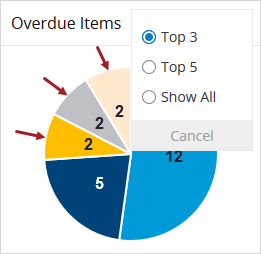
- In de widget verwachte items selecteert u (Wijzigen) en daarna selecteert u een optie.
Tip
Als er meerdere typen in de bovenste drie of bovenste vijf aanwezig zijn, wordt elk daarvan afzonderlijk in de widget getoond.
 Een lijst van verwachte items per type bekijken
- In de widget toegewezen items selecteert u een sectie.
- Om een item te openen, selecteert u het item in de lijst.
Een gefilterde lijst van records bekijken
- In de widget selecteert u het nummer onder de status.
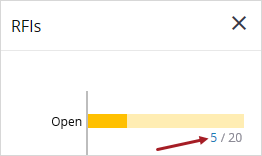
Als een gefilterde lijst niet beschikbaar is voor een status, kunt u niet op het nummer klikken.
Een record weergave vanuit een widget openen
- Selecteer de titel van de widget
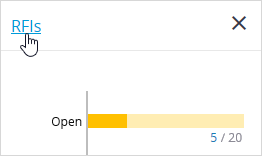
Wanneer u de titel van de widget Verplichte contracten of Vrijblijvende contracten selecteert, worden alle verplichte en vrijblijvende contracten samen weergegeven.