 Tips voor zoeken
- Om in een subset van onderwerpen te zoeken, selecteert u
 in het zoekveld en daarna selecteert u een filter.
 - To search for a specific word or phrase, add quotation marks around it (example: "budget column") in the search field.
- Om de markering van zoektermen in een onderwerp te verwijderen, selecteert u
 .
. - Om in een onderwerp te zoeken, selecteert u
 , drukt u op Ctrl+F en voert u de zoekterm in.
ProjectSight Mobile
Neem de ProjectSight cloudgebaseerde bouwproject beheersoftware mee naar het veld op uw smartphone of tablet.


Dit is een preview functie die allen beschikbaar is voor geselecteerde gebruikers.
Trimble Connect is een cloudgebaseerd systeem voor bestandsbeheer dat eenvoudig toegankelijk is via alle grote platforms. Door de naadloze integratie ervan met ProjectSight:
- Blijft uw team verbonden, doordat alle belanghebbenden de nieuwste versies van projectbestanden kunnen openen, delen, beoordelen en er opmerkingen bij maken.
- Belanghebbenden hebben toegang tot projectbestanden direct vanuit Trimble Connect of andere 'connected' Trimble applicaties, zonder dat ze toegang tot ProjectSight nodig hebben.
U kunt de Bestanden bibliotheek door Trimble Connect vervangen om uw project documenten te beheren. Wanneer u bestanden in ProjectSight uploadt, bekijkt en koppelt, worden ze ge-upload naar, bekeken in en gekoppeld vanuit Trimble Connect. Om de Bestanden bibliotheek in uw bestaande projecten door Trimble Connect te vervangen, neemt u contact op met Support.
Wanneer u een bestand opent dat aan een record gekoppeld is, wordt het in alleen-lezen modus in Trimble Connect geopend als:
- de gekoppelde record vergrendeld is door zijn status.
- u niet het recht hebt voor het gekoppelde record type.
- Als u een status in vergrendeld verandert, een record aanmaakt, een bestand eraan koppelt en vervolgens het gekoppelde bestand opent, wordt dit bestand geopend in alleen-lezen modus. Als u een bestand opent dat is gekoppeld aan een record die de status had vóór de status verandering, wordt dat bestand in de modus wijzigen geopend.
- U maakt een VAB aan, koppelt een bestand en zet de status op Beoordeeld.
- In de status instellingen voor VAB's zet u de status Beoordeeld op vergrendeld.
- U opent het gekoppelde bestand vanuit de VAB.
- U maakt een tweede VAB aan, koppelt een bestand en zet de status op Beoordeeld.
- U opent het gekoppelde bestand vanuit de tweede VAB.
- Als u een foto uploadt en aan een item koppelt, is de foto beschikbaar in Trimble Connect en de Foto's module. Als u de gekoppelde foto uit Trimble Connect verwijdert, blijft die gekoppeld aan het item en beschikbaar in de Foto's module.
 Voorbeeld
Het bestand wordt in de modus wijzigen geopend.
Het bestand wordt in de modus alleen-lezen geopend.
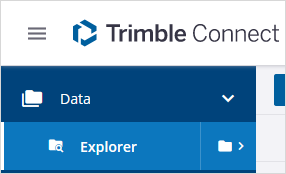
Het Trimble Connect bestandssysteem openen
- In het project menu selecteert u Snippet-Module > Snippet-View.
De Verkenner pagina wordt geopend in Trimble Connect
 De snelle upload map veranderen
- Selecteer
 (Navigatie) > Project instellingen.
 - Op het tabblad Algemeen selecteert u in de lijst Bovenliggende map voor snelle upload een map.
- Eerder ge-uploade bestanden blijven in de oude snelle upload map aanwezig, tenzij u ze naar de nieuwe verplaatst.
- Wanneer u Trimble Connect opent om uw documenten te beheren, wordt Trimble Connect hoofdmap geopend.
Bestanden die ge-upload en aan records gekoppeld worden, worden hier opgeslagen.
De standaard viewer voor PDF's instellen
- Selecteer (Navigatie) > Project instellingen > Algemeen tabblad.
- In de lijst Standaard PDF viewer selecteert u de viewer die bestanden weergeeft die worden geopend vanuit rapporten, meldingen en gekoppelde records en tekeningen.
- ProjectSight: bestanden worden weergegeven in de PDF viewer. Wanneer u het bestand in de PDF viewer opslaat, wordt er een nieuwe versie van het bestand aangemaakt in Trimble Connect.
- Trimble Connect: bestanden worden weergegeven in de Trimble Connect viewer.
De standaard viewer voor Microsoft Office bestanden instellen
- Selecteer (Navigatie) > Project instellingen > Algemeen tabblad.
- In de lijst Standaard Microsoft Office viewer selecteert u de viewer die Microsoft Office bestanden weergeeft die worden geopend vanuit rapporten, meldingen en gekoppelde records en tekeningen.
- Microsoft Office: bestanden worden geopend in de bijbehorende Microsoft Office applicatie.
- .doc en .docx bestanden worden in Microsoft Word geopend.
- .xls en .xlsx bestanden worden in Microsoft Excel geopend.
- .ppt en .pptx bestanden worden in Microsoft PowerPoint geopend.
- .vsdx bestanden worden in Microsoft Visio geopend.
- Trimble Connect: bestanden worden weergegeven in de Trimble Connect viewer.
Alleen .docx, .xlsx en .pptx bestanden kunnen worden bewerkt.
Trimble Connect hulpmiddelen
Voor hulp met Trimble Connect, zie:
Trimble Connect gebruikersrollen
Wanneer u gebruikers aan een ProjectSight portfolio toevoegt, worden ze automatisch aan gekoppelde Trimble Connect projecten toegevoegd.
- Aan portfolio beheerders wordt automatisch de Beheerder rol toegewezen in elk gekoppeld project.
- Aan alle andere gebruikers wordt de Gebruiker rol toegewezen in elk project dat is gekoppeld aan een ProjectSight project waar ze toegang tot hebben.
Wanneer u hun beveiligingsrollen verandert, worden hun rechten ook gewijzigd in de gekoppelde Trimble Connect projecten:
- Als hun rol verandert in Portfolio beheerder, wordt aan hen de Beheerder rol toegewezen in elk gekoppeld project.
- Als hun rol verandert van Portfolio beheerder in een andere rol, behouden ze de Beheerder rol in elk gekoppeld project waar ze toegang tot hebben. U kunt hun gebruikersrol ook in Trimble Connect veranderen.
Gebruikers die uit een ProjectSight portfolio worden verwijderd, worden ook uit de gekoppelde Trimble Connect projecten verwijderd.
Trimble Connect gebruikersgroepen
Trimble Connect groepen kunnen worden gebruikt om rechten voor bestanden en mappen in te stellen. Wanneer u gebruikers aan een ProjectSight project toevoegt, worden ze automatisch toegevoegd aan het gekoppelde Trimble Connect project in de gebruikersgroep met dezelfde naam als hun ProjectSight beveiligingsrol.
- Als u de beveiligingsrol van een niet-portfolio beheerder gebruiker voor een specifiek project verandert, wordt die gebruiker alleen naar de groep met dezelfde naam verplaatst in het gekoppelde Trimble Connect project.
- Als u de standaard beveiligingsrol van een gebruiker in de portfolio instellingen verandert, wordt die gebruiker verplaatst naar de groep met dezelfde naam in elk gekoppeld Trimble Connect project.
Wanneer u een beveiligingsrol in ProjectSight toevoegt of bijwerkt, kan de gebruikersgroep ook worden bijgewerkt in Trimble Connect. Wijzigingen in de gebruikersgroepen in Trimble Connect hebben echter geen gevolgen voor de beveiligingsrollen in ProjectSight.
| Beveiligingsrollen in ProjectSight | Gebruikersgroepen in Trimble Connect | Resultaat | |
|---|---|---|---|
| Oude naam is aanwezig | Nieuwe naam is aanwezig | ||
| Er wordt een beveiligingsrol aangemaakt. | 
|
|
Er wordt een gebruikersgroep met dezelfde naam aangemaakt. |
| De naam van een beveiligingsrol wordt veranderd. | 
|
|
De gebruikersgroep krijgt dezelfde naam als de beveiligingsrol. |
| De naam van een beveiligingsrol wordt veranderd. |
|
|
U moet bevestigen dat u de naam van de beveiligingsrol wilt veranderen. Als u doorgaat met de verandering, worden gebruikers van de hernoemde beveiligingsrol toegevoegd aan de gebruikersgroep met de nieuwe naam. |
| De naam van een beveiligingsrol wordt veranderd. |
|
|
Er wordt een gebruikersgroep met dezelfde naam als de hernoemde beveiligingsrol aangemaakt. |
| De naam van een beveiligingsrol wordt veranderd. |
|
|
Er worden geen gebruikersgroepen gewijzigd. |
| Een beveiligingsrol wordt verwijderd. | -- | -- | De gebruikersgroep met dezelfde naam wordt niet verwijderd. |
Bestanden en mappen beheren
U kunt bestanden en mappen beheren in Trimble Connect.
Bestanden kunnen in Trimble Connect worden verwijderd, zelfs als ze aan een record of tekening gekoppeld zijn.
De eigenschappen van een bestand bekijken
- Op de Verkenner pagina selecteert u het bestand.
De eigenschappen van het bestand verschijnen in het paneel aan de rechterkant.
Als u een snelle upload bestand in Trimble Connect wijzigt, wordt het bestand niet bijgewerkt in het Koppelingen paneel van het item waarnaar het is ge-upload en gekoppeld.
Een map toevoegen
- Op de werkbalk van de pagina Verkenner selecteert u Toevoegen > Map aanmaken.
- Voer een naam in en selecteer Indienen.
Tip
Om de Mappenstructuur te zien, selecteert u  in het menu.
Een bestand uploaden
- Op de Verkenner pagina opent u de map waar het bestand naar zal worden ge-upload.
- Op de werkbalk selecteert u Toevoegen > Bestanden uploaden.
- Selecteer Bladeren en selecteer het bestand.
—Of—
Sleep een bestand van uw computer naar het dialoogvenster Bestanden uploaden.
Een bestand downloaden
- Op de Verkenner pagina selecteert u het bestand.
- In het paneel aan de rechterkant selecteert u
 (Downloaden).
Een bestand of map verplaatsen
- Op de Verkenner pagina selecteert u het bestand of de map.
- In het paneel aan de rechterkant selecteert u
 (Verplaatsen).
 - Selecteer de map en daarna Plaats hier.
Een bestand of map verwijderen
- Op de Verkenner pagina selecteert u het bestand of de map.
- In het paneel aan de rechterkant selecteert u
 (Verwijderen).
 - Selecteer Indienen.
Map rechten instellen
U kunt map rechten instellen voor het hele project team en/of voor specifieke groepen of gebruikers. De geselecteerde rechten gelden voor elk bestand in de map.
Trimble Connect beheerders hebben toegang tot elke map, ongeacht de map rechten.
De map rechten instellen
- Op de Verkenner pagina selecteert u de map.
- Op de werkbalk selecteert u
 (Rechten).
 - In het dialoogvenster Map rechten:
- In de lijst Standaard toegang voor projectleden selecteert u het standaard recht voor leden van het project team.
- Om toegang aan specifieke gebruikers of groepen te verlenen, typt u de naam in het veld, selecteert u de naam en vervolgens het recht.
- Selecteer of het recht alleen voor deze map geldt, of voor deze map en alle submappen ervan.
- Selecteer Opslaan.
Aantekeningen toevoegen
U kunt aantekeningen toevoegen aan een bestand in Trimble Connect
Als ProjectSight als de standaard viewer is ingesteld, wordt het bestand in de PDF viewer geopend, waarin u aantekeningen kunt toevoegen.
Een aantekening aan een bestand toevoegen
- Om het bestand te openen, selecteert u de bestandsnaam in de Verkenner.
- Op de werkbalk selecteert u
 (Kleur) en daarna selecteert u een kleur
 - Selecteer een aantekening gereedschap en teken de aantekening.
- Om de aantekening op te slaan, maakt u een weergave aan.
- Op de linker werkbalk selecteert u
 (Weergaven).
 - In het paneel Weergaven selecteert u
 (Weergave aanmaken).
 - In het paneel Weergaven aanmaken voert u de titel en beschrijving in en daarna selecteert u Opslaan.
Tip
Om wijzigingen in de weergave op te slaan, selecteert u  (Bijwerken) in het paneel Weergaven aanmaken.
Koppelen van bestanden
Wanneer u een bestand aan een tekening of record koppelt, kunt u een bestaand bestand in Trimble Connect selecteren of een nieuw bestand uploaden.
- Als de record vergrendeld is, is zijn snelle upload map vergrendeld in Trimble Connect.
- Als u geen toegang tot de snelle upload map hebt, wordt het ge-uploade bestand weggedaan wanneer u de record of tekening opslaat.
Aan een bestand koppelen
- Open de tekening of record.
- Upload en koppel een bestand.
- Om de/het gekoppelde Snippet-Item-Cap uit te sluiten van door het systeem gegenereerde meldingen en van de lijst van bijlagen die kunnen worden ingebed in rapporten in het dialoogvenster Rapport afdrukken, zet u de wisseloptie Opnemen in e-mail en rapporten in het Koppelingen paneel uit.
—Of—
Selecteer een bestand in Trimble Connect.


Als de e-mail melding een rapport met koppelingen bevat, is de/het gekoppelde Snippet-Item-Cap nog steeds opgenomen in het rapport.