 Tips voor zoeken
- Om in een subset van onderwerpen te zoeken, selecteert u
 in het zoekveld en daarna selecteert u een filter.
 - To search for a specific word or phrase, add quotation marks around it (example: "budget column") in the search field.
- Om de markering van zoektermen in een onderwerp te verwijderen, selecteert u
 .
. - Om in een onderwerp te zoeken, selecteert u
 , drukt u op Ctrl+F en voert u de zoekterm in.
ProjectSight Mobile
Neem de ProjectSight cloudgebaseerde bouwproject beheersoftware mee naar het veld op uw smartphone of tablet.


U kunt externe koppelingen toevoegen, die in de app wisselaar worden weergegeven. Externe koppelingen zijn zichtbaar voor elke gebruiker met toegang tot het project.
 Voorbeeld
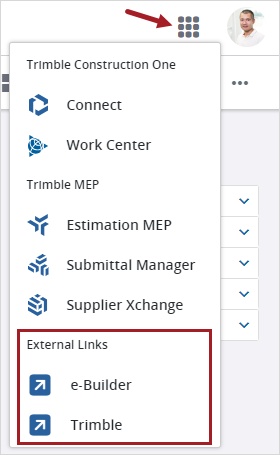
Meerdere koppelingen toegevoegd aan de app wisselaar
De externe koppelingen instellingen openen
- Open de instellingen.
- In het Portfolio instellingen of Project instellingen deel van het menu selecteert u Externe koppelingen.
Variabelen
U kunt variabelen opnemen in de externe koppeling URL, om specifieke informatie aan een andere applicatie door te geven. De volgende variabelen kunnen worden opgenomen:
- [[PortfolioID]]
- [[PortfolioName]]
- [[ProjectID]]
- [[ProjectName]]
- [[UserID]]
- [[UserDisplayName]]
Voorbeeld
U kunt een externe koppeling voor e-Builder toevoegen en [[UserID]] en [[ProjectName]] in de URL opnemen.

URL met variabelen toegevoegd in de externe koppeling instelling

URL nadat de externe koppeling is geopend vanaf het project dashboard:
- Bij de variabelen wordt geen onderscheid gemaakt tussen hoofdletters en kleine letters.
- Neem contact op met het Professionele diensten team als u hulp nodig hebt.
Externe koppelingen toevoegen
U kunt externe koppeling toevoegen die op een van de volgende plaatsen worden geopend:
- Nieuw tabblad: een nieuw tabblad in hetzelfde browser venster.
- Nieuw venster: een nieuw browser venster.
- Frame: een frame in ProjectSight. De URL wordt mogelijk niet geopend als die variabelen bevat, of als het bedrijf dat eigenaar van de URL is niet toestaat dat die in een frame verschijnt.
Tip
Nadat u deze optie hebt geselecteerd, selecteert u de koppeling in de app wisselaar. Als dat niet werkt, kunt u Nieuw tabblad of Nieuw venster in plaats daarvan selecteren.
Een externe koppeling toevoegen
- Op de navigatie werkbalk selecteert u
 (Aanmaken).
 - In het veld Externe koppeling naam voert u de unieke naam van maximaal 30 tekens in die zal worden weergegeven.
- In het veld URL voert u de URL voor de koppeling in.
- In de lijst Openen in selecteert u waar de koppeling zal worden geopend.
- Selecteer Opslaan.
- Om ervoor te zorgen dat de externe koppeling werkt zoals verwacht, selecteert u
 (App wisselaar) op de banner en daarna selecteert u de externe koppeling.
De https, http en ftp protocollen worden ondersteund in de URL.
De koppelingen worden in alfabetische volgorde weergegeven.
Externe koppelingen wijzigen
U kunt de naam en URL van externe koppelingen wijzigen.
Een externe koppeling wijzigen
- Selecteer de externe koppeling in de lijst.
- Wijzig de gegevens van de externe koppeling.
De wijzigingen worden automatisch opgeslagen.
Externe koppelingen verwijderen
Wanneer u een externe koppeling verwijdert, wordt die uit de app wisselaar verwijderd.
Een externe koppeling verwijderen
- Selecteer de externe koppeling in de lijst.
- In het paneel selecteert u
 (Verwijderen).
 - In het dialoogvenster voor bevestiging selecteert u OK.