 Astuces pour recherche
- Pour rechercher dans un sous-ensemble de thèmes, sélectionnez
 dans le champ de recherche et sélectionnez un filtre.
 - To search for a specific word or phrase, add quotation marks around it (example: "budget column") in the search field.
- Pour supprimer la mise en surbrillance des termes de recherche dans un thème, sélectionnez
 .
. - Pour rechercher dans un thème, sélectionnez
 , appuyez sur Ctrl+F, et entrez le terme de recherche.
ProjectSight Mobile
Emportez le logiciel de gestion de projets de construction basé sur le nuage ProjectSight avec vous sur le terrain, sur votre téléphone ou votre tablette.


Tableaux de bord
Votre tableau de bord de projet est le même pour tous les projets d'un portefeuille, mais il n'est pas transférable à d'autres portefeuilles.
 Pour ouvrir le tableau de bord
- Dans le menu du projet, sélectionnez Accueil.
Widgets de tableau de bord du système
Plusieurs widgets de tableau de bord du système sont disponibles. Vous pouvez également ajouter des widgets de vue personnalisée basés sur vos vues personnalisées.
Éléments attribués
Les widgets suivants sont pour des éléments attribués :
- Éléments en retard : Les éléments attribués, regroupés par type, qui sont en retard.
- Éléments à remettre aujourd'hui : Les éléments attribués, regroupés par type, qui sont à remettre aujoud’hui.
- Échéance dans les 7 prochains jours : Les éléments attribués, regroupés par type, qui sont dus dans les 7 prochains jours.
Les informations dans ces widgets proviennent du volet Attributions.
Enregistrements et dessins
Les widgets suivants sont pour des enregistrements et des dessins :
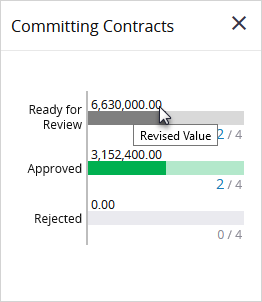
- Finances - Divers types : Les types d'enregistrements financiers, à l'exception des éléments budgétaires, qui ont les cinq statuts de flux de travail sélectionnés.
- Enregistrements - Divers types - Les enregistrements qui ont les cinq status sélectionnés. Certains widgets affichent le délai d'exécution moyen, c'est-à-dire le nombre moyen de jours entre la date Créé le et la date de résolution ou de réponse.
- Dessins - Les dessins qui ont les statuts sélectionnés. Uniquement les statuts Actuel et Non actuel sont disponibles pour les widgets du tableau de bord.
- Ensembles de dessins - Les ensembles de dessins qui ont les cinq statuts sélectionnés.
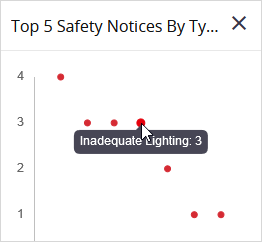
- Les 5 principales notices de sécurité par type : Le nombre de notices de sécurité pour chacun des cinq principaux types de produits. Les types sont ajoutés dans le champ Type des enregistrements.
Astuce
Les widgets financiers également affichent des valeurs de résumé. Pour voir ce que représente une valeur, pointez votre curseur sur cette valeur.
 Astuce
Si plusieurs types sont égaux dans les cinq principaux types, chacun d'entre eux s’affiche séparément dans le widget.
Vous pouvez sélectionner les statuts du tableau de bord dans les paramètres des enregistrements.
Projets
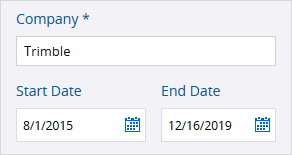
Le widget Avancement du travail est basé sur les dates de début et de fin à partir du formulaire Projet. L'état d'avancement est affiché si la date de début est aujourd'hui ou dans le passé.
 Widgets du tableau de bord de vue personnalisée
Vous pouvez ajouter vos vues personnalisées sous forme des widgets de tableau de bord.
- Vous pouvez ajouter une vue personnalisée partagée en tant que widget sur votre tableau de bord. Si votre accès à la vue personnalisée est supprimé, le widget de la vue personnalisée est également supprimé de votre tableau de bord.
- Les widgets de vue personnalisée sont automatiquement supprimés du tableau de bord si vous les enregistrez sans filtre de recherche.
- Vous appliquez le filtre de recherche Attribué à moi et vous regroupez les DI selon la date d’échéance,
- Vous enregistrez la vue actuelle en tant que vue personnalisée appelée DIs dues.
- Vous ajoutez la vue Dis due au tableau de bord.
- Plus tard, vous supprimez le filtre de recherche, mais conservez le regroupement et enregistrez la vue DIs dues.
Exemple
Ajouter une vue personnalisée en tant que widget de tableau de bord
Exemple
Dans le module DI
La vue Dis dues n’apparaît plus sur le tableau de bord ou dans l'organisateur du tableau de bord.
Pour ajouter un widget de vue personnalisée au tableau de bord
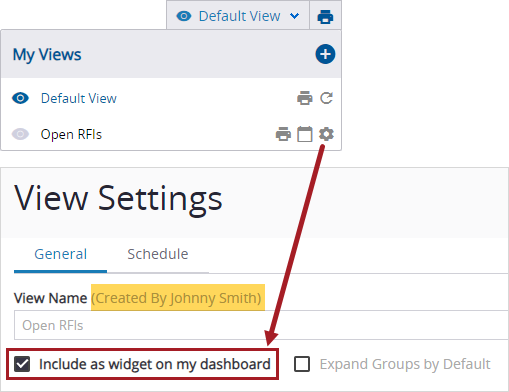
- Créez une vue personnalisée avec au moins un filtre appliqué à partir du volet Rechercher.
- Dans la liste Vue, sélectionnez
 (Paramètres) à côté de la vue personnalisée.
- Dans la boîte de dialogue Paramètres de vue, cochez la case Inclure en tant que widget sur mon tableau de bord.
- Dans l’organisateur du tableau de bord, réorganiser les widgets du tableau de bord.
La vue personnalisée est ajoutée à l'organisateur du tableau de bord et au bas du tableau de bord.
Pour supprimer un widget de vue personnalisée du tableau de bord
- Dans la liste Vue, sélectionnez (Paramètres) à côté de la vue personnalisée.
- Dans la boîte de dialogue Paramètres de vue, effacez la case à cocher Inclure en tant que widget sur mon tableau de bord.
La vue personnalisée est supprimée du tableau de bord et de l’organisateur du tableau de bord.
Astuce
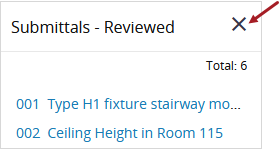
Pour conserver le widget de vue personnalisée dans l'organisateur du tableau de bord mais ne pas l'afficher sur le tableau de bord, vous pouvez sélectionner  (Supprimer) sur le widget.
 Organiser les widgets de tableau de bord
Dans l’organisateur du tableau de bord, vous pouvez ajouter, réorganiser, et supprimer des widgets de tableau de bord.
Widgets de tableau de bord par défaut
Les widgets de tableau de bord suivants sont affichés dans le tableau de bord par défaut :
- Éléments en retard
- Éléments à remettre aujourd'hui
- Échéance dans les 7 prochains jours
- Mis en demeure
- Éléments de petits travaux
- DIs
- Les 5 principales notices de sécurité par type
- Soumissions
- Avancement du travail
- Vues personnalisées
Pour ouvrir l’organisateur du tableau de bord
- Sur la barre d’outils du tableau de bord, sélectionnez
 (Organisateur du tableau de bord).
Pour organiser les widgets du tableau de bord
- Ouvrez l’organisateur du tableau de bord.
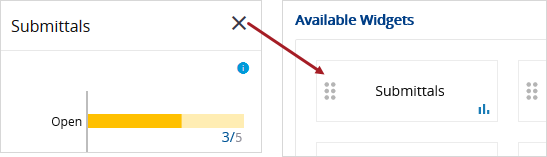
- Pour ajouter des widgets au tableau de bord, sélectionnez et faites glisser-déplacer des widgets à partir de la section Widgets disponibles à la section Mon tableau de bord.
- Pour supprimer des widgets du tableau de bord, sélectionnez et faites glisser-déplacer des widgets à partir de la section Mon tableau de bord à la section Widgets disponibles.
- Dans la section Mon tableau de bord, sélectionnez et faites glisser-déplacer les widgets dans l’ordre souhaité.
- Sélectionnez Enregistrer.
Astuce
Pour trouver rapidement un widget dans la section Widgets disponibles, sélectionnez un filtre dans la liste.
Les widgets sont affichés en ordre, de gauche à droite et de haut en bas. La taille de votre écran détermine le nombre de widgets par rangée.
Pour afficher tous les widgets de vue personnalisée et par défaut sur le tableau de bord
- Dans l’organisateur du tableau de bord, sélectionnez Réinitialiser.
- Sélectionnez et faites glisser-déplacer les widgets dans l’ordre souhaité.
Tous les widgets de vue personnalisée et par défaut sont déplacés vers la section Mon tableau de bord de l’organisateur du tableau de bord.
Pour supprimer un widget du tableau de bord
- Sur le widget, sélectionnez (Supprimer).
Dans l’organisateur du tableau de bord, le widget est déplacé de la section Mon tableau de bord vers la section Widgets disponibles.
 Travailler avec des widgets du tableau de bord
Dans le widgets, vous pouvez afficher plus de détails ou ouvrir une liste filtrée des éléments.
Astuce
Pour afficher les dernières informations dans le tableau de bord, vous pouvez actualiser la page.
Pour afficher plus de détails dans un widget
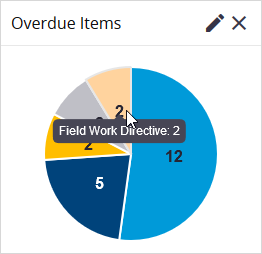
- Pointez votre curseur vers un endroit sur les graphiques.
L’info-bulle affiche des informations telles que le type et le nombre des enregistrements.
 Pour modifier le résumé de valeur d’un widget financier
- Sur le widget financier, sélectionnez
 (Modifier), et puis sélectionnez une option.
(Modifier) n’est pas disponible pour les widgets financiers avec moins de deux valeurs de résumé disponibles.
Pour filtrer les éléments dus
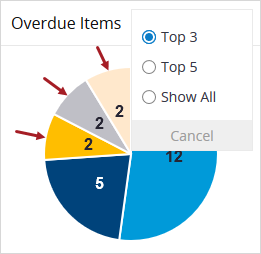
- Sur le widget des éléments attribués, sélectionnez (Modifier), et puis sélectionnez une option.
Astuce
Si plusieurs types sont égaux dans les trois ou cinq principaux types, chacun d'entre eux s’affiche séparément dans le widget.
 Pour afficher une liste des éléments dus par type
- Sur le widget des éléments attribués, sélectionnez une section.
- Pour ouvrir un élément, sélectionnez l’élément dans la liste.
Pour afficher une liste filtrée des enregistrements
- Sur le widget, sélectionnez le numéro sous le statut.
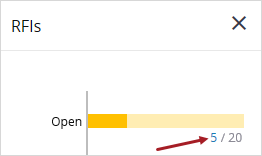
Si une liste filtrée n’est pas disponible pour un statut, il n'est pas possible de cliquer sur le numéro.
Pour ouvrir une vue d’enregistrement à partir d’un widget
- Sélectionnez la tuile du widget.
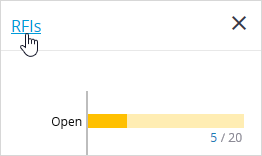
Lorsque vous sélectionnez le titre du widget Contrats engageants ou Contrats non engageants widget, tous les contrats engageants et non engageants s’affichent ensemble.