 Astuces pour recherche
- Pour rechercher dans un sous-ensemble de thèmes, sélectionnez
 dans le champ de recherche et sélectionnez un filtre.
 - To search for a specific word or phrase, add quotation marks around it (example: "budget column") in the search field.
- Pour supprimer la mise en surbrillance des termes de recherche dans un thème, sélectionnez
 .
. - Pour rechercher dans un thème, sélectionnez
 , appuyez sur Ctrl+F, et entrez le terme de recherche.
ProjectSight Mobile
Emportez le logiciel de gestion de projets de construction basé sur le nuage ProjectSight avec vous sur le terrain, sur votre téléphone ou votre tablette.


Dans les paramètres généraux de portefeuille, vous pouvez modifier les détails de portefeuille. Les modifications sont enregistrées automatiquement.
Si la Section Activer des nouvelles fonctionnalités est disponible dans les paramètres généraux, vous pouvez activer des nouvelles fonctionnalités facultatives.
 Pour ouvrir les paramètres de portefeuille généraux
- Ouvrir les paramètres.
- Dans la section Paramètres de portefeuille du menu, sélectionnez Général.
Nom du portefeuille
Vous pouvez modifier le nom du portefeuille dans les paramètres de portefeuille.
Pour modifier le nom du portefeuille.
- Dans le champ Nom du portefeuille, modifiez le nom du portefeuille.
Le nom du portefeuille doit être unique.
Sélection des entreprises et des contacts
Pour les champs d’entreprise et de contact, vous pouvez filtrer la liste aux entreprises et aux contacts qui sont liés au projet actuel our afficher toutes les entreprises et tous le contacts dans le portefeuille.
- Les entreprises sont liées indirectement à un projet à travers leurs contacts.
- Si les listes sont filtrées au projet actuel, vous pouvez toujours accéder à toutes les entreprises et tous les contacts dans le portefeuille.
Exemple
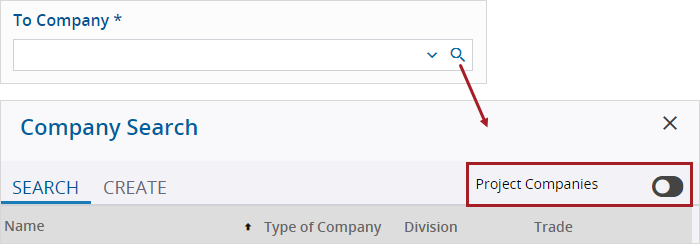
Entreprises du projet est désactivé afin que toutes les entreprises soient disponibles dans la boîte de dialogue Recherche des entreprises
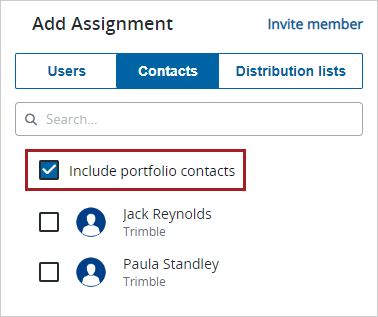
La case à cocher Inclure les contacts du portefeuille est sélectionnée afin que tous les contacts soient disponibles dans la boîte de dialogue
Pour filtrer les listes des entreprises et des ontacts à projet actuel.
- Sélectionnez la case à cocher Appliquer le filtre du projet actuel par défaut.
Pour afficher toutes les entreprises et tous les contacts dans le portefeuille
- Effacez la case à cocher Appliquer le filtre du projet actuel par défaut.