 Astuces pour recherche
- Pour rechercher dans un sous-ensemble de thèmes, sélectionnez
 dans le champ de recherche et sélectionnez un filtre.
 - To search for a specific word or phrase, add quotation marks around it (example: "budget column") in the search field.
- Pour supprimer la mise en surbrillance des termes de recherche dans un thème, sélectionnez
 .
. - Pour rechercher dans un thème, sélectionnez
 , appuyez sur Ctrl+F, et entrez le terme de recherche.
ProjectSight Mobile
Emportez le logiciel de gestion de projets de construction basé sur le nuage ProjectSight avec vous sur le terrain, sur votre téléphone ou votre tablette.


Vous pouvez ajouter des liens externes qui s’affichent dans le sélecteur d’applications. Les liens externes sont visibles à tout utilisateur avec accès au projet.
 Exemple
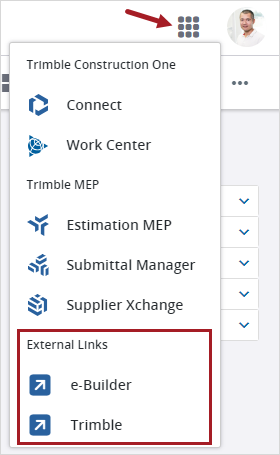
Plusieurs liens ajoutés au sélecteur d’applications
Pour ouvrir les paramètres des liens externes
- Ouvrir les paramètres.
- Dans la section Paramètres de portefeuille ou Paramètres du projet du menu, sélectionnez Liens externes.
Variables
Vous pouvez inclure des variables dans l’URL du lien externe afin de transmettre des informations spécifiques à une autre application. Les variables suivantes peuvent être incluses :
- [[IDPortefeuille]]
- [[NomPortefeuille]]
- {{IDProjet]]
- [[NomProjet]]
- [[IDUtilisateur]]
- [[NomAffichageUtilisateur]]
Exemple
Vous ajoutez un lien externe pour e-Builder et incluez [[IDUtilisateur]] et [[NomProjet]] dans l’URL.

URL avec des variables ajoutées dans les paramètres des liens externes

URL après avoir ouvert le lien externe à partir du tableau de bord du projet
- Les variables ne sont pas sensibles à la casse.
- Contactez l’équipe Services professionnels si vous avez besoin d’assistance.
Ajout des liens externes
Vous pouvez ajouter des liens externes qui s’ouvriront dans l’un des endroits suivants :
- Nouvel onglet : Un nouvel onglet dans la même fenêtre du navigateur.
- Nouvelle fenêtre : Une nouvelle fenêtre du navigateur.
- Cadre : Un cadre dans ProjectSight. IL se peut que l’URL ne s’ouvre pas s’il contient des variables ou si l'entreprise propriétaire de l'URL n'autorise pas son apparition dans un cadre.
Astuce
Après avoir sélectionné cette option, sélectionnez le lien dans le sélecteur d’applications. Si cela ne fonctionne pas, vous pouvez sélectionner Nouvel onglet ou Nouvelle fenêtre.
Pour ajouter un lien externe
- Sur la barre d’outils de navigation, sélectionnez
 (Créer).
 - Dans le champ Nom du lien externe, entrez le nom unique comportant jusqu’à 30 caractères qui sera affiché.
- Dans le champ URL, entrez l’URL pour le lien.
- Dans la liste Ouvrir dans, sélectionnez où le lien s’ouvrira.
- Sélectionnez Enregistrer.
- Afin de s'assurer que le lien externe fonctionne comme attendu, sélectionnez
 (Sélecteur d’applications) sur le bandeau, et puis sélectionnez le lien externe.
Les protocoles https, http, et ftp sont pris en charge dans l’URL.
Les liens sont affichés en ordre alphabétique.
Modification des liens externes
Vous pouvez modifier les noms et les URL des liens externes
Pour modifier un lien externe
- Dans liste, sélectionnez le lien externe.
- Modifiez les informations du lien externe.
Les modifications sont enregistrées automatiquement.
Suppression des liens externes
Lorsque vous supprimez un lien externe, il est supprimé du sélecteur d’applications.
Pour supprimer un lien externe
- Dans liste, sélectionnez le lien externe.
- Dans le volet, sélectionnez
 (Supprimer).
 - Dans la boîte de dialogue de confirmation, sélectionnez OK.