 Astuces pour recherche
- Pour rechercher dans un sous-ensemble de thèmes, sélectionnez
 dans le champ de recherche et sélectionnez un filtre.
 - To search for a specific word or phrase, add quotation marks around it (example: "budget column") in the search field.
- Pour supprimer la mise en surbrillance des termes de recherche dans un thème, sélectionnez
 .
. - Pour rechercher dans un thème, sélectionnez
 , appuyez sur Ctrl+F, et entrez le terme de recherche.
ProjectSight Mobile
Emportez le logiciel de gestion de projets de construction basé sur le nuage ProjectSight avec vous sur le terrain, sur votre téléphone ou votre tablette.


Celle-ci s’agit d’une fonctionnalité d’aperçu qui est disponible uniquement aux utilisateurs sélectionnés.
Trimble Connect est un système de gestion de fichiers basé sur le nuage qui est facilement accessible sur toutes les principales plateformes. Grâce à son intégration transparente avec ProjectSight :
- Votre équipe reste connectée en permettant à toutes les parties prenantes d'accéder, de partager, de revoir et de commenter les dernières versions des fichiers du projet.
- Les parties prenantes peuvent accéder aux fichiers du projet directement à partir de Trimble Connect ou d'autres applications Trimble connectées, sans avoir besoin d'accéder à ProjectSight.
Vous pouvez remplacer la Bibliothèque de fichiers par Trimble Connect pour gérer vos documents de projet. Lorsque vous chargez, visualisez et liez des fichiers dans ProjectSight, ils sont chargés, visualisés et liés à partir de Trimble Connect. Pour remplacer la Bibliothèque de fichiers par Trimble Connect dans vos projets existants, contactez l’assistance téchnique.
Lorsque vous ouvrez un fichier qui est lié à un enregistrement, il s’ouvre en mode lecture seule dans Trimble Connect si :
- L’enregistrement lié est verrouillé par son statut.
- Vous ne disposez pas de l’autorisation pour le type d’enregistrement lié.
- Si vous modifiez un statut à verrouillé, créez un enregistrement, liez un fichier à l’enregistrement, et puis ouvrez le fichier lié, le fichier s’ouvre en mode lecture seule. Si vous ouvrez un fichier lié à un enregistrement qui avait le statut avant le changement de statut, le fichier s'ouvre en mode édition.
- Vous créez une DI, liez un fichier, et configurez le statut sur Revu.
- Dans les paramètres de statut de flux de travail pour les DI, vous configurez le statut Revu sur verrouillé.
- Vous ouvrez le fichier lié à partir de la DI.
- Vous créez une deuxième DI, liez un fichier, et configurez le statut sur Revu.
- Vous ouvrez le fichier lié à partir de la deuxième DI.
- Si vous chargez une photo et liez-la à un élément, la photo est disponible dans Trimble Connect et dans le module Photos. Si vous supprimez la photo liée de Trimble Connect, elle reste liée à l’élément et disponible dans le module Photos.
 Exemple
Le fichier s’ouvre en mode édition.
Le fichier s’ouvre en mode lecture seule.
Pour ouvrir le système de fichiers Trimble Connect
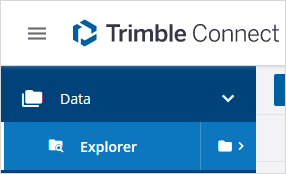
- Dans le menu du projet, sélectionnez Snippet-Module > Snippet-View.
La page Explorer est ouverte dans Trimble Connect.
 Pour changer le dossier de chargement rapide
- Sélectionnez
 (Navigation) > Paramètres du projet.
 - Sur l’onglet Général, dans la liste Dossier parent pour chargement rapide, sélectionnez un dossier.
- Les fichiers chargés précédemment restent dans l’ancien dossier de chargement rapide à moins que vous ne les déplaciez vers le nouveau dossier.
- Lorsque vous ouvrez Trimble Connect pour gérer vos documents, le dossier racine Trimble Connect est ouvert.
Les fichiers qui sont chargés et liés aux enregistrements sont enregistrés ici
Pour définir la visionneuse par défaut pour les PDF
- Sélectionnez (Navigation) > Paramètres du projet > l’onglet Général.
- Dans la liste Lecteur PDF par défaut, sélectionnez le lecteur qui affichera les fichiers qui sont ouverts à partir des rapports, des notifications enregistrements et dessins liés.
- ProjectSight : Les fichiers sont affichés dans le lecteur PDF. Lorsque vous enregistrez le fichier dans le lecteur PDF, une nouvelle version du fichier est créé dans Trimble Connect.
- Trimble Connect : Les fichiers sont affichés dans le lecteur Trimble Connect.
Pour définir la visionneuse par défaut pour les fichiers Microsoft Office
- Sélectionnez (Navigation) > Paramètres du projet > l’onglet Général.
- Dans la liste Lecteur Microsoft Office par défaut, sélectionnez le lecteur qui affichera les fichiers Microsoft Office qui sont ouverts à partir des rapports, des notifications enregistrements et dessins liés.
- Microsoft Office : Les fichiers sont ouverts dans l’application Microsoft Office applicable.
- les fichiers .doc et .docx sont ouverts dans Microsoft Word.
- les fichiers .xls et .xlsx sont ouverts dans Microsoft Excel.
- les fichiers .ppt et .pptx sont ouverts dans Microsoft PowerPoint.
- les fichiers vsdx sont ouverts dans Microsoft Visio.
- Trimble Connect : Les fichiers sont affichés dans le lecteur Trimble Connect.
Seulement les fichiers .docs, .xlsx, et .pptx sont modifiables
Ressources Trimble Connect
Pour obtenir de l’aide pour Trimble Connect, voir :
Rôles des utilisateurs Trimble Connect
Lorsque vous ajoutez des utilisateurs à un portefeuille ProjectSight, ils sont ajoutés automatiquement aux projets Trimble Connect liés :
- Les administrateurs de portefeuille sont attribués le rôle Administration dans chaque projet lié.
- Tous les autres utilisateurs sont attribués le rôle Utilisateur dans chaque projet qui est lié à un projet ProjectSight auquel ils ont accès.
Lorsque vous modifiez leurs rôles de sécurité, leurs autorisations sont également modifiées dans les projets Trimble Connect liés :
- Si le rôle est modifié à Administrateur de portefeuille, ils sont attribués le rôle Administration dans chaque projet lié.
- Si le rôle est modifié d’Administrateur de portefeuille à un autre rôle, ils conservent le rôle Administration dans chaque projet lié auquel ils ont accès. Vous pouvez également modifier leur rôle d’utilisateur dans Trimble Connect.
Les utilisateurs qui sont supprimés d’un portefeuille ProjectSight sont également supprimé des projets Trimble Connect liés.
Groupes d’utilisateurs Trimble Connect
Les groupes Trimble Connect peuvent être utilisés pour définir des autorisations pour les fichiers et les dossiers. Lorsque vous ajoutez des utilisateurs à un projet ProjectSight, ils sont automatiquement ajoutés au projet Trimble Connect lié dans le groupe d'utilisateurs portant le même nom que leur rôle de sécurité ProjectSight.
- Si vous modifiez le rôle de sécurité d'un utilisateur qui n'est pas administrateur de portefeuille pour un projet spécifique, l'utilisateur est déplacé vers le groupe portant le même nom uniquement dans le projet Trimble Connect lié.
- Si vous modifiez le rôle de sécurité par défaut d'un utilisateur dans les paramètres du portefeuille, l'utilisateur est déplacé vers le groupe portant le même nom dans chaque projet Trimble Connect lié.
Lorsque vous ajoutez ou mettez à jour un rôle de sécurité dans ProjectSight, le groupe d’utilisateurs peut également êtres mis à jour dans Trimble Connect. Cependant les modifications aux groupes d’utilisateurs dans Trimble Connect n’affectent pas les rôles de sécurité dans ProjectSight.
| Rôle de sécurité dans ProjectSight | Groupes d’utilisateurs dans Trimble Connect | Résultat | |
|---|---|---|---|
| L’ancien nom existe | Le nouveau nom existe | ||
| Un rôle de sécurité est créé. | 
|
|
Un groupe d’utilisateurs du même nom est créé. |
| Un rôle de sécurité est renommé. | 
|
|
Le groupe d’utilisateurs est renommé pour correspondre au rôle de sécurité. |
| Un rôle de sécurité est renommé. |
|
|
Vous devez confirmer si vous souhaitez renommer le rôle de sécurité. Si vous continuer avec la modification, les utilisateurs du rôle de sécurité renommé sont ajoutés au groupe d’utilisateurs avec le nouveau nom. |
| Un rôle de sécurité est renommé. |
|
|
Un groupe d’utilisateurs du même nom que le rôle de sécurité renommé est créé. |
| Un rôle de sécurité est renommé. |
|
|
Aucun groupe d’utilisateurs est modifié. |
| Un rôle de sécurité est supprimé. | -- | -- | Le groupe d’utilisateurs du même nom n’est pas renommé. |
Gestion des fichiers et des dossiers
Vous pouvez gérer des fichiers et des dossiers dans Trimble Connect.
Les fichiers peuvent être supprimés de Trimble Connect même s’ils sont liés à un enregistrement ou un dessin.
Pour afficher les propriétés de fichier
- Sur la page Explorer, sélectionnez le fichier.
Les propriété de fichier sont affichées dans le volets de droite.
Si vous modifiez un fichier de chargement rapide dans Trimble Connect, le fichier n’est pas mis à jour dans le volet Liens de l’élément auquel il a été chargé et lié.
Pour ajouter un dossier
- Sur la barre d’outils de la page Explorer, sélectionnez Ajouter > Créer un dossier.
- Entrez un nom et puis sélectionnez Soumettrer.
Astuce
Pour afficher l’Arborescence des dossiers, sélectionnez  sur le menu.
Pour charger un fichier
- Sur la page Explorer, ouvrez le dossier vers lequel le fichier sera chargé.
- Sur la barre d’outils, sélectionnez Ajouter > Charger des fichiers.
- Sélectionnez Parcourir, et puis sélectionnez le fichier.
—Ou—
Faites glisser-déplacer un fichier de votre ordinateur vers la boîte de dialogue Charger des fichiers.
Pour télécharger un fichier
- Sur la page Explorer, sélectionnez le fichier.
- Dans le volet de droite, sélectionnez
 (Télécharger).
Pour déplacer un fichier ou un dossier
- Sur la page Explorer, sélectionnez le fichier ou le dossier.
- Dans le volet de droite, sélectionnez
 (Déplacer).
 - Sélectionnez le dossier, et puis sélectionnez Déplacer ici.
Pour supprimer un fichier ou un dossier
- Sur la page Explorer, sélectionnez le fichier ou le dossier.
- Dans le volet de droite, sélectionnez
 (Supprimer).
 - Sélectionnez Soumettre.
Définition des autorisations aux dossiers
Vous pouvez définir les autorisations aux dossiers pour l’équipe du projet entier et / ou pour des groupes ou utilisateurs spécifiques. Les autorisations sélectionnées s’appliquent à chaque fichier dans le dossier.
Les administrateurs Trimble Connect ont accès à chaque dossier quelles que soient les autorisations aux dossier.
Pour définir des autorisations aux dossiers
- Sur la page Explorer, sélectionnez le dossier.
- Sur la barre d’outils, sélectionnez
 (Autorisations).
 - Dans la boîte de dialogue Autorisations aux dossiers :
- Dans la liste Accès par défaut pour les membres du projet, sélectionnez l’autorisation par défaut pour les membres de l’équipe du projet.
- Pour accorder l'accès à des utilisateurs ou groupes spécifiques, entrez le nom dans le champ, sélectionnez le nom, puis sélectionnez l'autorisation.
- Sélectionnez si l'autorisation s'applique uniquement à ce dossier ou à ce dossier et à tous ses sous-dossiers.
- Sélectionnez Enregistrer
Ajout des annotations
Vous pouvez ajouter des annotations à un fichier dans Trimble Connect.
Si ProjectSight esy défini comme le lecteur par défaut, le fichier s’ouvre dans le lecteur PDF, où vous pouvez ajouter des annotations.
Pour ajouter une annotation à un fichier
- Pour ouvrir le fichier, sélectionnez le nom du fichier dans l’Explorer.
- Sur la barre d’outils, sélectionnez
 (Couleur), et puis sélectionnez une couleur.
 - Sélectionnez outil d’annotation, et puis dessinez l’annotation.
- Pour enregistrer l’annotation, créez une vue.
- Sur la barre d’outils à gauche, sélectionnez
 (Créer une vue).
 - Dans le volet Vues, sélectionnez
 (Créer une vue).
 - Dans le volet Créer des vues, entrez le titre et la description, et puis sélectionnez Enregistrer.
Astuce
Pour enregistrer les modifications à la vue, sélectionnez  (Mettre à jour) dans le volet Créer des vues.
Lier des fichiers
Lorsque vous liez un fichier à un dessin ou un enregistrement, vous pouvez sélectionner un fichier existant à partir de Trimble Connect ou charger un nouveau fichier.
- Si l’enregistrement est verrouillé, son dossier de chargement rapide est verrouillé dans Trimble Connect.
- Si vous ne disposez pas d’accès au dossier de chargement rapide, le fichier chargé est écarté lorsque vous enregistrez l’enregistrement ou le dessin.
Pour lier à un fichier
- Ouvrez l’enregistrement ou le dessin.
- Chargez et liez un fichier.
- Pour exclure les Snippet-Item-Cap liés des notifications générées par le système et de la liste des pièces joints qui peuvent être intégrées dans les rapports dans la boîte de dialogue Imprimer le rapport, désactivez l’option Inclure dans email et rapports dans le volet Liens.
—Ou—
Sélectionner un fichier à partir de Trimble Connect.


Si la notification par email comprend un rapport avec liens, le Snippet-Item-Cap est toujours inclus dans le rapport.