 Tipps zur Suche
- Um in einer Untergruppe von Themen zu suchen, wählen Sie im Suchfeld
 und dann einen Filter aus.
 - Um nach einem bestimmten Wort oder Ausdruck zu suchen, setzen Sie das Wort oder den Ausdruck im Suchfeld in Anführungszeichen (Beispiel: "Budgetspalte").
- Um die Hervorhebung der Suchbegriffe in einem Thema zu entfernen, wählen Sie .

- Um innerhalb eines Themas zu suchen, wählen Sie
 , drücken Sie Strg+F und geben Sie den Suchbegriff ein.
ProjectSight Mobile
Nehmen Sie die cloudbasierte ProjectSight Projektmanagementsoftware für das Bauwesen auf Ihrem Telefon oder Tablet mit zu Ihren Außeneinsätzen.


Dashboards
Ihr Projekt-Dashboard ist für alle Projekte innerhalb eines Portfolios gleich, lässt sich aber nicht auf andere Portfolios übertragen.
 Dashboard öffnen
- Wählen Sie im Projektmenü Start
Widgets im System-Dashboard
Es sind mehrere Widgets im System-Dashboard verfügbar. Sie können außerdem Widgets für benutzerdefinierte Ansichten hinzufügen, die auf Ihren benutzerdefinierten Ansichten basieren.
Zugewiesene Positionen
Die folgenden Widgets beziehen sich auf zugewiesene Positionen:
- Überfällige Positionen: Die zugewiesenen Positionen, die nach Typ gruppiert und überfällig sind.
- Heute fällige Positionen: Die zugewiesenen Positionen, die nach Typ gruppiert und heute fällig sind.
- Fällig in den nächsten 7 Tagen: Die zugewiesenen Positionen, dich nach Typ gruppiert und in den nächsten 7 Tagen fällig sind.
Die Informationen in diesen Widgets stammen aus dem Fensterbereich „Zuweisungen“.
Datensätzen und Zeichnungen
Die folgenden Widgets beziehen sich auf Datensätze und Zeichnungen:
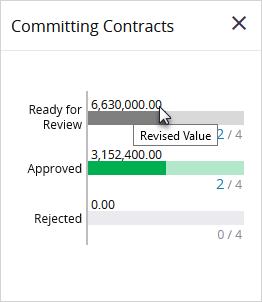
- Finanzen – verschiedene Typen: Die Finanzdatensatztypen, mit Ausnahme der Budgetpositionen, die die fünf ausgewählten Status haben.
- Datensätze – Verschiedene Typen: Die Datensätze, die die fünf ausgewählten Status haben. Einige Widgets zeigen die durchschnittliche Bearbeitungsdauer an, d. h. die durchschnittliche Anzahl von Tagen zwischen dem Datum „Erstellt am“ und dem Datum der Lösung oder Antwort.
- Zeichnungen: Die Zeichnungen, die die ausgewählten Status haben. Für Dashboard-Widgets sind nur die Status „Aktuell“ und „Nicht aktuell“ verfügbar.
- Zeichnungssätze: Die Zeichnungssätze, die die fünf ausgewählten Status haben.
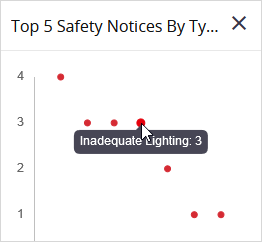
- Wichtigste 5 Sicherheitsmitteilungen nach Typ: Die Anzahl der Sicherheitsmitteilungen für jeden der fünf wichtigsten Typen. Die Typen werden im Feld „Typ“ des Datensatzes hinzugefügt.
Tipp
Finanz-Widgets zeigen auch Zusammenfassungswerte an. Um zu sehen, wofür ein Wert steht, zeigen Sie mit dem Cursor auf diesen Wert.
 Tipp
Tipp
Wenn mehrere Typen unter den ersten fünf sind, wird jeder Typ separat im Widget angezeigt.
Sie können die Dashboard-Status in den Datensatzeinstellungen auswählen.
Projekte
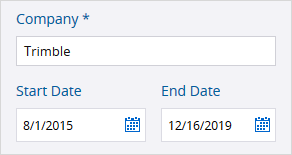
Das Widget für Arbeitsfortschritt basiert auf den Start- und Enddaten des Projektformulars. Der Fortschritt wird angezeigt, wenn das Startdatum heute oder in der Vergangenheit liegt.
 Dashboard-Widgets für benutzerdefinierter Ansichten
Sie können Ihre benutzerdefinierten Ansichten als Dashboard-Widgets hinzufügen.
- Sie können eine freigegebene benutzerdefinierte Ansicht als Widget zu Ihrem Dashboard hinzufügen. Wenn Ihr Zugriff auf die benutzerdefinierte Ansicht entfernt wird, wird auch das Widget für die benutzerdefinierte Ansicht aus Ihrem Dashboard entfernt.
- Widgets für benutzerdefinierte Ansichten werden automatisch aus dem Dashboard entfernt, wenn Sie diese ohne Suchfilter speichern.
- Sie wenden den Suchfilter „Mir zugewiesen“ an und gruppieren die Informationsanfrage nach Fälligkeitsdatum.
- Sie sichern die aktuelle Ansicht als benutzerdefinierte Ansicht namens „Fällige Informationsanfragen“.
- Sie fügen die Ansicht „Fällige Informationsanfragen“ zum Dashboard hinzu.
- Später entfernen Sie den Suchfilter, behalten aber die Gruppierung bei und speichern die Ansicht „Fällige Informationsanfragen“.
Beispiel
Benutzerdefinierte Ansicht als Dashboard-Widget hinzufügen
Beispiel
Im Modul für Informationsanfragen:
Die Ansicht „Fällige Informationsanfragen“ wird nicht mehr auf dem Dashboard oder im Dashboard-Organizer angezeigt.
Benutzerdefiniertes Ansichtswidget zum Dashboard hinzufügen
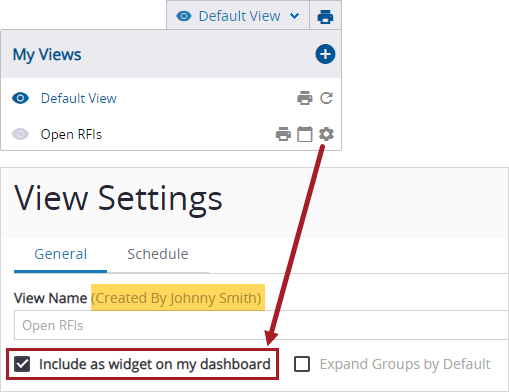
- Erstellen Sie eine benutzerdefinierte Ansicht mit mindestens einem Filter aus dem Bereich Suche.
- Wählen Sie in der Liste Ansicht neben der benutzerdefinierten Datenansicht das Symbol
 (Einstellungen).
- Aktivieren Sie im Dialogfeld Ansichtseinstellungen das Kontrollkästchen Als Widget in mein Dashboard einschließen.
- Sie können im Dashboard-Organizer die Dashboard-Widgets neu anordnen.
Die benutzerdefinierte Ansicht wird dem Dashboard-Organizer und am unteren Rand des Dashboards hinzugefügt.
Benutzerdefiniertes Ansichtswidget aus dem Dashboard entfernen
- Wählen Sie in der Liste Ansicht neben der benutzerdefinierten Datenansicht das Symbol (Einstellungen).
- Deaktivieren Sie im Dialogfeld Ansichtseinstellungen das Kontrollkästchen Als Widget in mein Dashboard einschließen.
Die benutzerdefinierte Ansicht wird aus dem Dashboard und dem Dashboard-Organizer entfernt.
Tipp
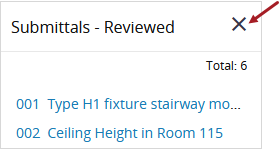
Um das Widget für die benutzerdefinierte Ansicht im Dashboard-Organizer zu behalten, aber nicht auf dem Dashboard anzuzeigen, können Sie im Widget das Symbol  (Entfernen) wählen.
 Dashboard-Widgets organisieren
Im Dashboard-Organizer können Sie Dashboard-Widgets hinzufügen, neu anordnen und entfernen.
Standardmäßige Dashboard-Widgets
Die folgenden Dashboard-Widgets werden standardmäßig im Dashboard angezeigt:
- Überfällige Positionen
- Heute fällige Positionen
- Fällig in den nächsten 7 Tagen
- Compliance-Aufforderungen
- Mängelpunkte
- IAs
- Wichtigste 5 Sicherheitsmitteilungen nach Typ
- Einreichungen
- Arbeitsfortschritt
- Benutzerdefinierte Ansichten
Dashboard-Organizer öffnen
- Wählen Sie in der Symbolleiste des Dashboards das Symbol
 (Dashboard-Organizer).
Dashboard-Widgets organisieren
- Öffnen Sie den Dashboard-Organizer.
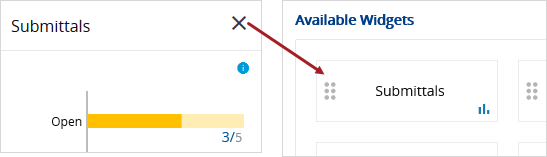
- Um dem Dashboard Widgets hinzuzufügen, wählen Sie Widgets aus dem Abschnitt Verfügbare Widgets aus und ziehen Sie diese in den Abschnitt Mein Dashboard.
- Um Widgets aus dem Dashboard zu entfernen, wählen Sie Widgets aus dem Abschnitt Mein Dashboard aus und ziehen Sie diese in den Bereich Verfügbare Widgets.
- Wählen Sie im Abschnitt Mein Dashboard die Widgets aus und ziehen Sie diese in die gewünschte Reihenfolge.
- Wählen Sie Speichern.
Tipp
Um ein Widget im Abschnitt Verfügbare Widgets schnell zu finden, wählen Sie einen Filter aus der Liste aus.
Die Widgets werden in der Reihenfolge von links nach rechts und von oben nach unten angezeigt. Die Bildschirmgröße bestimmt die Anzahl der Widgets pro Zeile.
Alle Standard-Widgets und alle Widgets für benutzerdefinierten Ansichten auf dem Dashboard anzeigen
- Wählen Sie im Dashboard-Organizer Zurücksetzen.
- Wählen Sie die Widgets aus und ziehen Sie diese in die gewünschte Reihenfolge.
Alle Standard-Widgets und alle Widgets für benutzerdefinierte Ansichten werden in den Abschnitt Mein Dashboard des Dashboard-Organizers verschoben.
Widget aus dem Dashboard entfernen
- Wählen Sie im Widget das Symbol (Entfernen).
Im Dashboard-Organizer wird das Widget vom Abschnitt Mein Dashboard in den Abschnitt Verfügbare Widgets verschoben.
 Mit Dashboard-Widgets arbeiten
In den Widgets können Sie weitere Details anzeigen oder eine gefilterte Liste von Elementen öffnen.
Tipp
Um die neuesten Informationen im Dashboard zu sehen, können Sie die Seite aktualisieren.
Weitere Details in einem Widget anzeigen
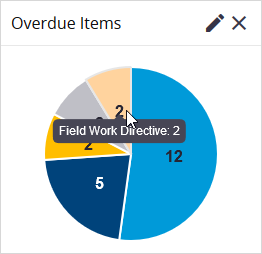
- Zeigen Sie mit dem Cursor auf eine Stelle im Diagramm oder in der Tabelle.
Der Tooltip zeigt Informationen wie Typ und Anzahl der Datensätze an.
 Zusammenfassungswert für ein Finanz-Widget ändern
- Wählen Sie im Finanz-Widget das Symbol
 (Bearbeiten) und dann eine Option aus.
(Bearbeiten) ist für Finanz-Widgets mit weniger als zwei verfügbaren Zusammenfassungswerten nicht verfügbar.
Fällige Positionen filtern
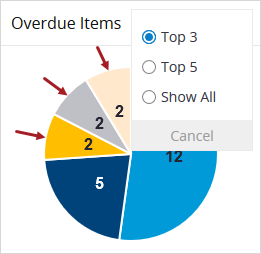
- Wählen Sie im Widget für zugewiesene Positionen das Symbol (Bearbeiten) und dann eine Option aus.
Tipp
Wenn mehrere Datensatztypen unter den ersten drei fünf sind, wird jeder Typ separat im Widget angezeigt.
 Liste der fälligen Positionen nach Typ anzeigen
- Wählen Sie im Widget für zugewiesene Positionen einen Abschnitt aus.
- Um eine Position zu öffnen, wählen Sie die Position in der Liste aus.
Gefilterte Liste von Datensätzen anzeigen
- Wählen Sie im Widget die Nummer unter dem Status aus.
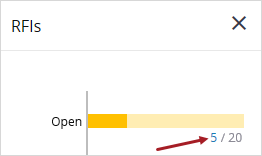
Wenn eine gefilterte Liste für einen Status nicht verfügbar ist, kann nicht auf die Nummer geklickt werden.
Datensatzansicht in einem Widget öffnen
- Wählen Sie den Titel des Widgets.
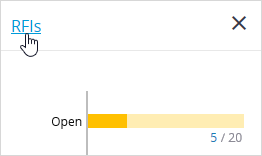
Wenn Sie den Titel des Widgets Bindende Aufträge oder Nicht bindende Aufträge auswählen, werden alle bindenden und nicht bindenden Aufträge gemeinsam angezeigt.