 Sugerencias de búsqueda
- Para buscar dentro de un subconjunto de temas, seleccione
 en el campo de búsqueda y elija un filtro.
 - Para eliminar el resaltado de los términos de búsqueda en un tema, seleccione
 .
. - Para buscar dentro de un tema, seleccione
 , presione Ctrl+F, e ingrese el término de búsqueda.
ProjectSight Mobile
Llévese al campo el software en la nube de ProjectSight para la gestión de proyectos de construcción, desde su teléfono o tableta.


Un rol de seguridad es un conjunto de permisos que se asigna a los usuarios. Cuando se modifican los permisos de un rol, todos los usuarios asignados a ese rol se ven afectados. Sus cambios se guardan automáticamente si navega al anterior o siguiente Snippet-Item-Lower.
Es posible que deba otorgar una combinación de permisos de función, registro y campo para habilitar acciones específicas, como la generación de informes. Para más información, consulte la Guía de permisos.
 Para abrir la configuración de roles de seguridad
- Abrir la configuración.
- En la sección Configuración del portafolio del menú, seleccione Roles de seguridad.
Para abrir un rol de seguridad
- En la configuración de roles de seguridad, seleccione el rol.
Tipos de permisos
En la configuración de roles de seguridad, los permisos están organizados en las siguientes pestañas:
- Funciones: Los permisos para los módulos y funciones.
- Registros: Los permisos para cada tipo de ítem.
- Para seleccionar los permisos de creación, comentar o modificación, debe seleccionarse primero el permiso de visualización.
- Para seleccionar el permiso de eliminación, debe seleccionarse primero el permiso de modificación.
- Para seleccionar o quitar permisos de un grupo, marque o desmarque la casilla de verificación a nivel de grupo o de ítem principal.
- Grupo
- Principal
- Secundario
- Campos: Los permisos a nivel de campo para cada tipo de ítem.
-
 (Ver): Los usuarios pueden ver el campo, pero no editarlo.
 -
 (Modificar): Los usuarios pueden ver y editar el campo.
 -
 (Sin acceso): Los usuarios no pueden ver el campo.
 -
 : Los permisos para este grupo se configuran a nivel secundario.
 - Para los conjuntos de planos y registros que usan el estado Borrador. Después de guardar el ítem con un estado que no sea Borrador, se aplican los permisos de campo.
- En el cuadro de diálogo Agregar ítem de presupuesto y en los cuadros de diálogo Crear para registros como los registros financieros. Los permisos de campo se aplican en el registro completo.
Sugerencia
Los permisos están organizados de la siguiente manera:
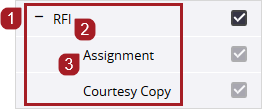
Puede expandir cada grupo para ver qué permisos están seleccionados.
Sugerencia
Si el usuario no tiene el permiso de visualización o modificación para los campos requeridos por el sistema, estos siguen estando disponibles:
Crear roles de seguridad
Puede crear un nuevo rol o copiar uno existente y luego editar los permisos asignados. También puede marcar un rol como predeterminado para que se asigne automáticamente a los nuevos usuarios.
Ejemplo
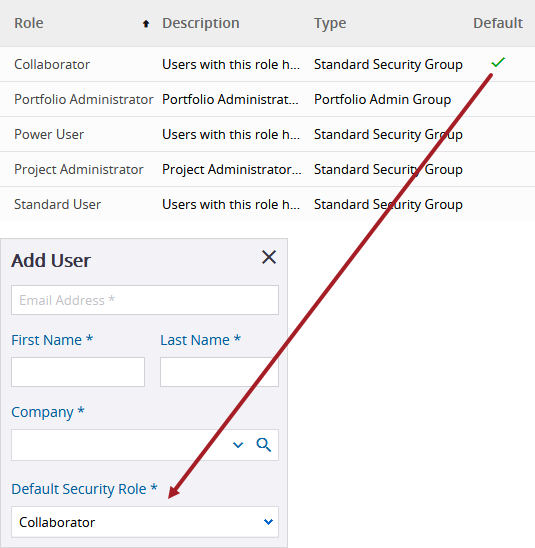
Rol predeterminado en la configuración de roles y en la configuración de usuarios
El rol de Administrador del portafolio no puede marcarse como predeterminado.
Para crear un rol de seguridad
- En la barra de herramientas de navegación, seleccione Agregar.
- En el panel de información , ingrese un nombre y una descripción para el rol.
- Para asignar este rol automáticamente a nuevos usuarios, active la opción Predeterminado .
- En la pestaña Funciones , seleccione las casillas para otorgar acceso a los módulos y funciones.
- En la pestaña Registros , selecccione los permisos para cada tipo.
- En la pestaña Campos , edite los permisos de campo para cada tipo de ítem.
- En la lista, seleccione el tipo de ítem.
- Para expandir un grupo, seleccione la flecha.
- Para cambiar el permiso de un campo, seleccione el ícono de permiso.
- Para guardar los cambios y mantener el Snippet-Item-Lower abierto, seleccione
 (Guardar).
Los informe personalizados no se seleccionan automáticamente en el grupo de Informes .
—O—
Para guardar los cambios y cerrar el Snippet-Item-Lower, seleccione  (Guardar).
Para copiar un rol de seguridad
- Abra el rol.
- En la barra de herramientas de navegación, seleccione
 (Copiar).
 - Edite las funciones y permisos en cada pestaña para el nuevo rol.
- Para guardar los cambios y mantener el Snippet-Item-Lower abierto, seleccione (Guardar).
—O—
Para guardar los cambios y cerrar el Snippet-Item-Lower, seleccione (Guardar).
Editar roles de seguridad
Para editar los permisos
- Abra el rol.
- Edite las funciones y permisos en cada pestaña.
Para editar el nombre o la descripción
- Abra el rol.
- En el panel derecho, edite el nombre y la descripción del rol.
Para establecer el rol de seguridad predeterminado
- Abra el rol.
- En el panel de información , habilite la opción Predeterminado .
La opción del rol predeterminado anterior se deshabilita automáticamente.
Sugerencia
Para deshabilitar la opción Rol predeterminado de un rol, habilítela en otro rol.
Eliminar roles de seguridad
Solo pueden eliminarse los roles que no estén asociados a ningún usuario ni vinculados a permisos de estado.
Para eliminar un rol de seguridad
- En la vista, en el registro, seleccione
 (Más) > Quitar.
—O—
Seleccione (Más) > Eliminar registros seleccionados.