Sugerencias de búsqueda
- Para buscar dentro de un subconjunto de temas, seleccione
 en el campo de búsqueda y elija un filtro.
 - Para eliminar el resaltado de los términos de búsqueda en un tema, seleccione
 .
. - Para buscar dentro de un tema, seleccione
 , presione Ctrl+F, e ingrese el término de búsqueda.
ProjectSight Mobile
Llévese al campo el software en la nube de ProjectSight para la gestión de proyectos de construcción, desde su teléfono o tableta.


Los portafolios están disponibles en la página de selección de proyectos. Cada portafolio puede contener uno o varios proyectos.
 Para abrir un portafolio
- En el panel izquierdo, seleccione Portafolios.
- Seleccione el nombre del portafolio en el panel izquierdo, o bien, seleccione el mosaico o fila del portafolio.
Ejemplo
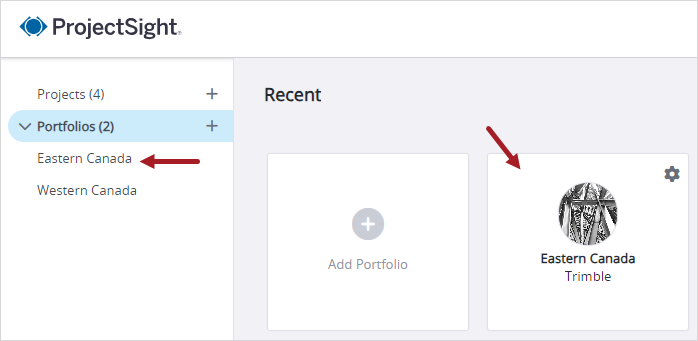
Vínculo y mosaico del portafolio
Se muestran los proyectos del portafolio seleccionado.
Para abrir la configuración del portafolio
- En la página de selección de proyectos, seleccione
 (Configuración) en el mosaico o fila del portafolio.
—O—
En el proyecto, seleccione (Configuración) en la barra superior.
Crear portafolios
Puede crear un único portafolio para todos sus proyectos o un portafolio individual para cada proyecto. En esta segunda configuración, deberá agregar las empresas y contactos en cada portafolio.
Para ahorrar tiempo, puede usar un portafolio existente como plantilla y copiar la información seleccionada al nuevo portafolio. La siguiente información se puede copiar:
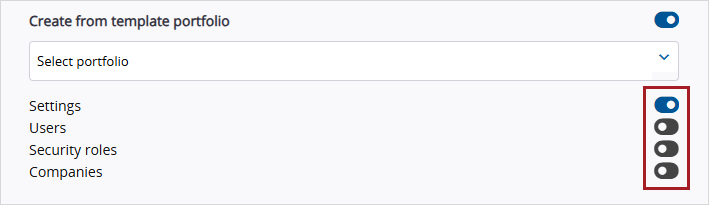
- Configuración: Se copian las configuraciones a nivel de portafolio (sin incluir las listas de distribución). Si solo selecciona esta opción, en la configuración general no se incluyen usuarios, roles de seguridad, empresas ni el nombre y empresa del portafolio.
- Si no activa la opción Usuarios, los administradores de flujo de trabajo no se copian.
- Si no activa la opción Roles de seguridad, los permisos no se copian.
- Si no activa la opción Empresas, los asignados predeterminados asociados a un contacto (opciones Usuarios y Disciplina) no se copian.
- Usuarios: Se copian los usuarios, sus widgets del panel, sus vistas personalizadas y la configuración de informes específicos en la vista de datos. También se incluyen automáticamente los roles de seguridad y las empresas.
- Roles de seguridad: Se copian los roles de seguridad y sus permisos.
- Empresas: Se copian las empresas, sus contactos, las listas de selección relacionadas con empresas, los campos personalizados relacionados y los asignados predeterminados.
Para los tipos de registro que utilizan flujos de trabajo tipo ball-in-court, las plantillas de flujo de trabajo del portafolio se copian al nuevo portafolio. En cuanto a las plantillas de flujo de trabajo:
No se envían notificaciones a los usuarios cuando se copian al nuevo portafolio.
- El usuario que crea un portafolio desde una plantilla se convierte en administrador del portafolio, sin importar su rol en la plantilla original.
- Para crear un portafolio, debe ser administrador del portafolio en al menos un portafolio que no sea de prueba.
Para crear un portafolio
- En el panel izquierdo, seleccione
 por portafolios.
 - Ingrese el nombre del portafolio (también se puede editar más adelante en la configuración general).
- Seleccione la empresa que será propietaria y operará el portafolio.
- Usar un portafolio existente como plantilla
- Habilite la opción Crear desde una plantilla de portafolio.
- Seleccione el portafolio que quiere copiar.
- Para copiar la configuración a nivel de portafolio, habilite la opción Configuración .
- Para copiar los usuarios, habilite la opción Usuarios .
- Para copiar los roles de seguridad, habilite la opción Roles de seguridad .
- Para copiar las empresas, habilite la opción Empresas .
- Para incluir un proyecto con datos de muestra, seleccione la casilla de verificación Incluir proyecto de muestra.
- Seleccione Crear.
—O—
Seleccione Agregar portafolio en la vista de mosaico, o seleccione Agregar en la vista de lista.
La lista muestra las empresas en las que usted es administrador de portafolio.
Se muestra la lista de portafolios a los que tiene acceso.
Esta opción no está disponible si usa una plantilla de portafolio.
Cargar imágenes de portafolios
Puede cargar una imagen, como el logotipo de su empresa, que represente al portafolio. Los formatos de archivo admitidos son .bmp, .gif, .jpg, y .png.
La imagen Snippet-Item-Lower no puede eliminarse, pero puede cargar otra imagen para reemplazarla.
Para cargar una imagen de portafolio
- Seleccione Snippet-Item-Cap en el panel izquierdo.
- En la página de selección del proyecto, marque
 (Mosaico)
 - En el mosaico del portafolio, seleccione
 (Cargar foto).
 - Arrastre el archivo de imagen desde su computadora al cuadro de diálogo Cargar imagen .
- En el cuadro de diálogo Recortar la imagen , haga una de las siguientes acciones:
- Para mover la imagen, seleccione y arrastre del centro.
- Para cambiar el tamaño de la imagen, seleccione y arrastre un controlador de tamaño.
- Seleccione
 (Recortar).
—O—
Seleccione Examinar, y luego seleccione un archivo de imagen.