 Tips voor zoeken
- Om in een subset van onderwerpen te zoeken, selecteert u
 in het zoekveld en daarna selecteert u een filter.
 - To search for a specific word or phrase, add quotation marks around it (example: "budget column") in the search field.
- Om de markering van zoektermen in een onderwerp te verwijderen, selecteert u
 .
. - Om in een onderwerp te zoeken, selecteert u
 , drukt u op Ctrl+F en voert u de zoekterm in.
ProjectSight Mobile
Neem de ProjectSight cloudgebaseerde bouwproject beheersoftware mee naar het veld op uw smartphone of tablet.


In de Foto's module kunt u foto's van uw bouwproject uploaden en bekijken. U kunt foto's gebruiken om:
- bouwactiviteiten te beschrijven en gebeurtenissen te bevestigen.
- een visuele historie van taken aan te bieden, met behulp van vóór en na foto's.
- de omstandigheden op een locatie of mogelijke gevaren te identificeren.
- U kunt deze module openen als u het recht Record bekijken voor Foto's hebt.
- Wanneer u een foto uploadt en aan een item koppelt, wordt de gekoppelde foto beschikbaar in de Foto's module. Om een gekoppelde foto uit ProjectSight te verwijderen, verwijdert u de foto uit het systeem voor bestandsbeheer (Bestanden bibliotheek of Trimble Connect), verwijdert u de koppeling van het item en daarna verwijdert u de foto uit de Foto's module.
 De Foto's module openen
- In het project menu selecteert Snippet-module.
De lijst van foto's filteren
- Als het paneel Zoeken gesloten is, selecteert u
 (Zoeken) op de navigatie werkbalk.
 - Om te filteren op tekst die bij de foto's hoort, voert u de zoektermen in het veld Zoeken in.
- De beschrijving en bestandsnaam van de foto's als ze zijn gegroepeerd op wat dan ook behalve het record type.
- Het nummer en de beschrijving of het onderwerp van de gekoppelde records en de beschrijving van de foto's als de foto's op record type zijn gegroepeerd.
- Om te filteren op gekoppelde records, selecteert u
 in het filter Records, selecteert u een of meer record typen en daarna selecteert u Toepassen.
 - Om te filteren op locatie, selecteert u in het filter Locatie, selecteert u een of meer locaties en daarna selecteert u Toepassen.
- Om te filteren op de persoon die de foto's heeft ge-upload, selecteert u in het filter Ge-upload door gebruiker, selecteert u een of meer namen en daarna selecteert u Toepassen.
- Om te filteren op het bedrijf of de persoon die de foto's heeft ge-upload, selecteert u in het filter Ge-upload door bedrijf, selecteert u een of meer namen en daarna selecteert u Toepassen.
- Om op datum te filteren, selecteert u in het veld Datum vastgelegd en daarna stelt u de datum(s) in.
- Om een datumbereik in te stellen, selecteert u de begindatum of voert u die in en daarna de einddatum.
- Om één datum te kiezen, selecteert u de datum of voert u die in.
- Om de kalendermaand of het jaar te wijzigen, selecteert u de maand of het jaar in de kalenderkop en daarna selecteert u de/het gewenste.
De zoektermen worden toegepast op:
De lijst bevat alleen de record typen waar u toegang tot hebt.
Voorbeeld
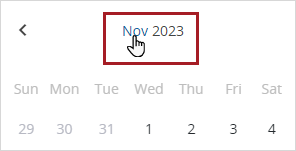
Koppelingen om de kalendermaand en het jaar te wijzigen
- Als u opties van meerdere filters selecteert, passen de getoonde foto's bij ten minste één optie in elk filter.
- De filters bevatten alleen opties die van toepassing zijn op de beschikbare foto's.
- Om een optie te vinden in het filter Record typen, Locatie, Ge-upload door gebruiker of Ge-upload door bedrijf begint u te typen in het zoekveld.
- Wanneer u foto's in een album filtert, zijn de filters Record typen, Locatie, Ge-upload door gebruiker, Ge-upload door bedrijf en Datum vastgelegd alleen van toepassing op het bovenliggende album en niet op de onderliggende albums.
- De filters blijven toegepast wanneer u navigeert tussen het Foto's gedeelte en de albums. Als er geen resultaten worden weergegeven, kunt u de filters wissen.
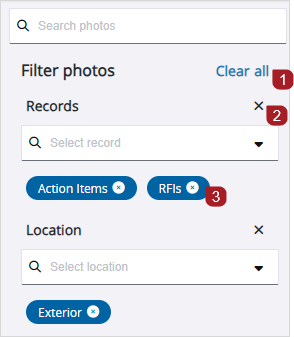
- Om alle filters te wissen, selecteert u Alles wissen.
- Om de filters in één sectie te wissen, selecteert u
 (Verwijderen) bij de filternaam.
 - Om één filter te verwijderen, selecteert u
 (Verwijderen) op het filter tabblad.
Voorbeeld
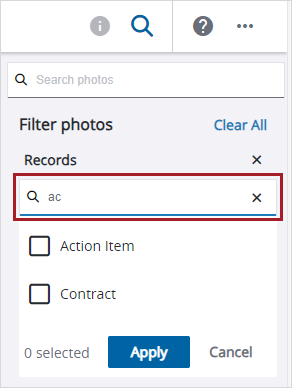
Zoekveld in het Records filter
Voorbeeld
 Albums beheren
 Foto's beheren