 Tips voor zoeken
- Om in een subset van onderwerpen te zoeken, selecteert u
 in het zoekveld en daarna selecteert u een filter.
 - To search for a specific word or phrase, add quotation marks around it (example: "budget column") in the search field.
- Om de markering van zoektermen in een onderwerp te verwijderen, selecteert u
 .
. - Om in een onderwerp te zoeken, selecteert u
 , drukt u op Ctrl+F en voert u de zoekterm in.
ProjectSight Mobile
Neem de ProjectSight cloudgebaseerde bouwproject beheersoftware mee naar het veld op uw smartphone of tablet.


Aangepaste velden
- Budget: raster kolommen die kunnen worden toegevoegd aan het budget.
- Tekeningen in een tekening set: raster kolommen in de tekening set en tabblad Aangepaste velden in de pop-up.
- Tekeningen in de tekening viewer: tabblad Aangepaste velden in het Informatie paneel.
- Tekening sets of records zonder bewerkbare rasters: tabblad Aangepaste velden.
- Records met te bewerken rasters: raster kolommen en/of tabblad Aangepaste velden.
- Records met pop-ups voor onderliggende records: raster kolommen in de record en het tabblad Aangepaste velden in de pop-up.
 Voorbeeld
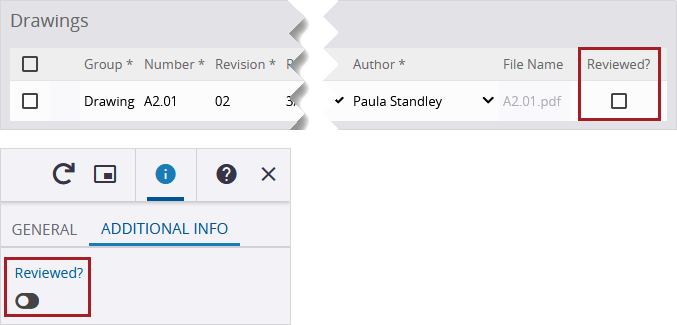
Aangepast veld in het raster en in de pop-up voor een tekening in een tekening set.
De instellingen voor aangepaste velden openen
- Open de record instellingen.
- Selecteer het item type.
- In het Instellingen menu selecteert u Aangepaste velden.
Aangepast veld typen
U kunt verschillende typen aangepaste velden toevoegen.
Voorbeeld
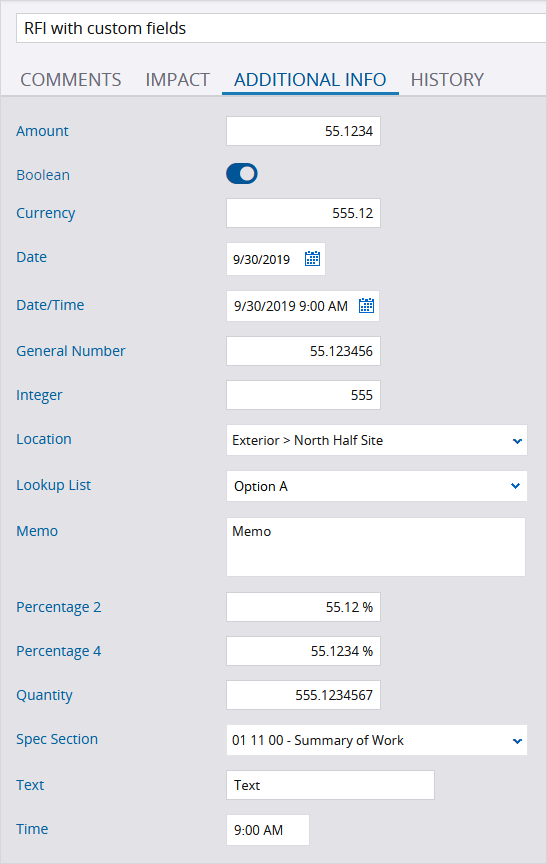
Aangepaste velden tabblad van een VAB
| Type veld | Beschrijving |
|---|---|
| Bedrag | Een getal veld met 2 t/m 4 decimalen. |
| Booleaans | Een wisseloptie op het tabblad Aangepaste velden of een keuzevakje in een raster. |
| Valuta | Een getal veld met 2 decimalen |
| Datum | Een datum kiezer. |
| Datum/tijd | Een datum en tijd veld. |
| Algemeen getal | Een getal veld met 0 t/m 6 decimalen |
| Geheel getal | Een getal veld met 0 decimalen |
| Locatie | Een lijst met locaties uit de project instellingen. Het locatie veld kan niet worden toegevoegd aan budgetten, bedrijven of projecten. |
| Opzoeklijst | Een lijst met meerdere items, die worden toegevoegd aan opzoeklijst instellingen. In de instellingen is het formaat van de aangepaste opzoeklijst naam Aangepast veld - VeldNaam. |
| Memo | Een meerregelig veld voor alfanumerieke tekst. |
| Percentage 2 | Een percentage veld met 2 decimalen. |
| Percentage 4 | Een percentage veld met 4 decimalen. |
| Hoeveelheid | Een getal veld met 2 t/m 7 decimalen. |
| Spec sectie | Een lijst van spec secties. |
| Tekst | Een veld van één regel voor alfanumerieke tekst. |
| Tijd | Een tijd veld. |
Aangepaste velden toevoegen
Wanneer u een aangepast veld aanmaakt en toevoegt, wordt het onderdeel van een bibliotheek die beschikbaar is voor andere record typen.
Een aangepast veld aanmaken en toevoegen
- Boven aan de pagina selecteert u de locatie voor het aangepaste veld in de lijst.
- Selecteer Toevoegen.
- Op het tabblad Aanmaken selecteert u
 (Aanmaken) en daarna voert u de veld informatie in elke kolom in.
 - VeldNaam: de unieke naam voor het veld. Spaties worden automatisch uit de veldnaam verwijderd.
- Maximaal 50 tekens.
- Letters, cijfers en onderstrepingstekens ( _ ).
- Het eerste teken mag geen cijfer zijn.
- Type: het type data.
- Label: de label die verschijnt in de record en andere gedeelten van de applicatie. Het maximum aantal tekens is 100.
- Veldgrootte: de veldgrootte, indien van toepassing voor het geselecteerde type. De maximum veldgrootte is 1000 tekens.
- Voeg meer aangepaste velden toe.
- Als u klaar bent, selecteert u Aanmaken en Selecteren.
- Om de velden te herschikken, selecteert u een veld en vervolgens Op of Neer.
- Pas de velden aan.
Voorbeeld

Locatie lijst voor BTV's
Als deze lijst niet beschikbaar is, worden aangepaste velden toegevoegd aan de standaard locatie, die afhankelijk is van het record type.
Regels voor veldnamen
De veldnaam mag alleen bestaan uit:
Alle aangepaste velden op het tabblad Aanmaken worden aan het record type toegevoegd.
In de records worden de velden weergegeven in dezelfde volgorde als ze in de aangepaste velden instellingen zijn.
Een aangepast veld uit de bibliotheek toevoegen
- Boven aan de pagina selecteert u de locatie voor het aangepaste veld in de lijst.
- Selecteer Toevoegen.
- Op het tabblad Selecteren selecteert u de keuzevakjes van de velden.
- Selecteer Selecteren.
- Om de velden te herschikken, selecteert u een veld en vervolgens Op of Neer.
- Pas de velden aan.
Voorbeeld
Locatie lijst voor BTV's
Als deze lijst niet beschikbaar is, worden aangepaste velden toegevoegd aan de standaard locatie, die afhankelijk is van het record type.
Het tabblad toont aangepaste velden die nog niet aan de geselecteerde locatie zijn toegevoegd.
In de records worden de velden weergegeven in dezelfde volgorde als ze in de aangepaste velden instellingen zijn.
Aangepaste velden Wijzigen
U kunt aangepaste velden uit de bibliotheek aan verschillende record typen toevoegen en ze vervolgens aanpassen in de instellingen voor elk type:
- Veld attributen: standaard, minimum en maximum waarden toevoegen en velden als vereist markeren.
- Opzoeklijsten: items voor opzoeklijsten toevoegen.
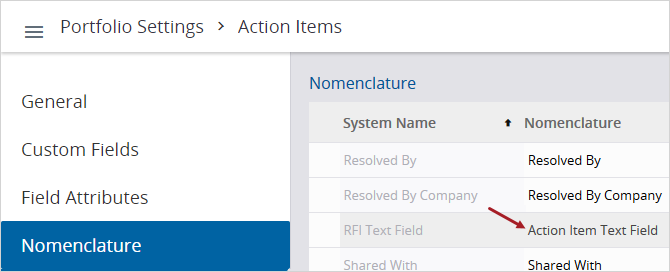
- Nomenclatuur: aangepaste tabblad en veld labels wijzigen.
- Beveiligingsrollen: veld rechten wijzigen. Standaard krijgen alle beveiligingsrollen het recht Wijzigen voor aangepaste velden.
Voorbeeld
- In de instellingen voor aangepaste velden voor VAB's maakt u een aangepast veld aan.
- Daarna voegt u dat aangepaste veld toe aan actiepunten.
- In de naamgeving voor actiepunten wijzigt u de label voor het aangepaste veld.
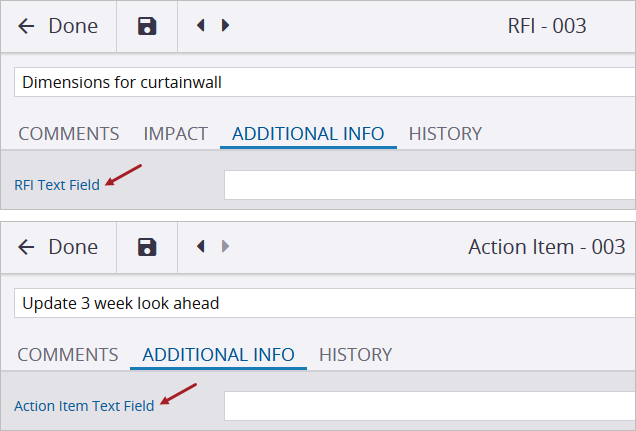
- Wanneer u de VAB en actiepunt records opent, heeft hetzelfde actiepunt verschillende labels.
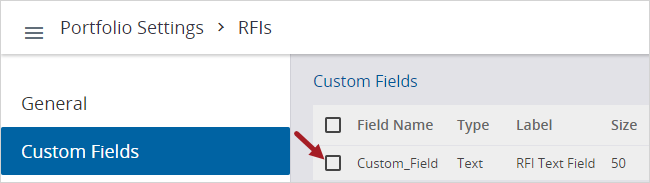
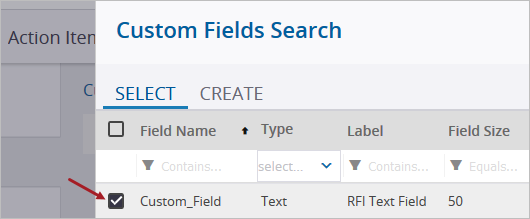
 Aangepaste velden verwijderen
Wanneer u een aangepast veld verwijdert, wordt de data van elke record permanent uit de database verwijderd.
Een aangepast veld blijft in de bibliotheek aanwezig totdat u het verwijdert uit elk record type dat het gebruikt.
Een aangepast veld verwijderen
- Selecteer het veld en daarna Verwijderen.
- In het dialoogvenster voor bevestiging selecteert u Ja.