 Tips voor zoeken
- Om in een subset van onderwerpen te zoeken, selecteert u
 in het zoekveld en daarna selecteert u een filter.
 - To search for a specific word or phrase, add quotation marks around it (example: "budget column") in the search field.
- Om de markering van zoektermen in een onderwerp te verwijderen, selecteert u
 .
. - Om in een onderwerp te zoeken, selecteert u
 , drukt u op Ctrl+F en voert u de zoekterm in.
ProjectSight Mobile
Neem de ProjectSight cloudgebaseerde bouwproject beheersoftware mee naar het veld op uw smartphone of tablet.


Een beveiligingsrol is een reeks rechten die aan gebruikers worden toegewezen. Wanneer u de rechten van een rol verandert, heeft dat gevolgen voor alle gebruikers met die rol. Uw wijzigingen worden automatisch opgeslagen als u naar de/het vorige of volgende Snippet-Item-Lower navigeert.
Mogelijk moet u een combinatie van functie, record en veld rechten verlenen om een specifieke actie toe te staan, zoals het aanmaken van rapporten. Voor meer informatie, zie Rechten gids.
 De beveiligingsrol instellingen openen
- Open de instellingen.
- In het deel Portfolio instellingen van het menu selecteert u Beveiligingsrollen.
Een beveiligingsrol openen
- In de beveiligingsrol instellingen selecteert u de rol.
Soorten rechten
In de beveiligingsrol instellingen zijn de rechten georganiseerd op de volgende tabbladen:
- Functies: de rechten voor de modules en functies.
- Records: de rechten voor elk item type.
- Om de rechten Aanmaken, Opmerking of Wijzigen te kunnen selecteren, moet eerst het recht Bekijken zijn geselecteerd.
- Om het recht Verwijderen te kunnen selecteren, moet eerst het recht Wijzigen zijn geselecteerd.
- Om rechten voor een groep te selecteren of verwijderen, schakelt u het keuzevakje in of uit op het groepsniveau of bovenliggende niveau.
- Groep
- Bovenliggend
- Onderliggend
- Velden: de rechten op veldniveau voor elk item type.
-
 (Bekijken): gebruikers kunnen het veld bekijken, maar niet wijzigen.
 -
 (Wijzigen): gebruikers kunnen het veld bekijken en wijzigen.
 -
 (Geen toegang): gebruikers kunnen het veld niet zien.
 -
 : rechten voor deze groep worden op het onderliggende niveau ingesteld.
 - Voor tekening sets en records die status Concept gebruiken. Nadat het item met een niet-concept status is opgeslagen, worden er veld rechten opgelegd.
- In de dialoogvensters Budget item toevoegen en in de dialoogvensters Aanmaken voor records zoals financiële records. De veld rechten worden gehandhaafd in de volledige record.
Tip
De rechten zijn op de volgende manier georganiseerd:
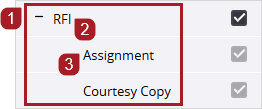
U kunt elke groep uitvouwen om te zien welke rechten geselecteerd zijn.
Tip
Als de gebruiker niet het recht Bekijken of Wijzigen voor door het systeem vereiste velden heeft, zijn ze wel beschikbaar:
Beveiligingsrollen aanmaken
U kunt een rol aanmaken of een bestaande rol kopiëren en daarna de rechten die eraan toegewezen zijn wijzigen. U kunt ook één rol als de standaard beveiligingsrol aanmerken, zodat die automatisch aan nieuwe gebruikers wordt toegewezen.
Voorbeeld
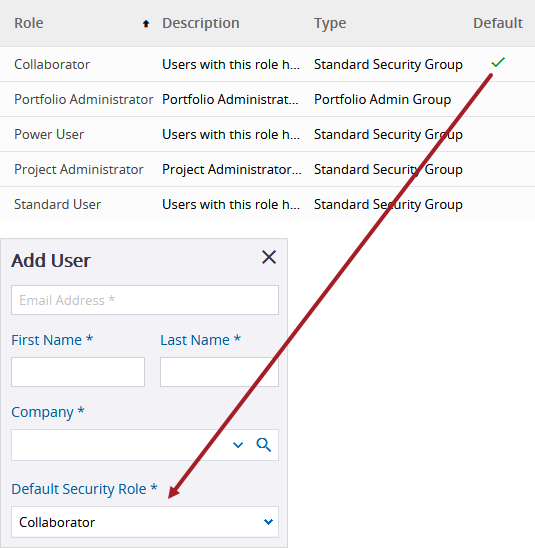
Standaard rol in de beveiligingsrol instellingen en de gebruiker instellingen.
De rol Portfolio beheerder kan niet als de standaard rol worden aangemerkt.
Een beveiligingsrol aanmaken
- Op de navigatie werkbalk selecteert u Toevoegen.
- In het Informatie paneel voert u een naam en beschrijving voor de rol in.
- Om deze rol automatisch aan nieuwe gebruikers toe te wijzen, zet u de wisseloptie Standaard aan.
- Op het tabblad Functionaliteiten selecteert u de keuzevakjes om toegang tot de modules en functies te geven.
- Op het tabblad Records selecteert u de rechten voor elk type.
- Op het tabblad Velden wijzigt u de veld rechten voor elk item type.
- In de lijst selecteert u het item type.
- Om een groep uit te vouwen, selecteert u de pijl.
- Om het veld recht te veranderen, selecteert u het recht symbool.
- Om de wijzigingen op te slaan en de/het Snippet-Item-Lower open te houden, selecteert u
 (Opslaan).
Aangepaste rapporten zijn niet automatisch geselecteerd in de groep Rapporten.
—Of—
Om de wijzigingen op te slaan en de/het Snippet-Item-Lower te sluiten, selecteert u  (Opslaan).
Een beveiligingsrol kopiëren
- Open de rol.
- Op de navigatie werkbalk selecteert u
 (Kopiëren).
 - Op elk tabblad wijzigt u de functies en rechten voor de nieuwe rol.
- Om de wijzigingen op te slaan en de/het Snippet-Item-Lower open te houden, selecteert u (Opslaan).
—Of—
Om de wijzigingen op te slaan en de/het Snippet-Item-Lower te sluiten, selecteert u (Opslaan).
Beveiligingsrollen wijzigen
De rechten wijzigen
- Open de rol.
- Op elk tabblad wijzigt u de functies en rechten.
De naam of beschrijving wijzigen
- Open de rol.
- In het rechter paneel wijzigt u de naam en beschrijving van de rol.
De standaard beveiligingsrol instellen
- Open de rol.
- In het Informatie paneel zet u de wisseloptie Standaard aan.
De wisseloptie voor de vorige standaard rol wordt automatisch uitgeschakeld.
Tip
Om de Standaard rol wisseloptie voor een rol uit te zetten, zet u die voor een andere rol aan.
Beveiligingsrollen verwijderen
U kunt alleen rollen verwijderen die niet aan gebruikers of status rechten gekoppeld zijn.
Een beveiligingsrol verwijderen
- In het venster selecteert u op de record
 (Meer) > Verwijderen.
—Of—
Selecteer (Meer) > Geselecteerde records verwijderen.