 Tips voor zoeken
- Om in een subset van onderwerpen te zoeken, selecteert u
 in het zoekveld en daarna selecteert u een filter.
 - To search for a specific word or phrase, add quotation marks around it (example: "budget column") in the search field.
- Om de markering van zoektermen in een onderwerp te verwijderen, selecteert u
 .
. - Om in een onderwerp te zoeken, selecteert u
 , drukt u op Ctrl+F en voert u de zoekterm in.
ProjectSight Mobile
Neem de ProjectSight cloudgebaseerde bouwproject beheersoftware mee naar het veld op uw smartphone of tablet.


U kunt de spec sectie hiërarchie instellen, die wordt gebruikt voor records zoals verzoeken tot goedkeuring en bedrijven en voor aangepaste velden.
Voor bedrijven is de spec sectie altijd afkomstig uit de portfolio instellingen.
 De spec sectie instellingen openen
- Open de instellingen.
- In het Portfolio instellingen of Project instellingen deel van het menu selecteert u Spec secties.
Snippet-Item-Lower-Plural toevoegen
U kunt Snippet-Item-Lower-Plural direct in de instellingen toevoegen, of de hiërarchie bijwerken met behulp van het Excel importblad.
Een Snippet-Item-Lower toevoegen
- Voeg een Snippet-Item-Lower toe op het hoogste niveau van de hiërarchie.
- Boven aan het raster selecteert u Nieuwe rij toevoegen.
- Voer de naam en beschrijving in en selecteer Klaar.
- Een onderliggend(e) Snippet-Item-Lower toevoegen.
- Houd de aanwijzer boven de bovenliggende Snippet-Item-Lower en selecteer
 (Toevoegen) in de rij.
 - Voer de naam en beschrijving in en selecteer Klaar.
De/het Snippet-Item-Lower wordt automatisch gesorteerd in de hiërarchie.
Een Snippet-Item-Lower kopiëren
- Selecteer het keuzevakje van één Snippet-Item-Lower.
- Op de navigatie werkbalk selecteert u
 (Kopiëren).
 - Wijzig de naam en beschrijving en selecteer Klaar.
Alleen de geselecteerde Snippet-Item-Lower en geen van de onderliggende, wordt gekopieerd. De/het nieuwe Snippet-Item-Lower wordt toegevoegd onder dezelfde bovenliggende als de gekopieerde.
Spec secties wijzigen
U kunt Snippet-Item-Lower-Plural direct in de instellingen wijzigen, of de hiërarchie bijwerken met behulp van het Excel importblad.
Een naam of beschrijving wijzigen
- In de hiërarchie selecteert u de naam of beschrijving en daarna brengt u de gewenste wijzigingen aan.
- Selecteer Klaar.
De hiërarchie bijwerken met behulp van het Excel importblad
- Op de navigatie werkbalk selecteert u
 (Importeren/exporteren > Exporteren naar Excel.
 - Open het Excel bestand.
- In de kolommen Niveau 1 tot en met Niveau 5 kunt u de Snippet-Item-Lower-Plural toevoegen, wijzigen of verwijderen.
- Als u items in verschillende kolommen van dezelfde rij invoert, wordt het item in de rechter kolom toegevoegd als onderliggend van het item links ervan.
- Wanneer u het bestand in ProjectSight uploadt, worden de volgende items niet toegevoegd:
- Items die buiten de Niveau kolommen zijn
- Items zonder een gedefinieerde bovenliggende (een item in de volgende kolom naar links, ofwel in dezelfde rij of die erboven)
- Dubbele items op hetzelfde niveau
- Sla het Excel bestand op.
- In ProjectSight opent u de Snippet-View.
- Op de navigatie werkbalk selecteert u (Importeren/exporteren) > Bijwerken vanuit Excel.
- Selecteer het Excel bestand om te importeren.
De bestaande Snippet-Item-Lower-Plural worden gedownload in een Excel bestand.
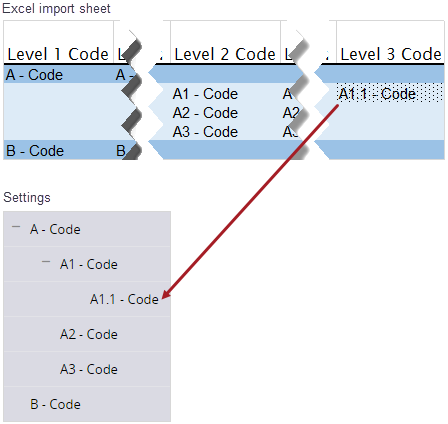 Voorbeeld
In de instellingen wordt een item niet toegevoegd voor 1 - Code, omdat het zich niet in een gelabelde Niveau kolom bevindt.
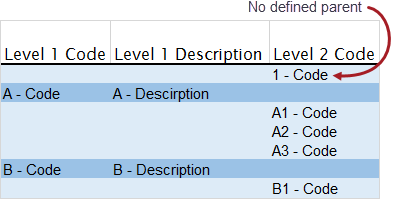
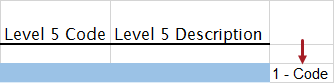 Voorbeeld
Als u een item in de Niveau 2 kolom toevoegt, moet er een item in de kolom Niveau 1 aanwezig zijn.
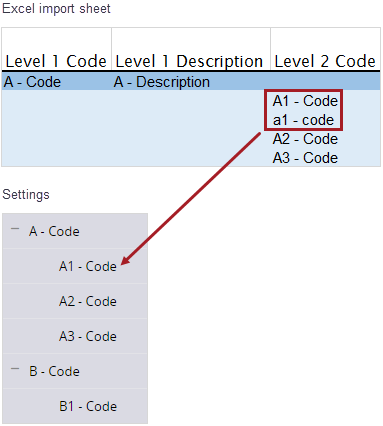
Het eerste item wordt geïmporteerd, het tweede wordt genegeerd. De vergelijking maakt geen onderscheid tussen hoofdletters en kleine letters.
De hiërarchie, die alfabetisch is gesorteerd, wordt bijgewerkt aan de hand van het bestand.
Snippet-Item-Lower-Plural verwijderen
U kunt Snippet-Item-Lower-Plural die in gebruik zijn verwijderen. Een verwijderd(e) Snippet-Item-Lower blijft gekoppeld aan een Snippet-Generic als die/dat eerder geselecteerd was, maar u kunt de/het verwijderde Snippet-Item-Lower niet voor iets anders selecteren.
Een Snippet-Item-Lower verwijderen
- Selecteer het keuzevakje van een of meer Snippet-Item-Lower-Plural.
- Op de navigatie werkbalk selecteert u
 (Verwijderen).
Tip
Houd de aanwijzer boven de/het Snippet-Item-Lower en selecteer  (Verwijderen) in de rij.