 Astuces pour recherche
- Pour rechercher dans un sous-ensemble de thèmes, sélectionnez
 dans le champ de recherche et sélectionnez un filtre.
 - To search for a specific word or phrase, add quotation marks around it (example: "budget column") in the search field.
- Pour supprimer la mise en surbrillance des termes de recherche dans un thème, sélectionnez
 .
. - Pour rechercher dans un thème, sélectionnez
 , appuyez sur Ctrl+F, et entrez le terme de recherche.
ProjectSight Mobile
Emportez le logiciel de gestion de projets de construction basé sur le nuage ProjectSight avec vous sur le terrain, sur votre téléphone ou votre tablette.


Dans le module Photos, vous pouvez charger et afficher les photos de votre projet de construction. Vous pouvez utiliser les photos pour :
- Décrire les activités de construction et confirmer des évènements.
- Fournir un historique visuel de travail par le biais de photos avant et après.
- Identifier les conditions du chantier ou les dangers potentiels.
- Vous pouvez accéder à ce module si vous disposez de l'autorisation Affichage de l'enregistrement pour les photos.
- Si vous chargez et liez une photo à un élément, la photo liée devient disponible dans le module Photos. Pour supprimer une photo liée de ProjectSights, supprimez la photo du système de gestion de fichiers (Bibliothèque de fichiers ou Trimble Connect), supprimez le lien de l’élément, et puis supprimez la photo dans le module Photos.
 Pour ouvrir le module Photos
- Dans le menu du projet, sélectionnez Snippet-Module.
Pour filtrer la liste des Photo.
- Si le volet Rechercher est fermé, sélectionnez
 (Rechercher) sur la barre d’outils de navigation.
 - Pour filtrer par texte associé aux photos, entrez les termes de recherche dans le champ Rechercher.
- La description et le nom de fichier des photos lorsqu'elles sont regroupées, à l'exception du type d'enregistrement.
- Le numéro et la description ou le sujet des enregistrements liés et la description des photos lorsque les photos sont regroupées par type d'enregistrement.
- Pour filtrer par enregistrements liés, sélectionnez
 dans le filtre Enregistrements, sélectionnez un ou plus types d’enregistrements, et puis sélectionnez Appliquer.
 - Pour filtrer par emplacement, sélectionnez dans le filtre Emplacement, sélectionnez un ou plus emplacements, et puis sélectionnez Appliquer.
- Pour filtrer par la personne qui a chargé les photos, sélectionnez dans le filtre Chargé par l’utilisateur, sélectionnez un ou plus noms et puis sélectionnez Appliquer.
- Pour filtrer par l’entreprise de la personne qui a chargé les photos, sélectionnez dans le filtre Chargé par l’entreprise, sélectionnez un ou plus noms et puis sélectionnez Appliquer.
- Pour filtrer par date, sélectionnez dans le champ Date capturée, et puis définissez la(les) date(s).
- Pour définir une plages de dates, sélectionnez ou entrez la date de début et puis la date de fin.
- Pour choisir une date, sélectionnez ou entrez la date.
- Pour modifier le mois ou l’année du calendrier, sélectionnez le mois ou l’année dans l’en-tête du calendrier, et puis sélectionnez le mois ou l’année souhaité.
Les termes de recherche sont appliqués à :
La liste ne comprend que les enregistrements auxquels vous disposez d'accès.
Exemple
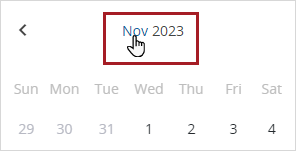
Liens pour modifier le mois ou l’année du calendrier
- Si vous sélectionnez des options à partir de plusieurs filtres, les photos affichées correspondent à au moins une option dans chaque filtre.
- Les filtres ne contiennent que des options qui sont applicables aux photos disponibles.
- Pour trouver une option dans le filtre Types d’enregistrement, Emplacement, Chargé par l’utilisateur, ou Chargé par l’entreprise, commencez à entrer de texte dans le champ de recherche.
- Lorsque vous filtrez de photos dans un album, les filtres Types d'enregistrement, Emplacement, Chargé par l’utilisateur, Chargé par l’entreprise, et Date capturée ne s’appliquent qu’à l’album parent et pas aux albums enfants.
- Les filtres restent appliqués lorsque vous naviguez entre la zone Photos et les albums. S’il n’y a aucun résultat, vous pouvez effacer les filtres.
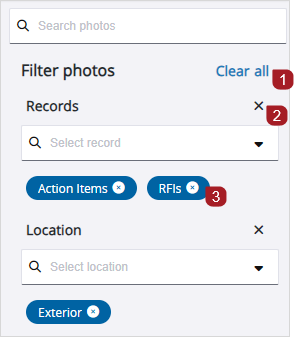
- Pour supprimer tous les filtres, sélectionnez Effacer tous.
- Pour supprimer les filtres dans une section, sélectionnez
 (Supprimer) à côté du nom du filtre.
 - Pour supprimer un filtre, sélectionnez
 (Supprimer) sur la carte de filtre.
Exemple
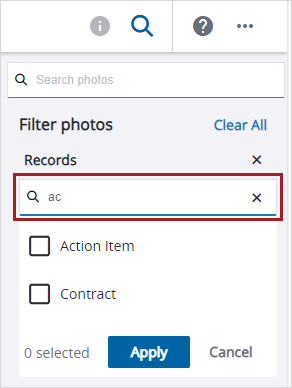
Champ de recherche dans le filtre Enregistrements
Exemple
 Gestion des albums
 Gestion des photos