 Astuces pour recherche
- Pour rechercher dans un sous-ensemble de thèmes, sélectionnez
 dans le champ de recherche et sélectionnez un filtre.
 - To search for a specific word or phrase, add quotation marks around it (example: "budget column") in the search field.
- Pour supprimer la mise en surbrillance des termes de recherche dans un thème, sélectionnez
 .
. - Pour rechercher dans un thème, sélectionnez
 , appuyez sur Ctrl+F, et entrez le terme de recherche.
ProjectSight Mobile
Emportez le logiciel de gestion de projets de construction basé sur le nuage ProjectSight avec vous sur le terrain, sur votre téléphone ou votre tablette.


Un rôle de sécurité s’agit d’un ensemble d’autorisations qui est attribué aux utilisateurs. Lorsque vous modifiez les autorisations d'un rôle, tous les utilisateurs de ce rôle sont impliqués. Vos modifications sont enregistrées automatiquement si vous naviguez vers le Snippet-Item-Lower précédent ou suivant.
Il se peut que vous deviez accorder une combinaison d’autorisations de fonctionnalité, d’enregistrement et de champ pour permettre une action spécifique telle que la création des rapports. Pour plus de détails, voir Guide aux autorisations.
 Pour ouvrir les paramètres de rôles de sécurité
- Ouvrir les paramètres.
- Dans la section Paramètres de portefeuille du menu, sélectionnez Rôles de sécurité.
Pour ouvrir un rôle de sécurité
- Dans les paramètres de rôles de sécurité, sélectionnez le rôle.
Types d'autorisation
Dans les paramètres de rôles de sécurité, les autorisations sont organisées dans les onglets suivants :
- Fonctionnalités : Les autorisations pour les modules et les fonctionnalités.
- Records: The permissions for each item type.
- Pour sélectionner les autorisations Créer, Commenter, ou Modifier, il faut d'abord sélectionner l'autorisation Affichage.
- Pour sélectionner l’autorisation Supprimer, il faut d'abord sélectionner l'autorisation Modifier.
- Pour sélectionner ou supprimer des autorisations pour un groupe, sélectionnez ou effacez la case à cocher au niveau du groupe ou parent.
- Groupe
- Parent
- Enfant
- Fields: The field-level permissions for each item type.
-
 (Afficher) : Les utilisateurs peuvent afficher le champ mais ne peuvent pas le modifier.
 -
 (Modifier) : Les utilisateurs peuvent afficher et modifier le champ.
 -
 (Sans accès) : Les utilisateurs ne peuvent pas afficher le champ.
 -
 Les autorisations pour ce groupe sont définies au niveau d’enfant.
 - Pour les ensembles de dessins et les enregistrements qui utilisent le statut Brouillon Après l’élément est enregistré dans un statut non brouillon, les autorisations de champ sont appliquées.
- Dans les boîtes de dialogue Ajouter un élément de budget et Créer pour des enregistrements tels que enregistrements financiers. Les autorisations de champ sont appliquées dans l’enregistrement complet.
Astuce
Les autorisations sont organisées de la manière suivante :
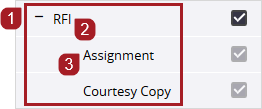
Vous pouvez développez chaque groupe pour voir quelles autorisations sont sélectionn♪es.
Astuce
Si l’utilisateur ne dispose pas de l’autorisation Affichage ou Modifier pour les champs obligatoires du système, ils sont toujours disponibles :
Création des rôles de sécurité
Vous pouvez créer un rôle ou copier un rôle existant et puis modifiez les autorisations y attribuées Vous pouvez également marquer un rôle en tant que le rôle de sécurité par défaut afin qu’il soit attribué automatiquement aux nouveaux utilisateurs.
Exemple
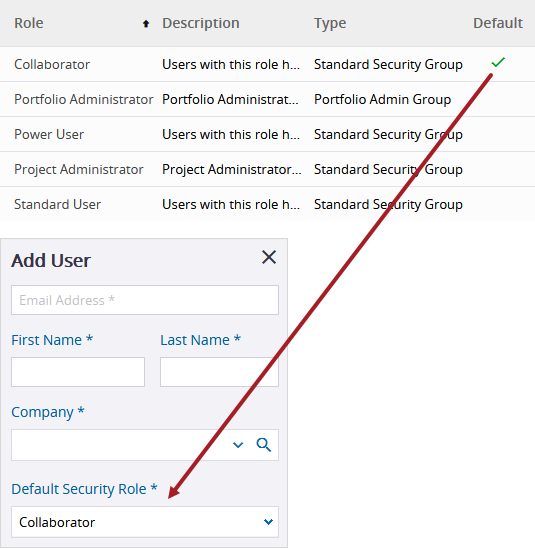
Rôle par défaut dans les paramètres de rôles de sécurité et les paramètres des utilisateurs
Le rôle Administrateur de portefeuille ne peut pas être marqué comme le rôle par défaut.
Pour créer un rôle de sécurité
- Sur la barre d’outils de navigation, sélectionnez Ajouter.
- Dans le volet Informations entrez un nom et une description pour le rôle de sécurité.
- Pour attribuer ce rôle automatiquement aux nouveaux utilisateurs, activez l’option Par défaut.
- Sur l’onglet Fonctionnalités, sélectionnez les cases à cocher pour accorder d’accès aux modules et aux fonctionnalités.
- Sur l’onglet Enregistrements, sélectionnez les autorisations pour chaque type.
- Sur l’onglet Champs, modifiez les autorisations de champ pour chaque type d’élément.
- Dans la liste, sélectionnez le type d’élément.
- Pour développer un groupe, sélectionnez la flèche.
- Pour modifier l’autorisation de champ, sélectionnez l’icône d’autorisation.
- Pour enregistrer les modifications et maintenir le Snippet-Item-Lower ouvert, sélectionnez
 (Enregistrer).
Les Rapports personnalisés ne sont pas sélectionnés automatiquement dans le groupe Rapports.
—Ou—
Pour enregistrer les modifications et fermer le Snippet-Item-Lower, sélectionnez  (Enregistrer).
Pour copier un rôle de sécurité
- Ouvrez le rôle.
- Sur la barre d’outils de navigation, sélectionnez
 (Copier).
 - Sur chaque onglet, modifiez les fonctionnalités et les autorisations pour le nouveau rôle.
- Pour enregistrer les modifications et maintenir le Snippet-Item-Lower ouvert, sélectionnez (Enregistrer).
—Ou—
Pour enregistrer les modifications et fermer le Snippet-Item-Lower, sélectionnez (Enregistrer).
Modification des rôles de sécurité
Pour modifier les autorisations
- Ouvrez le rôle.
- Sur chaque onglet, modifiez les fonctionnalités et les autorisations.
Pour modifier le nom ou la description
- Ouvrez le rôle.
- Dans le volet de droite, modifiez le nom et la description du rôle.
Pour définir le rôle de sécurité par défaut
- Ouvrez le rôle.
- Dans le volet Informations, activez l’option Par défaut.
L’option pour le rôle par défaut précédent est désactivée automatiquement.
Astuce
Pour désactiver l’option Rôle par défaut pour un rôle, activez-la pour un autre rôle.
Suppression des rôles de sécurité
Vous ne pouvez supprimer que les rôles qui ne sont pas associés aux utilisateurs ou aux autorisations de statut.
Pour supprimer un rôle de sécurité
- Dans la vue de liste, sur l’enregistrement, sélectionnez
 (Plus) > Supprimer.
—Ou—
Sélectionnez (More) > Supprimer les enregistrements sélectionnés.