 Sugerencias de búsqueda
- Para buscar dentro de un subconjunto de temas, seleccione
 en el campo de búsqueda y elija un filtro.
 - Para buscar una palabra o frase específica, agregue comillas alrededor del término (por ejemplo: "columnas del presupuesto") en el campo de búsqueda.
- Para eliminar el resaltado de los términos de búsqueda en un tema, seleccione
 .
. - Para buscar dentro de un tema, seleccione
 , presione Ctrl+F, e ingrese el término de búsqueda.
ProjectSight Mobile
Llévese al campo el software en la nube de ProjectSight para la gestión de proyectos de construcción, desde su teléfono o tableta.


Vistas de presupuesto personalizadas
Configure vistas personalizadas para ver la información relevante de un vistazo. Sus vistas personalizadas están disponibles automáticamente en todos los proyectos del portafolio a los que tenga acceso. También puede generar informes específicos de vistas personalizadas.
Puede crear una vista personalizada o guardar la vista actual cuando modifique cualquiera de los siguientes elementos:
- Términos de búsqueda
- Opción de agrupamiento
- Columnas (incluyendo orden, clasificación y ancho)
 Para abrir una vista
- En la lista de vista , seleccione la vista.
 Crear vistas personalizadas
Puede guardar la configuración de la vista actual como una nueva vista personalizada.
Para crear una vista personalizada
- Para modificar la vista actual:
- En el campo Buscar , escriba el término de búsqueda.
- En la lista Agrupar por , seleccione una opción.
- Edite las columnas que se muestran en la vista.
- Abra la lista de Vista , y luego seleccione Agregar.
- Ingrese un nombre único para la nueva vista, y luego seleccione
 (Guardar).
 - Comparta la vista personalizada.
Compartir vistas personalizadas
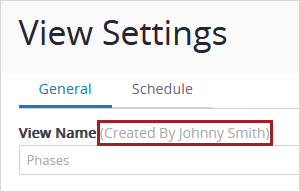
Puede compartir sus vistas personalizadas con los usuarios o roles de seguridad seleccionados si cuenta con los permisos correspondientes. La vista compartida mostrará el nombre de la persona que la creó.
 Para compartir una vista
- En la lista de vista , seleccione
 (Configuración) junto a la vista de datos personalizada.
- En la cuadrícula Permisos , seleccione
 (Agregar usuario).
 - Seleccione la casilla de verificación de los usuarios o roles, y luego toque Seleccionar.
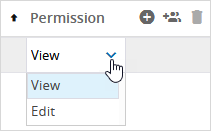
- En la columna Permiso , seleccione el permiso para cada usuario o rol.
- Editar: Edite los permisos, los criterios de búsqueda, las columnas, el agrupamiento y la ordenación de la vista personalizada compartida, y agréguela como un widget personal al panel. El usuario puede guardar los cambios en la vista personalizada compartida.
- Ver: Vea la vista personalizada compartida y agréguela como un widget personal al panel. Si se realizan cambios en la vista personalizada compartida, el usuario puede guardarla como una nueva vista personalizada.
- Seleccione Guardar.
—O—
Seleccione  (Agregar rol).
 Para quitar el acceso a una vista
- En la lista de vista , seleccione (Configuración) junto a la vista de datos personalizada.
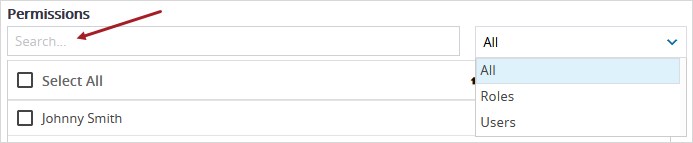
- En el campo de búsqueda , escriba el nombre del usuario o rol, y seleccione un filtro de búsqueda.
- En la lista de permisos, seleccione la casilla de los usuarios o roles a los que desea quitar el acceso.
- Seleccione
 (Quitar), y luego seleccione Eliminar.
 - Seleccione Guardar.
—O—
Para quitar su propio acceso a una vista creada por otro usuario, seleccione Eliminar.
Editar vistas
Puede editar la vista predeterminada o cualquier vista personalizada.
Para editar una vista
- En la lista de vista , seleccione la vista.
- Para modificar la vista actual:
- En el campo Buscar , escriba el término de búsqueda.
- En la lista Agrupar por , seleccione una opción.
- Edite las columnas que se muestran en la vista.
- Abra la lista de Vista , y luego seleccione (Guardar).
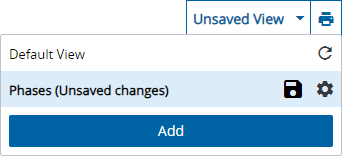 Para renombrar una vista personalizada
- En la lista de vista , seleccione (Configuración) junto a la vista de datos personalizada.
- En el campo Nombre de vista , edite el nombre.
- Seleccione Guardar.
Puede editar el nombre si usted creó la vista personalizada.
Para restablecer la vista predeterminada
- En la lista de vista , seleccione
 (Restablecer) junto a la vista personalizada.
 - En la vista, seleccione
 .
.
Se restauran los ajustes de configuración estándar, incluidas las columnas del presupuesto, para la vista predeterminada.
Eliminar vistas personalizadas
Puede eliminar vistas personalizadas, pero no la vista predeterminada.
Las vistas compartidas solo pueden ser eliminadas por el usuario que las creó.
Para eliminar una vista personalizada
- En la lista de vista , seleccione (Configuración) junto a la vista de datos personalizada.
- En el cuadro de diálogo Configuración de vista , seleccione Eliminar.