 Tipps zur Suche
- Um in einer Untergruppe von Themen zu suchen, wählen Sie im Suchfeld
 und dann einen Filter aus.
 - Um nach einem bestimmten Wort oder Ausdruck zu suchen, setzen Sie das Wort oder den Ausdruck im Suchfeld in Anführungszeichen (Beispiel: "Budgetspalte").
- Um die Hervorhebung der Suchbegriffe in einem Thema zu entfernen, wählen Sie .

- Um innerhalb eines Themas zu suchen, wählen Sie
 , drücken Sie Strg+F und geben Sie den Suchbegriff ein.
ProjectSight Mobile
Nehmen Sie die cloudbasierte ProjectSight Projektmanagementsoftware für das Bauwesen auf Ihrem Telefon oder Tablet mit zu Ihren Außeneinsätzen.


Im Modul für Fotos können Sie Fotos Ihres Bauprojekts hochladen und anzeigen. Sie können Fotos für folgende Zwecke verwenden:
- Beschreiben von Bauaktivitäten und Bestätigen von Ereignissen.
- Visueller Überblick über Ihre Arbeit durch Vorher-Nachher-Aufnahmen.
- Ermitteln der Bedingungen vor Ort oder möglicher Gefahren.
- Sie können auf dieses Modul zugreifen, wenn Sie die Berechtigung „Datensatz anzeigen“ für Fotos haben.
- Wenn Sie ein Foto hochladen und mit einem Element verknüpfen, wird das verknüpfte Foto im Modul für Fotos verfügbar. Um ein verknüpftes Foto aus ProjectSight zu löschen, löschen Sie das Foto aus dem Dateiverwaltungssystem (Dateibibliothek oder Trimble Connect), entfernen Sie die Verknüpfung aus dem Element, und löschen Sie dann das Foto im Modul für Fotos.
 Modul für Fotos öffnen
- Wählen Sie im Projektmenü Snippet-Module.
Liste der Fotos filtern
- Wenn der Bereich Suche geschlossen ist, wählen Sie in der Navigationssymbolleiste
 (Suche).
 - Um nach dem mit den Fotos verknüpften Text zu filtern, geben Sie die Suchbegriffe in das Feld Suche ein.
- Die Beschreibung und der Dateiname der Fotos, wenn sie nach etwas anderem als dem Datensatztyp gruppiert sind.
- Die Nummer und Beschreibung oder das Thema der verknüpften Datensätze und die Beschreibung der Fotos, wenn die Fotos nach Datensatztyp gruppiert sind.
- Um nach verknüpften Datensätzen zu filtern, wählen Sie im Filter Datensätze das Symbol
 , wählen Sie einen oder mehrere Datensatztypen aus, und wählen Sie dann Anwenden.
 - Um nach Standort zu filtern, wählen Sie im Filter Standort das , wählen Sie einen oder mehrere Standorte aus, und wählen Sie dann Anwenden.
- Um nach der Person zu filtern, die die Fotos hochgeladen hat, wählen Sie im Filter Vom Benutzer hochgeladen das , wählen Sie einen oder mehrere Namen aus, und wählen Sie dann Anwenden.
- Um nach der Firma der Person zu filtern, die die Fotos hochgeladen hat, wählen Sie im Filter Von Firma hochgeladen das , wählen Sie einen oder mehrere Namen aus, und wählen Sie dann Anwenden.
- Um nach Datum zu filtern, wählen Sie im Filter Aufnahmedatum das , und legen Sie dann das Datum bzw. die Daten fest.
- Um einen Zeitraum festzulegen, wählen Sie das Startdatum und dann das Enddatum aus oder geben Sie es ein.
- Um ein bestimmtes Datum auszuwählen, wählen Sie das Datum aus oder geben Sie es ein.
- Um den Kalendermonat oder das Jahr zu ändern, wählen Sie den Monat oder das Jahr in der Kopfzeile des Kalenders und wählen dann den gewünschten Monat oder das Jahr.
Die Suchbegriffe werden auf Folgendes angewendet:
Die Liste enthält nur Datensatztypen, auf die Sie Zugriff haben.
Beispiel
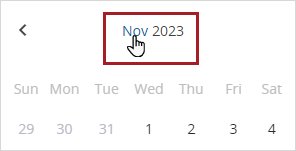
Verknüpfungen zum Ändern des Kalendermonats und des Jahres
- Wenn Sie Optionen aus mehreren Filtern auswählen, entsprechen die angezeigten Fotos mindestens einer Option in jedem Filter.
- Die Filter enthalten nur Optionen, die auf die verfügbaren Fotos anwendbar sind.
- Um eine Option in den Filtern Datensatztypen, Standort, Vom Benutzer hochgeladen oder Von Firma hochgeladen zu finden, geben Sie etwas in das Suchfeld ein.
- Wenn Sie Fotos in einem Album filtern, gelten die Filter Datensatztypen, Standort, Vom Benutzer hochgeladen, Von Firma hochgeladen und Aufnahmedatum nur für das übergeordnete Album und nicht für die untergeordneten Alben.
- Filter werden weiterhin angewendet, wenn Sie zwischen dem Bereich Fotos und den Alben navigieren. Wenn es keine Ergebnisse gibt, können Sie die Filter entfernen.
- Um alle Filter zu entfernen, wählen Sie Alle entfernen.
- Um die Filter in einem Abschnitt zu entfernen, wählen Sie neben dem Filternamen
 (Entfernen).
 - Um einen einzelnen Filter zu entfernen, wählen Sie auf der Filterkarte
 (Entfernen).
Beispiel
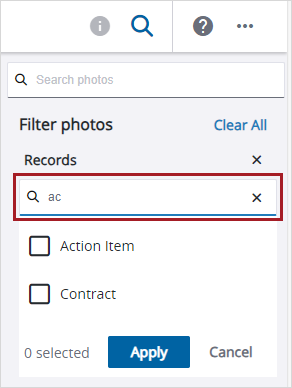
Suchfeld im Filter für Datensätze
Beispiel
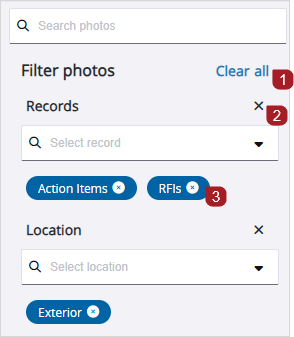
 Alben verwalten
 Fotos verwalten