 Tipps zur Suche
- Um in einer Untergruppe von Themen zu suchen, wählen Sie im Suchfeld
 und dann einen Filter aus.
 - Um nach einem bestimmten Wort oder Ausdruck zu suchen, setzen Sie das Wort oder den Ausdruck im Suchfeld in Anführungszeichen (Beispiel: "Budgetspalte").
- Um die Hervorhebung der Suchbegriffe in einem Thema zu entfernen, wählen Sie .

- Um innerhalb eines Themas zu suchen, wählen Sie
 , drücken Sie Strg+F und geben Sie den Suchbegriff ein.
ProjectSight Mobile
Nehmen Sie die cloudbasierte ProjectSight Projektmanagementsoftware für das Bauwesen auf Ihrem Telefon oder Tablet mit zu Ihren Außeneinsätzen.


Eine Sicherheitsrolle ist eine Gruppe von Berechtigungen, die Benutzern zugewiesen wird. Wenn Sie die Berechtigungen für eine Rolle ändern, sind alle Benutzer dieser Rolle davon betroffen. Ihre Änderungen werden automatisch gespeichert, wenn Sie zum/zur vorherigen oder nächsten Snippet-Item-Lower navigieren.
Gegebenenfalls müssen Sie eine Kombination aus Funktions-, Datensatz- und Feldberechtigungen gewähren, um eine bestimmte Aktion wie das Erstellen von Berichten zu ermöglichen. Weitere Einzelheiten finden Sie im Leitfaden zu Berechtigungen.
 Einstellungen der Sicherheitsrollen öffnen
- Öffnen Sie die Einstellungen.
- Wählen Sie im Menüabschnitt Portfolio-Einstellungen die Option Sicherheitsrollen.
Eine Sicherheitsrolle öffnen
- Wählen Sie in den Einstellungen der Sicherheitsrollen die Rolle aus.
Berechtigungstypen
In den Einstellungen der Sicherheitsrollen sind die Berechtigungen auf den folgenden Registerkarten organisiert:
- Funktionen: Die Berechtigungen für die Module und Funktionen.
- Datensätze: Die Berechtigungen für jeden Elementtyp.
- Um die Berechtigungen zum Erstellen, Kommentieren oder Ändern auszuwählen, muss zunächst die Ansichtsberechtigung ausgewählt werden.
- Um die Berechtigungen zum Entfernen auszuwählen, muss zunächst die Änderungsberechtigung ausgewählt werden.
- Um Berechtigungen für eine Gruppe auszuwählen oder zu entfernen, aktivieren oder deaktivieren Sie das Kontrollkästchen auf der Gruppenebene oder auf der übergeordneten Ebene.
- Gruppe
- Übergeordnete Ebene
- Untergeordnete Ebene
- Felder: Die Berechtigungen auf Feldebene für jeden Elementtyp.
-
 (Anzeigen): Die Benutzer können das Feld sehen, aber nicht bearbeiten.
 -
 (Ändern): Die Benutzer können das Feld sehen und bearbeiten.
 -
 (Kein Zugriff): Die Benutzer können das Feld nicht sehen.
 -
 : Die Berechtigungen für diese Gruppe werden auf der untergeordneten Ebene festgelegt.
 - Für Zeichnungssätze und Datensätze, die den Status „Entwurf“ verwenden. Nachdem das Element in einem Nicht-Entwurfsstatus gespeichert wurde, werden die Feldberechtigungen erzwungen.
- Im Dialogfeld „Budgetposition hinzufügen“ und im Dialogfeld „Erstellen“ für Datensätze wie z. B. Finanzdatensätze. Die Feldberechtigungen werden im vollständigen Datensatz erzwungen.
Tipp
Berechtigungen sind folgendermaßen organisiert:
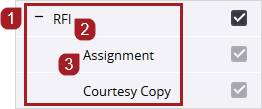
Sie können jede Gruppe erweitern, um zu sehen, welche Berechtigungen ausgewählt sind.
Tipp
Wenn der Benutzer nicht über die Berechtigung zum Anzeigen oder Ändern von vom System benötigten Feldern verfügt, sind diese dennoch verfügbar:
Sicherheitsrollen erstellen
Sie können eine Rolle erstellen oder eine vorhandene Rolle kopieren und dann die ihr zugewiesenen Berechtigungen bearbeiten. Sie können außerdem eine Rolle als Standard-Sicherheitsrolle kennzeichnen, damit sie neuen Benutzern automatisch zugewiesen wird.
Beispiel
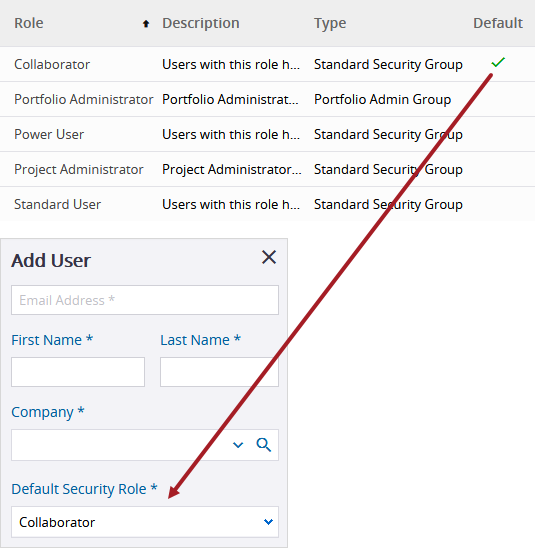
Standardrolle in den Einstellungen der Sicherheitsrollen und in den Benutzereinstellungen
Die Rolle Portfolio-Administrator kann nicht als Standardrolle gekennzeichnet werden.
Sicherheitsrolle erstellen
- Wählen Sie in der Navigationssymbolleiste das Symbol Hinzufügen.
- Geben Sie im Bereich Informationen einen Namen und eine Beschreibung für die Rolle ein.
- Um neuen Benutzern diese Rolle automatisch zuzuweisen, aktivieren Sie den Schalter Standard.
- Aktivieren Sie auf der Registerkarte Funktionen die Kontrollkästchen, um den Zugriff auf die Module und Funktionen zu gewähren.
- Wählen Sie auf der Registerkarte Datensätze die Berechtigungen für jeden Typ aus.
- Bearbeiten Sie auf der Registerkarte Felder die Feldberechtigungen für jeden Elementtyp.
- Wählen Sie aus der Liste den Elementtyp aus.
- Um eine Gruppe zu erweitern, wählen Sie den Pfeil.
- Um die Feldberechtigung zu ändern, wählen Sie das Berechtigungssymbol.
- Um die Änderungen zu speichern und den Snippet-Item-Lower geöffnet zu lassen, wählen Sie das Symbol
 (Speichern).
Benutzerdefinierte Berichte werden nicht automatisch in der Gruppe Berichte ausgewählt.
—Oder—
Um die Änderungen zu speichern und den Snippet-Item-Lower zu schließen, wählen Sie das Symbol  (Speichern).
Sicherheitsrolle kopieren
- Öffnen Sie die Rolle.
- Wählen Sie in der Navigationssymbolleiste das Symbol
 (Kopieren).
 - Bearbeiten Sie auf jeder Registerkarte die Funktionen und Berechtigungen für die neue Rolle.
- Um die Änderungen zu speichern und den Snippet-Item-Lower geöffnet zu lassen, wählen Sie das Symbol (Speichern).
—Oder—
Um die Änderungen zu speichern und den Snippet-Item-Lower zu schließen, wählen Sie das Symbol (Speichern).
Sicherheitsrollen bearbeiten
Berechtigungen bearbeiten
- Öffnen Sie die Rolle.
- Bearbeiten Sie auf jeder Registerkarte die Funktionen und Berechtigungen.
Den Namen oder die Beschreibung bearbeiten
- Öffnen Sie die Rolle.
- Bearbeiten Sie im rechten Fensterbereich den Rollennamen und die Beschreibung.
Standard-Sicherheitsrolle festlegen
- Öffnen Sie die Rolle.
- Aktivieren Sie im Bereich Informationen den Schalter Standard.
Der Schalter für die vorherige Standardrolle wird automatisch deaktiviert.
Tipp
Um den Schalter für die Standardrolle für eine Rolle zu deaktivieren, schalten Sie ihn für eine andere Rolle ein.
Sicherheitsrollen löschen
Sie können nur Rollen löschen, die nicht mit Benutzern oder Statusberechtigungen verknüpft sind.
Sicherheitsrolle löschen
- Wählen Sie in der Ansicht im Datensatz
 (Mehr) > Entfernen.
—Oder—
Wählen Sie (Mehr) > Ausgewählte Datensätze löschen.