 Sugerencias de búsqueda
- Para buscar dentro de un subconjunto de temas, seleccione
 en el campo de búsqueda y elija un filtro.
 - Para eliminar el resaltado de los términos de búsqueda en un tema, seleccione
 .
. - Para buscar dentro de un tema, seleccione
 , presione Ctrl+F, e ingrese el término de búsqueda.
ProjectSight Mobile
Llévese al campo el software en la nube de ProjectSight para la gestión de proyectos de construcción, desde su teléfono o tableta.


Puede editar las opciones de un campo de ingreso de datos.
- Si una lista de selección está bloqueada (
 ) en el proyecto, se hereda del portafolio. Para editar la lista de selección en la configuración del proyecto, puede desbloquearla.
 - Cuando la lista de selección de Disciplina se usa para asignados predeterminados en las solicitudes de información:
- Si desbloquea la configuración de asignados predeterminados para RFI, la configuración sigue utilizando la lista de selección de disciplina a nivel portafolio, a menos que también desbloquee la lista de selección.
- Si desbloquea la lista de selección de disciplina, también se desbloquea la configuración de asignados predeterminados para RFI.
- Cuando agrupa planos en la vista de datos por disciplina, las disciplinas se muestran en el mismo orden que en la lista de selección.
- Las listas de selección del formulario del proyecto y del formulario de la empresa solo están disponibles en la configuración del portafolio.
 Para abrir la configuración de listas de selección
- Abrir la configuración.
- En la sección Configuración del portafolio o Configuración del proyecto del menú, seleccione Listas de selección.
Para abrir una lista de selección
- En la configuración de listas de selección, elija la lista de selección.
Editar listas de selección
Puede editar las opciones de una lista de selección. Los cambios se guardan automáticamente.
Para agregar un ítem
- Seleccione Agregar nueva fila.
- Ingrese el código y presione la tecla Tab .
- Ingrese el nombre y luego seleccione fuera del campo.
El nombre puede tener un máximo de 150 caracteres.
Para renombrar un ítem
- Seleccione el ítem.
- Edite el nombre y luego seleccione fuera del campo.
Para reordenar los Snippet-Item-Lower-Plural
- Seleccione el Snippet-Item-Lower, y arrástrelo a otra posición en la lista.
—O—
Para ordenar los Snippet-Item-Lower-Plural alfanuméricamente, seleccione  (Ordenar) en la barra de herramientas.
Exportación e importación de listas de selección
Puede exportar listas de selección desde su portafolio a un archivo de Excel, donde puede agregar nuevos ítems, eliminar existentes o reordenar la lista.
- Cambie los nombres de los ítems directamente en la aplicación web, en lugar de hacerlo desde la hoja de importación de Excel, para que los cambios también se reflejen en todos los registros que los utilizan.
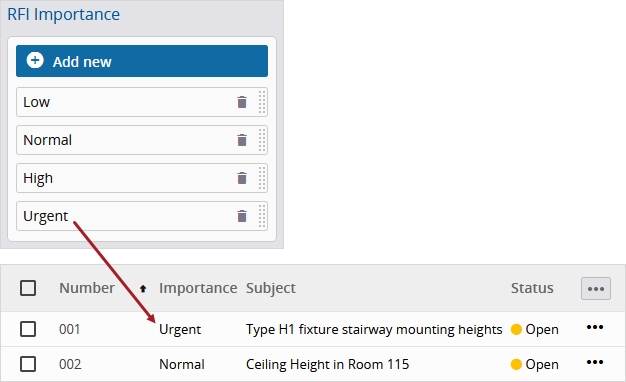
- En una RFI, selecciona “Alta” en el campo Importancia.
- En la configuración de listas selección, cambia el nombre del ítem de “Alta” a “Urgente”.
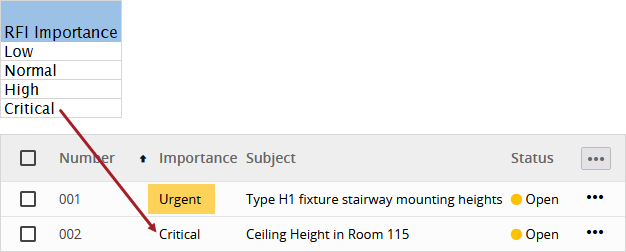
- Luego exporta las listas de selección a Excel y cambia el nombre del ítem de selección de Urgente a Crítica.
- Vuelve a importar el archivo de Excel a ProjectSight.
- Los permisos sobre registros y campos se marcan al exportar Snippet-Item-Lower-Plural a un archivo de Excel y al importar el archivo en ProjectSight.
- El archivo de Excel solo puede importarse al Snippet-Generic del que fue exportado.
Ejemplo
En la RFI, el ítem se actualiza automáticamente a “Urgente”.
En la configuración de la lista de selección, la importancia del ítem se cambia a Crítica.
En la RFI, el nombre del ítem sigue siendo “Urgente”. Cuando selecciona el mismo ítem para otra RFI, el nombre del ítem es Crítica.
Cuando vuelva a importar el archivo de Excel a ProjectSight:
- Se agregarán nuevos ítems de selección.
- Los ítems de selección eliminados se quitarán de las listas de selección.
- Los ítems reordenados se respetan en las listas de selección
Para editar Snippet-Item-Lower-Plural usando la hoja de importación de Excel
- En la configuración del portafolio, abra la configuración de listas de selección.
- En la barra de herramientas de navegación, seleccione
 (Importar/Exportar) > Exportar a Excel.
 - Abra el archivo de Excel.
- En la pestaña Listas de selección , agregue nuevos ítems, elimine existentes o reordene la lista.
- Guarde el archivo de Excel.
- En ProjectSight, abra Snippet-View.
- En la barra de herramientas de navegación, seleccione (Importar/Exportar) > Actualizar de Excel.
- Seleccione el archivo de Excel que quiere importar.
Los Snippet-Item-Lower-Plural existentes se descargan en un archivo de Excel.
Para revisar y corregir los errores en la importación
- En el mensaje de error en la importación, seleccione Revisar errores.
- Revise la columna Comentarios y corrija los errores asociados.
- Guarde el archivo de Excel.
- En ProjectSight, abra Snippet-View.
- En la barra de herramientas de navegación, seleccione (Importar/Exportar) > Actualizar de Excel.
- Seleccione el archivo de Excel que quiere importar.
Los Snippet-Item-Lower-Plural con errores se exportan a un nuevo archivo de Excel.
Eliminar ítems de la lista de selección
Puede eliminar los Snippet-Item-Lower-Plural que estén en uso. Un Snippet-Item-Lower eliminado permanece vinculado a un Snippet-Generic si se había seleccionado previamente, pero ya no puede seleccionar el Snippet-Item-Lower eliminado para ningún otro uso.
Para eliminar un ítem
- Pase el cursor sobre el ítem y seleccione
 (Quitar).