 Tips voor zoeken
- Om in een subset van onderwerpen te zoeken, selecteert u
 in het zoekveld en daarna selecteert u een filter.
 - To search for a specific word or phrase, add quotation marks around it (example: "budget column") in the search field.
- Om de markering van zoektermen in een onderwerp te verwijderen, selecteert u
 .
. - Om in een onderwerp te zoeken, selecteert u
 , drukt u op Ctrl+F en voert u de zoekterm in.
ProjectSight Mobile
Neem de ProjectSight cloudgebaseerde bouwproject beheersoftware mee naar het veld op uw smartphone of tablet.


Aangepaste Budget vensters
Stel aangepaste vensters in, zodat u de relevante informatie in een oogopslag kunt bekijken. Uw aangepaste vensters zijn automatisch beschikbaar in alle projecten waar u toegang tot hebt in elk portfolio. U kunt ook ad hoc rapporten genereren van aangepaste vensters.
U kunt een aangepast venster aanmaken, of het huidige venster opslaan wanneer u een van de volgende wijzigt:
- Zoektermen
- Groepering optie
- Kolommen (inclusief volgorde, sorteren en breedte)
 Een venster openen
- In de lijst Weergave selecteert u het venster.
 Aangepaste vensters aanmaken
U kunt de instellingen in het huidige venster instellen als een nieuw aangepast venster.
Aan aangepast venster aanmaken
- Het huidige venster wijzigen:
- In het veld Zoeken voert u een zoekterm in.
- In de lijst Groeperen op selecteert u een optie.
- Wijzig de kolommen die in het budget worden weergegeven.
- Open de Weergave lijst en selecteer dan Toevoegen.
- Voer een unieke naam in voor het nieuwe venster en selecteer
 (Opslaan).
 - Het aangepaste venster delen.
Aangepaste vensters delen
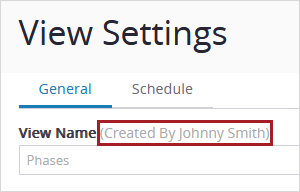
U kunt uw aangepaste vensters delen met geselecteerde gebruikers of beveiligingsrollen als u het desbetreffende recht hebt. Het gedeelde venster toont de naam van de persoon die het heef aangemaakt.
 Een venster delen
- In de lijst Weergave selecteert u
 (Instellingen) naast het aangepaste datavenster.
- In het raster Rechten selecteert u
 (Gebruiker toevoegen).
 - Selecteer het keuzevakje van de gebruikers of rollen en selecteer daarna Selecteren.
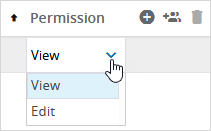
- In de kolom Recht selecteert u het recht voor elke gebruiker of rol.
- Wijzigen: wijzig de rechten, zoekcriteria, kolommen, groepering en sortering van het gedeelde aangepaste venster en voeg het toe als een persoonlijke dashboard widget. De gebruiker kan wijzigingen in het gedeelde aangepaste venster opslaan.
- Bekijken: bekijk het gedeelde aangepaste venster en voeg het toe als een persoonlijke dashboard widget. Als er wijzigingen zijn aangebracht in het gedeelde aangepaste venster, kan de gebruiker het als een nieuw aangepast venster opslaan.
- Selecteer Opslaan.
—Of—
Selecteer  (Rol toevoegen).
 De toegang tot een venster verwijderen
- In de lijst Weergave selecteert u (Instellingen) naast het aangepaste datavenster.
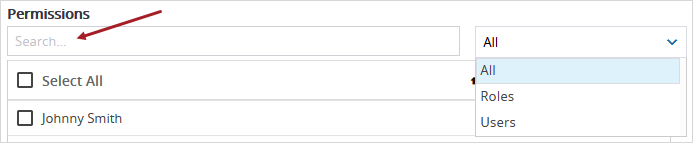
- In het veld Zoeken voert u de naam van de gebruiker of rol in en selecteert u een zoekfilter.
- In de lijst Rechten selecteert u het keuzevakje van de gebruikers of rollen die zullen worden verwijderd..
- Selecteer
 (Verwijderen) en selecteer daarna Verwijderen.
 - Selecteer Opslaan.
—Of—
Om uw eigen toegang te verwijderen tot een venster dat door een ander gebruiker is aangemaakt, selecteert u Verwijderen.
Vensters wijzigen
U kunt het standaard venster of een aangepast venster wijzigen.
Een venster wijzigen
- In de lijst Weergave selecteert u het venster.
- Het huidige venster wijzigen:
- In het veld Zoeken voert u een zoekterm in.
- In de lijst Groeperen op selecteert u een optie.
- Wijzig de kolommen die in het budget worden weergegeven.
- Open de Weergave lijst en selecteer dan (Opslaan).
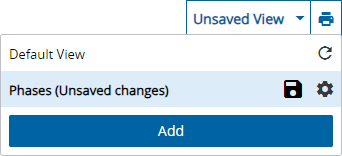 Aan aangepast venster hernoemen
- In de lijst Weergave selecteert u (Instellingen) naast het aangepaste datavenster.
- In het veld Venster naam wijzigt u de naam.
- Selecteer Opslaan.
U kunt de naam wijzigen als u het aangepaste venster hebt aangemaakt.
Het standaard venster resetten
- In de lijst Weergave selecteert u
 (Resetten) naast het standaard venster.
 - In de lijst selecteert u
 .
.
De standaard instellingen, inclusief de budget kolommen, worden hersteld voor het standaard venster.
Aangepaste vensters verwijderen
U kunt aangepaste vensters verwijderen, maar niet het Standaard venster.
Gedeelde vensters kunnen alleen worden verwijderd door de gebruiker die ze heeft aangemaakt.
Een aangepast venster verwijderen
- In de lijst Weergave selecteert u (Instellingen) naast het aangepaste datavenster.
- In het dialoogvenster Weergave instellingen selecteert u Verwijderen.