 Astuces pour recherche
- Pour rechercher dans un sous-ensemble de thèmes, sélectionnez
 dans le champ de recherche et sélectionnez un filtre.
 - To search for a specific word or phrase, add quotation marks around it (example: "budget column") in the search field.
- Pour supprimer la mise en surbrillance des termes de recherche dans un thème, sélectionnez
 .
. - Pour rechercher dans un thème, sélectionnez
 , appuyez sur Ctrl+F, et entrez le terme de recherche.
ProjectSight Mobile
Emportez le logiciel de gestion de projets de construction basé sur le nuage ProjectSight avec vous sur le terrain, sur votre téléphone ou votre tablette.


Champs personnalisés
- Budget : Des colonnes de grille qui peuvent être ajoutées au budget.
- Dessins dans un ensemble de dessins : Des colonnes de grille dans l’onglet d’ensemble de dessins et champs personnalisés dans le menu déroulant.
- Dessins dans la visionneuse des dessins : Onglet de champs personnalisés dans le volet Informations.
- Ensembles de dessins ou enregistrements sans grilles modifiables : Onglet de champs personnalisés.
- Enregistrements avec des grilles modifiables : Colonnes de grille et/ou l’onglet de champs personnalisés.
- Enregistrements avec des menus déroulants pour les enregistrements enfant : Colonnes de grille dans l’enregistrement et l’onglet de champs personnalisés dans le menu déroulant.
 Exemple
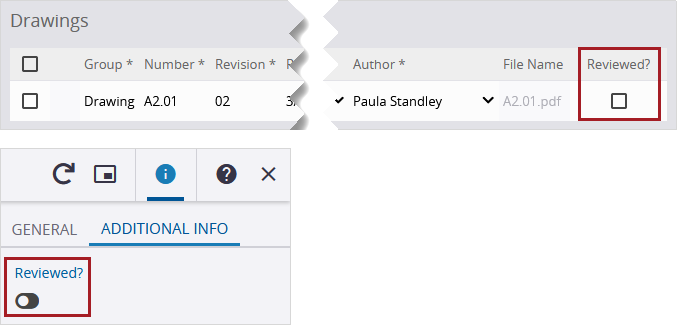
Champ personnalisé dans la grille et dans le menu déroulant pour un dessin dans un ensemble de dessins
Pour ouvrir les paramètres de champs personnalisés
- Ouvrez les paramètres des enregistrements.
- Sélectionnez le type d’élément.
- Sur le menu des paramètres, sélectionnez Champs personnalisés.
Types de champs personnalisés
Vous pouvez ajouter différents types de champs personnalisés.
Exemple
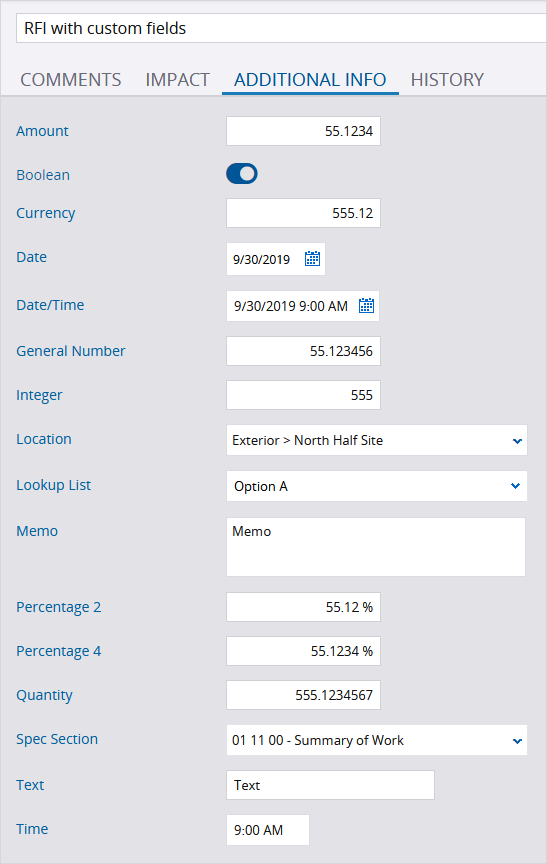
Onglet de champs personnalisés d’une DI
| Type de champ | Description |
|---|---|
| Montant | Un champ de numéros avec 2 à 4 décimales. |
| Boolean | Une option sur l’onglet de champs personnalisés ou une case à cocher dans une grille. |
| Monnaie | Un champ de numéros à 2 décimales. |
| Date | Un sélecteur de dates. |
| Date/heure | Un champs de date et heure. |
| Numéro général | Un champ de numéros avec 0 à 6 décimales. |
| Nombre entier | Un champ de numéros à 0 décimales. |
| Emplacement | Une liste des emplacements à partir des paramètres du projet. Le champ d’emplacement ne peut pas être ajouté aux budgets, aux entreprises, et aux projets. |
| Liste de recherche | Une liste de plusieurs éléments, qui sont ajoutés dans les paramètres de liste de recherche. Dans les paramètres, le format du nom de liste de recherche personnalisée est Champ personnalisé - Nom du champ. |
| Mémo | Un champ à multi-lignes pour un texte alphanumérique. |
| Pourcentage 2 | Un champ de pourcentage à 2 décimales. |
| Pourcentage 4 | Un champ de pourcentage à 4 décimales. |
| Quantité | Un champ de numéros avec 2 à 7 décimales. |
| Section de spéc. | Une liste des sections de spéc.. |
| Texte | Un champ d'une seule ligne pour un texte alphanumérique. |
| Heure | Un champ horaire |
Ajout des champs personnalisé
Lorsque vous créez et ajoutez un champ personnalisé, il fait partie d'une bibliothèque disponible pour d'autres types d'enregistrements.
Pour créer et ajouter un champ personnalisé
- En haut de la page, sélectionnez l’emplacement pour le champ personnalisé à partir de la liste.
- Sélectionnez Ajouter.
- Sur l’onglet Créer, sélectionnez
 (Créer), et puis entrez les informations de champ dans chaque colonne.
 - Nom du champ : Le nom unique pour le champ. Les espaces sont supprimés automatiquement du nom du champ.
- Un maximum de 50 caractères.
- Des lettres, des numéros et des caractères de soulignement (_).
- Un premier caractère qui n’est pas un numéro.
- Type : Le type de données.
- Label: The label that appears in the record and other areas of the application. Le nombre de caractères maximal est 100.
- Taille du champ : La taille du champ, le cas échéant, pour le type sélectionné. La taille du champ maximale est 1000 caractères.
- Ajoutez plus champs personnalisés.
- Quand vous avez terminé, sélectionnez Créer & Sélectionner.
- Pour réorganiser les champs, sélectionnez un champ, et puis sélectionnez Vers le haut ou Vers le bas.
- Personnaliser les champs.
Exemple
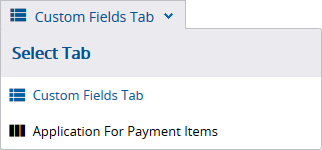
Liste des emplacements pour des DP.
Si cette liste n’est pas disponible, les champs personnalisés sont ajoutés à l’emplacement par défaut, selon le type d’enregistrement.
Règles de nom du champ
Le nom du champ ne peut comporter que :
Tous les champs personnalisés sur l’onglet Créer sont ajoutés au type d’enregistrement.
Dans les enregistrements, les champs sont affichés dans l'ordre où ils apparaissent dans les paramètres des champs personnalisés.
Pour ajouter un champ personnalisé à partir de la bibliothèque
- En haut de la page, sélectionnez l’emplacement pour le champ personnalisé à partir de la liste.
- Sélectionnez Ajouter.
- Sur l’onglet Sélectionner, sélectionnez les cases à cocher pour les champs.
- Sélectionnez Sélectionner.
- Pour réorganiser les champs, sélectionnez un champ, et puis sélectionnez Vers le haut ou Vers le bas.
- Personnaliser les champs.
Exemple
Liste des emplacements pour des DP.
Si cette liste n’est pas disponible, les champs personnalisés sont ajoutés à l’emplacement par défaut, selon le type d’enregistrement.
Cet onglet affiche des champs personnalisés qui ne sont pas encore ajoutés à l’emplacement sélectionné.
Dans les enregistrements, les champs sont affichés dans l'ordre où ils apparaissent dans les paramètres des champs personnalisés.
Modification des champs personnalisé
Vous pouvez ajouter des champs personnalisés à partir de la bibliothèque à plusieurs types d’enregistrement et puis les personnaliser dans les paramètres pour chaque type :
- Attributs de champ : Ajoutez des valeurs minimales, maximales et par défaut, et marquez les champs comme obligatoires.
- Listes de recherche : Ajoutez des éléments pour les listes de recherche.
- Nomenclature : Modifiez les étiquettes des onglets et des champs personnalisés.
- Rôles de sécurité : Modifiez les autorisations de champ. Par défaut, tous les rôles de sécurité sont accordés l’aurisation Modifier pour les champs personnalisés.
Exemple
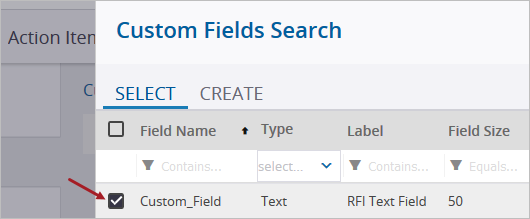
- Dans les paramètres de champ personnalisé pour une DI, vous créez un champ personnalisé.
- Puis vous ajoutez ce champ personnalisé à des éléments d’action.
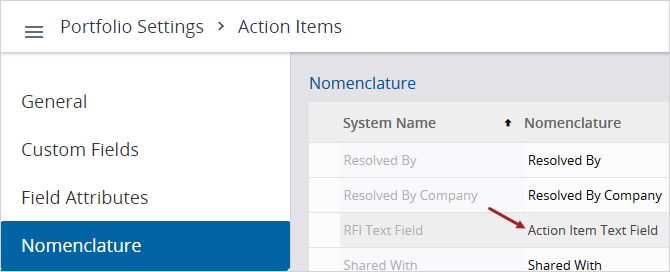
- Dans la nomenclature pour les éléments d’action, vous modifiez l’étiquette du champ personnalisé.
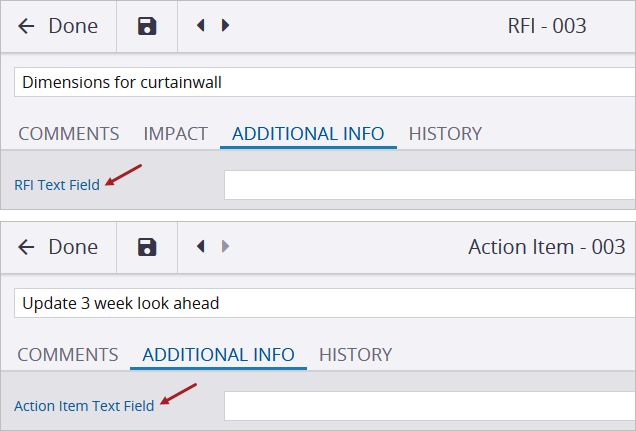
- Lorsque vous ouvrez la DI et les enregistrements des éléments d’action, le même champ personnalisé a des étiquettes différentes.
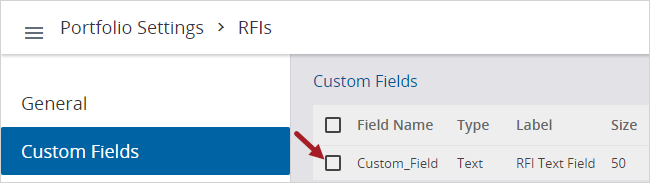
 Suppression des champs personnalisés
Lorsque vous supprimez un champ personnalisé, les données de champ à partir de chaque enregistrement sont supprimées en permanence de la base de données.
Un champ personnalisé reste dans la bibliothèque jusqu'à ce que vous le supprimiez de tous les types d'enregistrements qui l'utilisent.
Pour supprimer un champs personnalisé
- Sélectionnez le champ, et puis sélectionnez Supprimer.
- Dans la boîte de dialogue de confirmation, sélectionnez Oui.